




Phả đồ xuất ra file ảnh hoặc PDF giúp bạn gửi qua Zalo, đăng mạng xã hội hoặc in treo nhà thờ họ. Bài này hướng dẫn từng bước trên Gia Phả Đại Việt Online.
Cách xuất file phả đồ
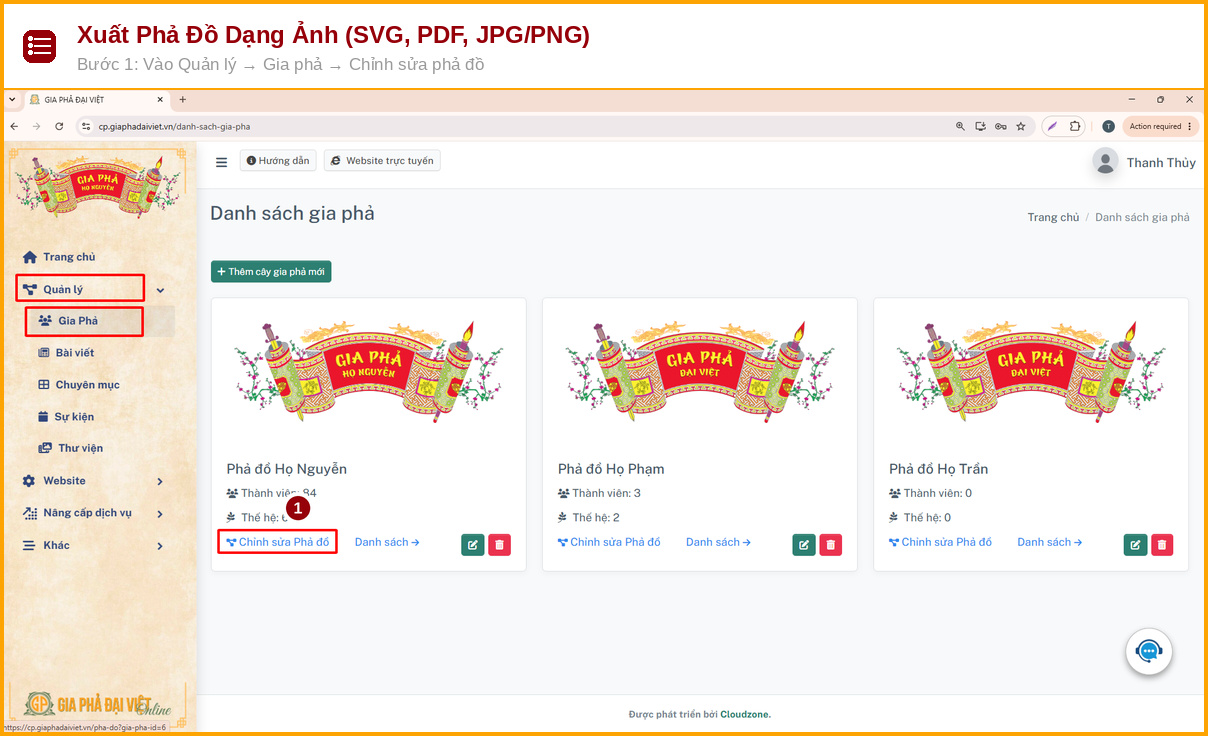
Bước 1: Vào phần chỉnh sửa phả đồ
Đăng nhập, vào Quản lý → Gia phả, nhấn “Chỉnh sửa Phả đồ” ở phả đồ cần xuất.
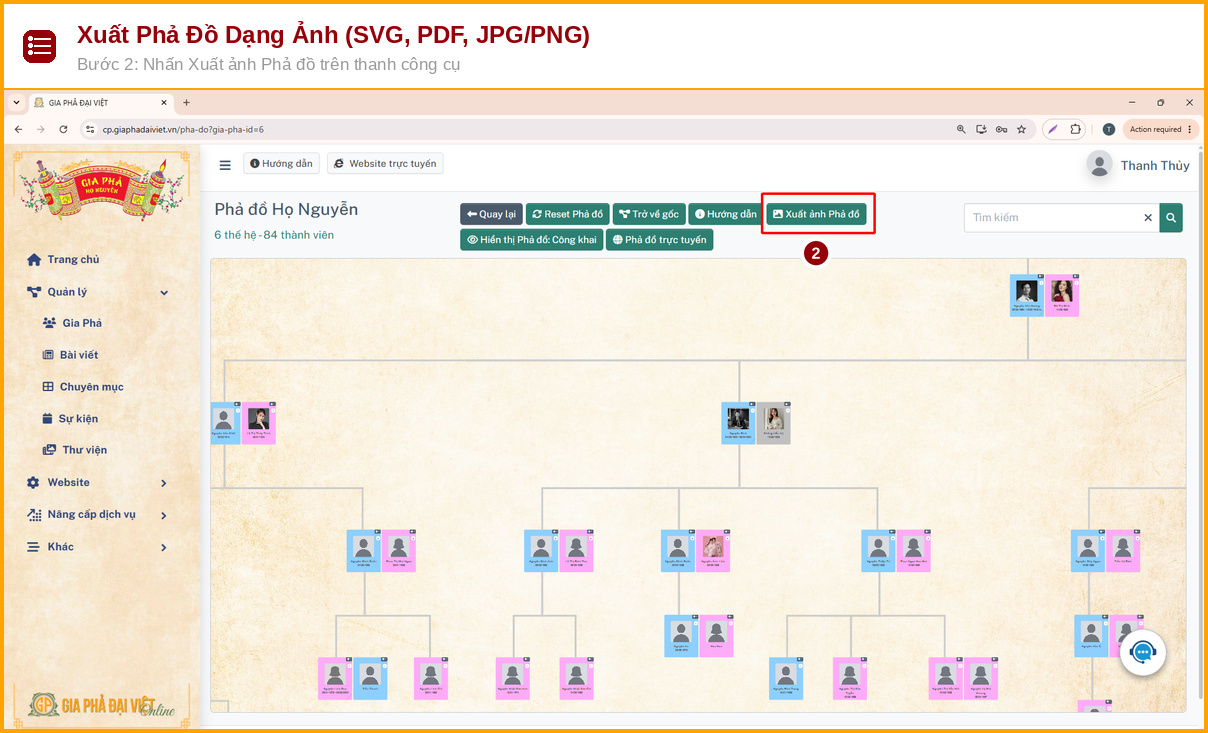
Bước 2: Nhấn “Xuất ảnh Phả đồ”
Nhấn nút “Xuất ảnh Phả đồ” trên thanh công cụ phía trên phả đồ.
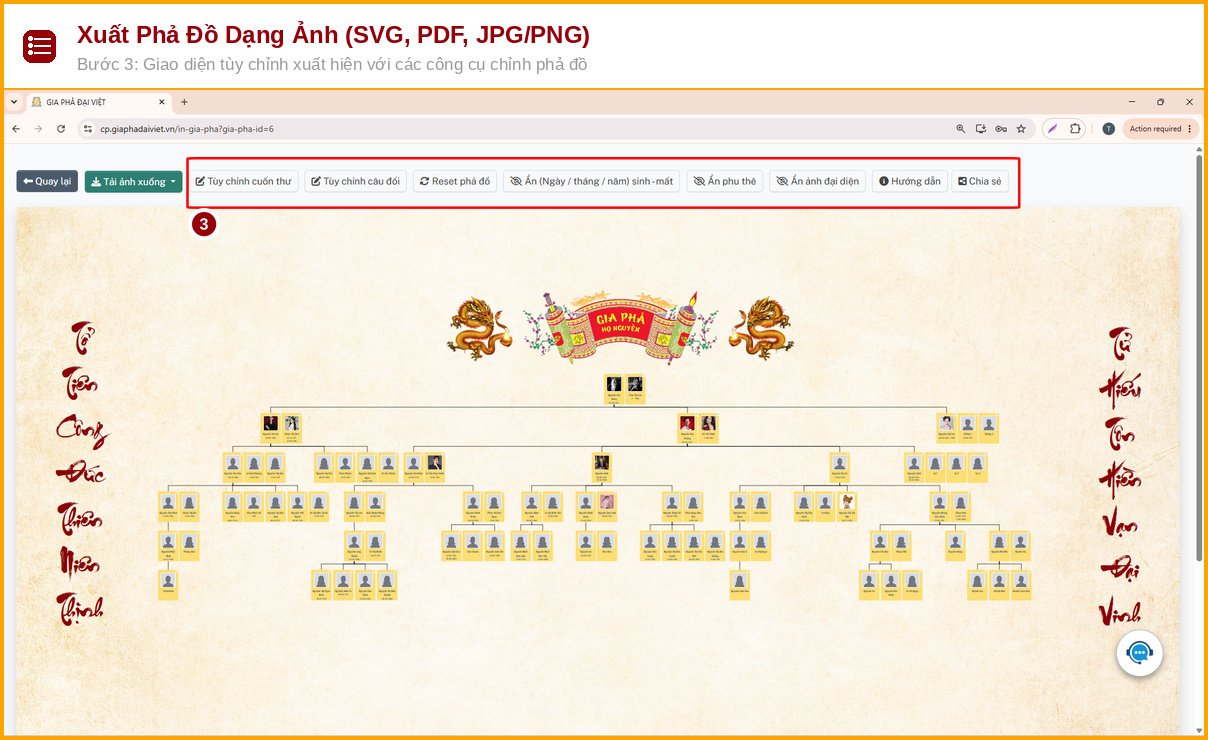
Bước 3: Tùy chỉnh phả đồ trước khi xuất
Trang xuất ảnh có các nút tùy chỉnh trên thanh công cụ:
- Tùy chỉnh cuốn thư: đổi ảnh cuốn thư tại Website → Tùy chỉnh website. Muốn đổi tên trên cuốn thư, liên hệ Gia Phả Đại Việt để được hỗ trợ.
- Tùy chỉnh câu đối: nhập câu đối mong muốn, nhấn “Lưu lại”.
- Reset phả đồ: đưa phả đồ về bố cục ban đầu.
- Ẩn (Ngày / tháng / năm) sinh – mất: ẩn hoặc hiện ngày sinh, ngày mất.
- Ẩn phu thê: ẩn vợ/chồng để phả đồ gọn hơn.
- Ẩn ảnh đại diện: ẩn ảnh của từng thành viên.
Xuất riêng một chi (nhánh): nhấn chuột phải vào người đứng đầu chi, phả đồ chỉ còn con cháu từ người đó trở xuống.
Ẩn/hiện đời sau: nhấn chuột trái vào một thành viên để ẩn các đời sau của người đó, nhấn lần nữa để hiện lại.
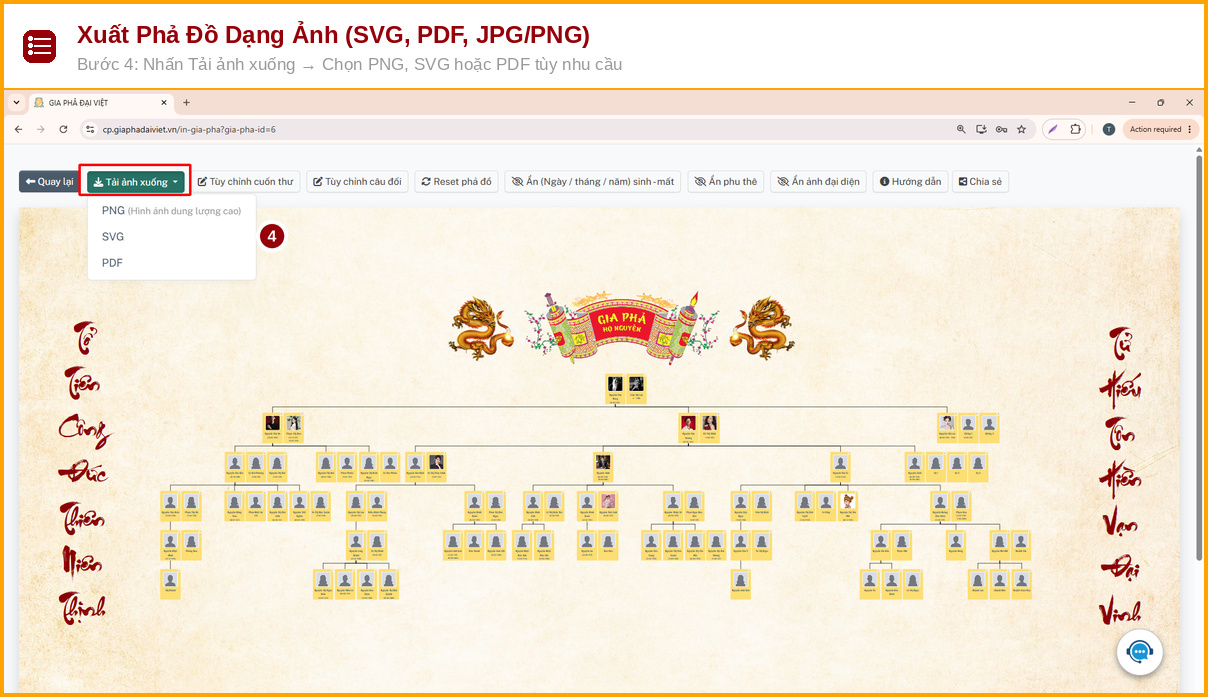
Bước 4: Nhấn “Tải ảnh xuống”
Nhấn “Tải ảnh xuống” rồi chọn định dạng:
- PNG (hình ảnh dung lượng cao): dùng để chia sẻ và in thông thường.
- SVG: ảnh vector, phóng to không vỡ nét, dùng cho thiết kế và in khổ lớn.
- PDF: tiện gửi và in.
Lưu ý khi in: file xuất tự động phù hợp nhất với phả đồ ít nhánh, ít thế hệ. Phả đồ rất lớn nên xuất thử và kiểm tra trước khi in khổ lớn. Sau khi tải về, bạn có thể chỉnh thêm bằng Canva hoặc Photoshop.
Cần hỗ trợ? Gọi hotline/Zalo 0965 323 336 hoặc xem các gói dịch vụ tại giaphadaiviet.vn.