




I. Giới thiệu sản phẩm
1. Gia phả online là gì?
Bạn đang cầm trên tay một cuốn gia phả ố vàng, chữ mờ dần theo năm tháng – và chợt tự hỏi: nếu một ngày nào đó cuốn sách này không còn nữa, con cháu sẽ tìm về cội nguồn ở đâu?
Đây là nỗi lo chung của hàng triệu gia đình Việt. Gia phả giấy có thể bị mối mọt, nước lũ, hỏa hoạn, hoặc đơn giản là thất lạc sau vài thế hệ. Những cái tên, ngày sinh, câu chuyện của tổ tiên – tất cả có thể biến mất chỉ trong một biến cố.
Gia phả online (hay gia phả điện tử, gia phả trực tuyến) là hình thức lưu trữ và quản lý thông tin dòng họ trên nền tảng số. Thay vì in trên giấy, toàn bộ sơ đồ phả đồ, thông tin thành viên, hình ảnh và sự kiện dòng họ được lưu trên máy chủ đám mây, có thể truy cập từ điện thoại hoặc máy tính bất cứ lúc nào, bất cứ ở đâu.
2. Gia Phả Đại Việt Online là gì?
Gia Phả Đại Việt Online là phần mềm SaaS (Software as a Service – phần mềm dùng trên web) do Công ty TNHH MTV Công nghệ Đại Việt Số (Cloudzone) phát triển. Phần mềm giúp trưởng họ và ban liên lạc dòng họ tự xây dựng, quản lý gia phả hoàn toàn trực tuyến – không cần cài đặt bất kỳ phần mềm nào, truy cập mọi lúc mọi nơi chỉ cần có trình duyệt web và kết nối Internet.
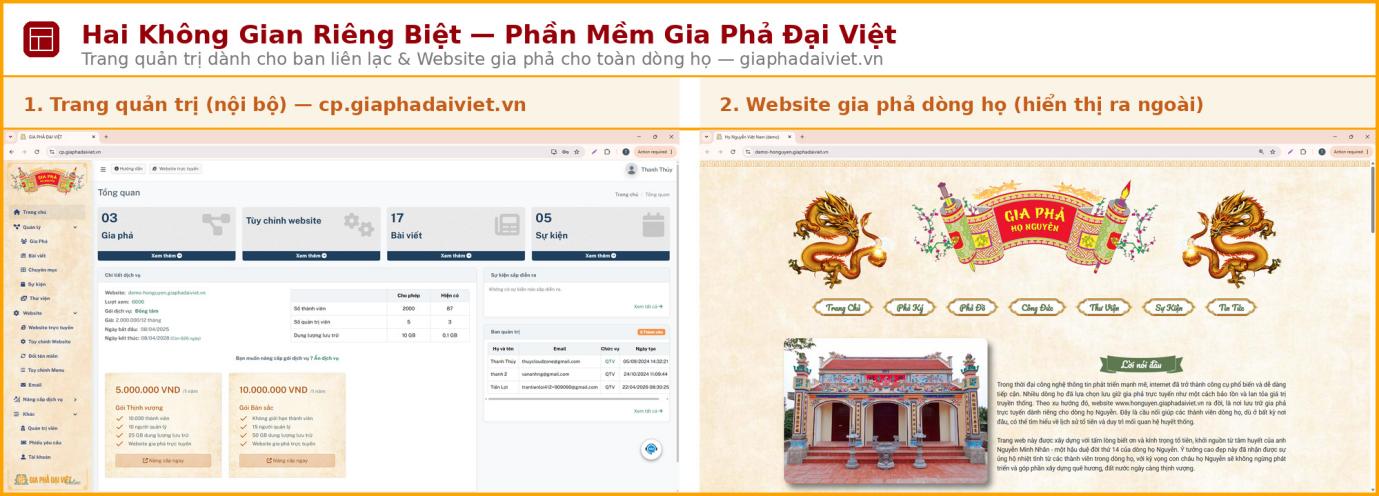
Mỗi dòng họ khi đăng ký sẽ có hai không gian riêng biệt:
- Trang quản trị tại cp.giaphadaiviet.vn – nơi trưởng họ và quản trị viên đăng nhập để thêm thành viên, đăng bài viết, tạo sự kiện và quản lý toàn bộ nội dung bên trong hệ thống.
- Website gia phả dòng họ – trang web hiển thị ra bên ngoài, truy cập qua tên miền riêng do dòng họ tự đăng ký, nơi toàn bộ thành viên trong tộc truy cập để xem phả đồ, đọc tin tức, tra cứu ngày giỗ chạp và hiểu lịch sử dòng họ.
3. Đối tượng phù hợp
Gia Phả Đại Việt Online được thiết kế đặc biệt cho:
- Trưởng họ/trưởng tộc – người muốn số hóa và bảo tồn gia phả cho đời sau, dù không có nhiều kiến thức kỹ thuật
- Ban liên lạc dòng họ – cần một công cụ tập trung thông tin họ hàng đang sống rải rác nhiều nơi
- Con cháu xa quê – muốn tìm về cội nguồn, tra cứu thông tin tổ tiên từ xa
- Dòng họ đông người, nhiều chi nhánh – cần phân quyền quản lý và tổ chức thông tin khoa học
4. Gia phả giấy vs Gia Phả Đại Việt Online
| Tiêu chí | Gia phả giấy truyền thống | Gia Phả Đại Việt Online |
|---|---|---|
| Lưu trữ lâu dài | Dễ hư hỏng, mối mọt, hỏa hoạn, thất lạc theo thời gian | Lưu trữ an toàn trên đám mây – hạn chế tối đa nguy cơ thất lạc |
| Cập nhật thành viên | Phải in lại toàn bộ, tốn kém và mất nhiều thời gian | Cập nhật tức thì, miễn phí, bất kỳ lúc nào, mọi nơi |
| Chia sẻ với con cháu | Chỉ người có sách mới xem được – giới hạn người tiếp cận | Toàn bộ dòng họ xem từ điện thoại, không giới hạn |
| Lưu ảnh & video | Không thể lưu ảnh, video trong gia phả giấy | Có – lưu ảnh và video dòng họ trên website (từ 1 GB đến 10 GB tùy gói) |
| Bảo mật thông tin | Ai có sách đều xem được, không kiểm soát được | Mật khẩu phả đồ – chỉ ai có mật khẩu mới xem được phả đồ |
| Chi phí khởi đầu | Tốn kém in ấn, soạn thảo, thuê người viết | Gói Khởi đầu hoàn toàn miễn phí |
5. Tổng quan 4 nhóm tính năng chính
Toàn bộ tính năng của Gia Phả Đại Việt Online được tổ chức thành 4 nhóm, bám theo đúng luồng sử dụng thực tế của một dòng họ:
- Nhóm 1 – Phả đồ & quản lý thành viên: xây dựng sơ đồ dòng họ, thêm thành viên, đặt mật khẩu phả đồ, nhập và xuất Excel, xuất ảnh
- Nhóm 2 – Website gia phả dòng họ: cấu hình tên, banner, liên hệ và bản đồ nhà thờ, chọn giao diện, menu, tên miền, xưng hô, mã QR
- Nhóm 3 – Nội dung, sự kiện & thư viện ảnh: đăng tin tức, quản lý lịch giỗ, nhắc nhở tự động, lưu ảnh video
- Nhóm 4 – Quản trị & bảo mật: quản trị viên, nhật ký truy cập, tài khoản, email hệ thống, hòm thư, nâng cấp gói
6. Bảng giá & so sánh 4 gói dịch vụ
Gia Phả Đại Việt có 4 gói, từ gói miễn phí đến gói 2.000 thành viên, phù hợp với mọi quy mô dòng họ. Giá chưa bao gồm VAT, thanh toán theo chu kỳ 12 tháng/năm. Khi cần vượt giới hạn thành viên của gói, bạn mua thêm addon +100 thành viên (100.000 đ/năm) mà không cần đổi gói.
| Tính năng | Khởi đầu Miễn phí |
Cơ bản 500.000 đ/năm |
Đoàn viên ★ 1.000.000 đ/năm |
Đồng tâm 2.000.000 đ/năm |
|---|---|---|---|---|
| Thành viên phả đồ | 50 | 200 | 500 | 2.000 |
| Dung lượng lưu trữ ảnh, video | 1 GB | 2 GB | 3 GB | 10 GB |
| Phả đồ trực tuyến | ✓ | ✓ | ✓ | ✓ |
| Mật khẩu phả đồ (riêng tư) | ✓ | ✓ | ✓ | ✓ |
| Nhập, xuất Excel; xuất ảnh PNG, SVG, PDF | ✓ | ✓ | ✓ | ✓ |
| Mã QR thành viên | ✓ | ✓ | ✓ | ✓ |
| Website dòng họ riêng, 6 mẫu giao diện | ✓ | ✓ | ✓ | ✓ |
| Gắn tên miền riêng | ✓ | ✓ | ✓ | ✓ |
| Sự kiện & thư viện ảnh | ✓ | ✓ | ✓ | ✓ |
| Mua thêm thành viên (addon +100 thành viên, 100.000 đ/năm) | ✗ | ✓ | ✓ | ✓ |
★ Khuyến nghị chọn gói
Gói Đoàn viên (1tr/năm): phù hợp dòng họ vừa, đến 500 thành viên và 3 GB lưu trữ.
Gói Đồng tâm (2tr/năm): dành cho dòng họ lớn, đến 2.000 thành viên và 10 GB lưu trữ ảnh, video.
Tư vấn chọn gói miễn phí: gọi/Zalo 0965.323.336.
II. Hướng dẫn sử dụng chi tiết
Phần này hướng dẫn từng bước thao tác cụ thể trong phần mềm Gia Phả Đại Việt Online. Mọi thao tác đều thực hiện sau khi đã đăng nhập thành công vào trang quản trị.
Trước khi bắt đầu
• Truy cập trang quản trị: cp.giaphadaiviet.vn
• Nhập email và mật khẩu được gửi về email sau khi đăng ký dịch vụ tại giaphadaiviet.vn
• Yêu cầu: trình duyệt hiện đại (Chrome, Edge, Cốc Cốc, Firefox bản mới nhất) và kết nối Internet ổn định
Làm quen với trang quản trị
Trước khi bắt đầu, bạn truy cập cp.giaphadaiviet.vn, nhập email và mật khẩu đã gửi về email khi đăng ký. Nên dùng trình duyệt bản mới (Chrome, Edge, Cốc Cốc, Firefox) và kết nối Internet ổn định.
Trang Tổng quan và thanh menu bên trái
Sau khi đăng nhập, bạn vào trang Tổng quan. Đây là nơi xem nhanh tình trạng của dòng họ và đi tới các việc hay làm.
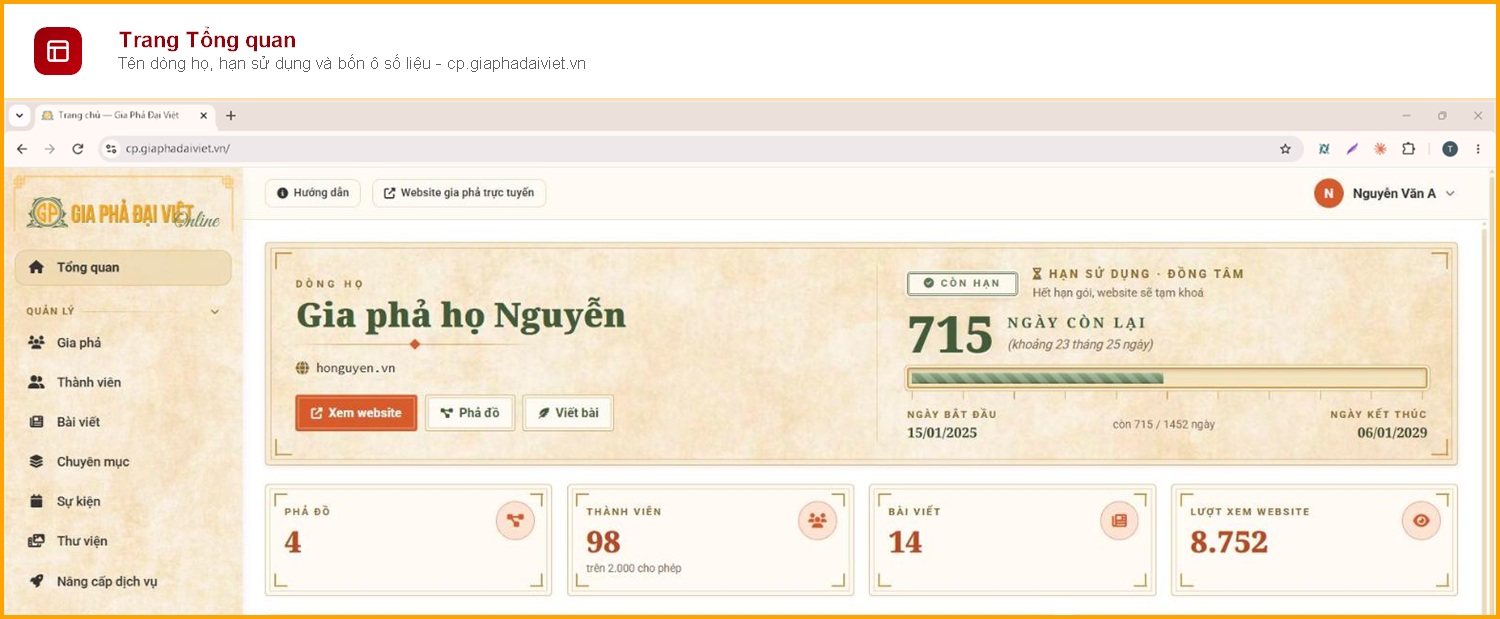
- Thẻ Dòng họ: tên dòng họ, địa chỉ website và ba nút nhanh Xem website, Phả đồ, Viết bài.
- Hạn sử dụng: số ngày còn lại của gói, ngày bắt đầu và ngày kết thúc.
- Bốn ô số liệu: số phả đồ, số thành viên (kèm giới hạn của gói), số bài viết và lượt xem website.
- Gói dịch vụ và Sự kiện sắp tới: mức đang dùng (thành viên, quản trị viên, dung lượng) và các sự kiện trong vài ngày tới.
- Hoàn thiện website: danh sách việc nên làm ban đầu như tạo gia phả, thêm thành viên, viết bài giới thiệu, thêm sự kiện, gắn tên miền riêng.
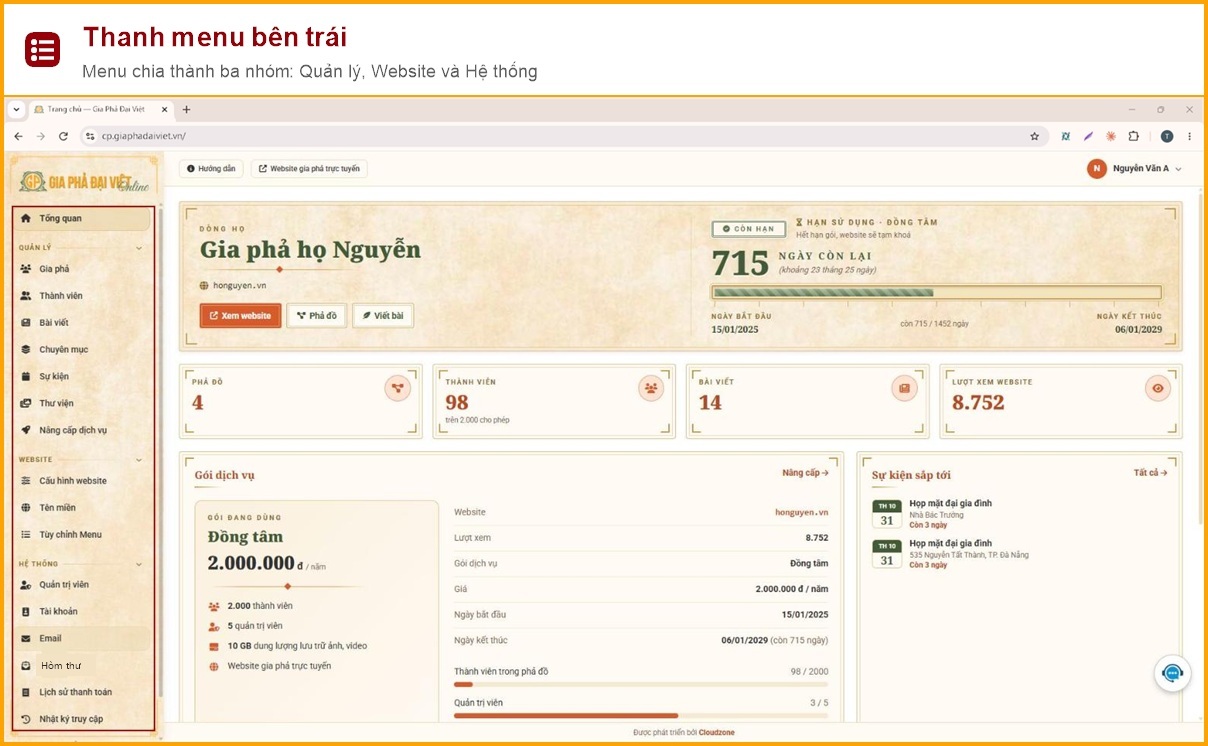
Thanh menu bên trái chia thành ba nhóm: Quản lý (Gia phả, Thành viên, Bài viết, Chuyên mục, Sự kiện, Thư viện, Nâng cấp dịch vụ), Website (Cấu hình website, Tên miền, Tùy chỉnh Menu) và Hệ thống.
Nhóm Hệ thống đóng sẵn. Nhấn vào tiêu đề Hệ thống (hoặc mũi tên bên phải) để mở ra sáu mục: Quản trị viên, Tài khoản, Email, Hòm thư, Lịch sử thanh toán, Nhật ký truy cập.
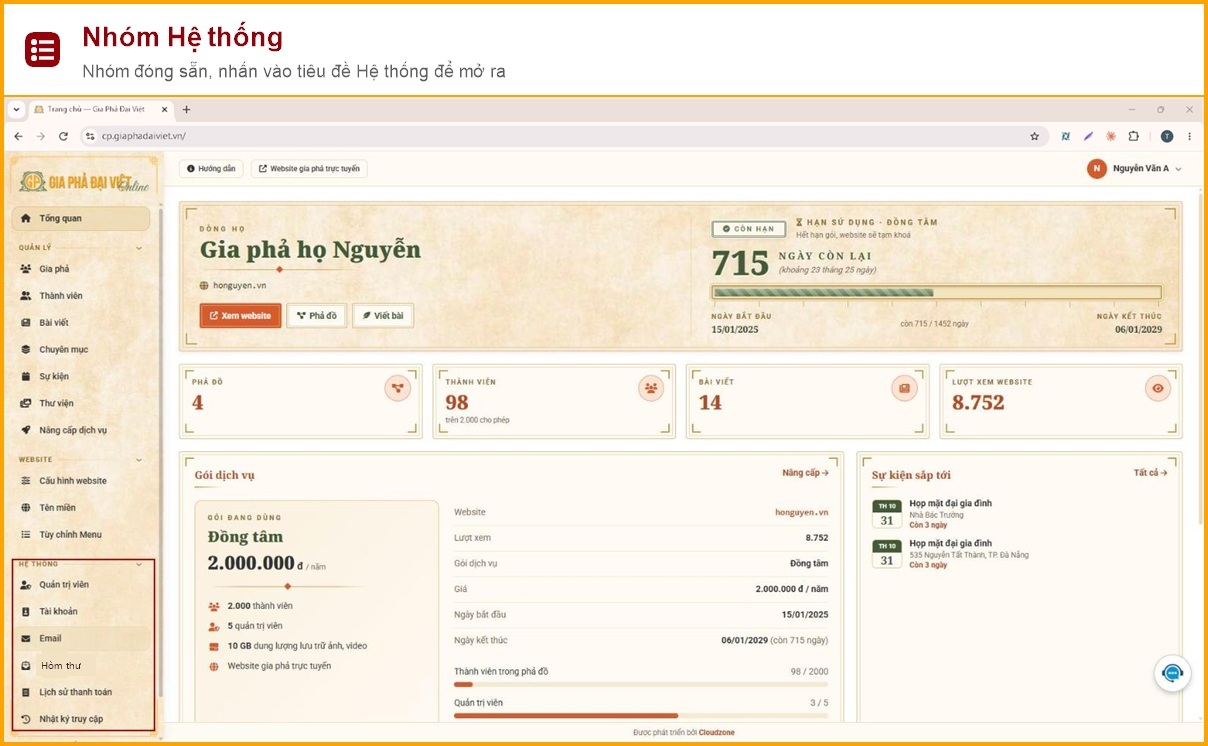
📌 Thao tác nhanh: Menu bên trái → Hệ thống (bấm tiêu đề để mở)
Lưu ý
Nút Hướng dẫn ở thanh trên cùng mở lại trang hướng dẫn này, nút Website gia phả trực tuyến mở website của dòng họ.
Nhóm 1 – Phả đồ & quản lý thành viên
Đây là phần cốt lõi của phần mềm, nơi bạn xây dựng và duy trì sơ đồ dòng họ hoàn chỉnh. Phả đồ hiển thị trực quan toàn bộ cây gia tộc theo chiều ngang, hỗ trợ nhiều đời và nhiều hôn phối. Hiện tại mỗi tài khoản có thể tạo tối đa 5 phả đồ riêng biệt, phù hợp với dòng họ có nhiều chi nhánh.
1.1 Tạo cây gia phả mới
Sau khi đăng nhập thành công, bước đầu tiên là tạo cây gia phả (còn gọi là phả đồ). Đây là “khung xương” để bạn thêm thành viên vào sau. Mỗi tài khoản tạo được tối đa 5 phả đồ. Trang Gia phả cho biết bạn đã tạo bao nhiêu, ví dụ “4 / 5 phả đồ”.
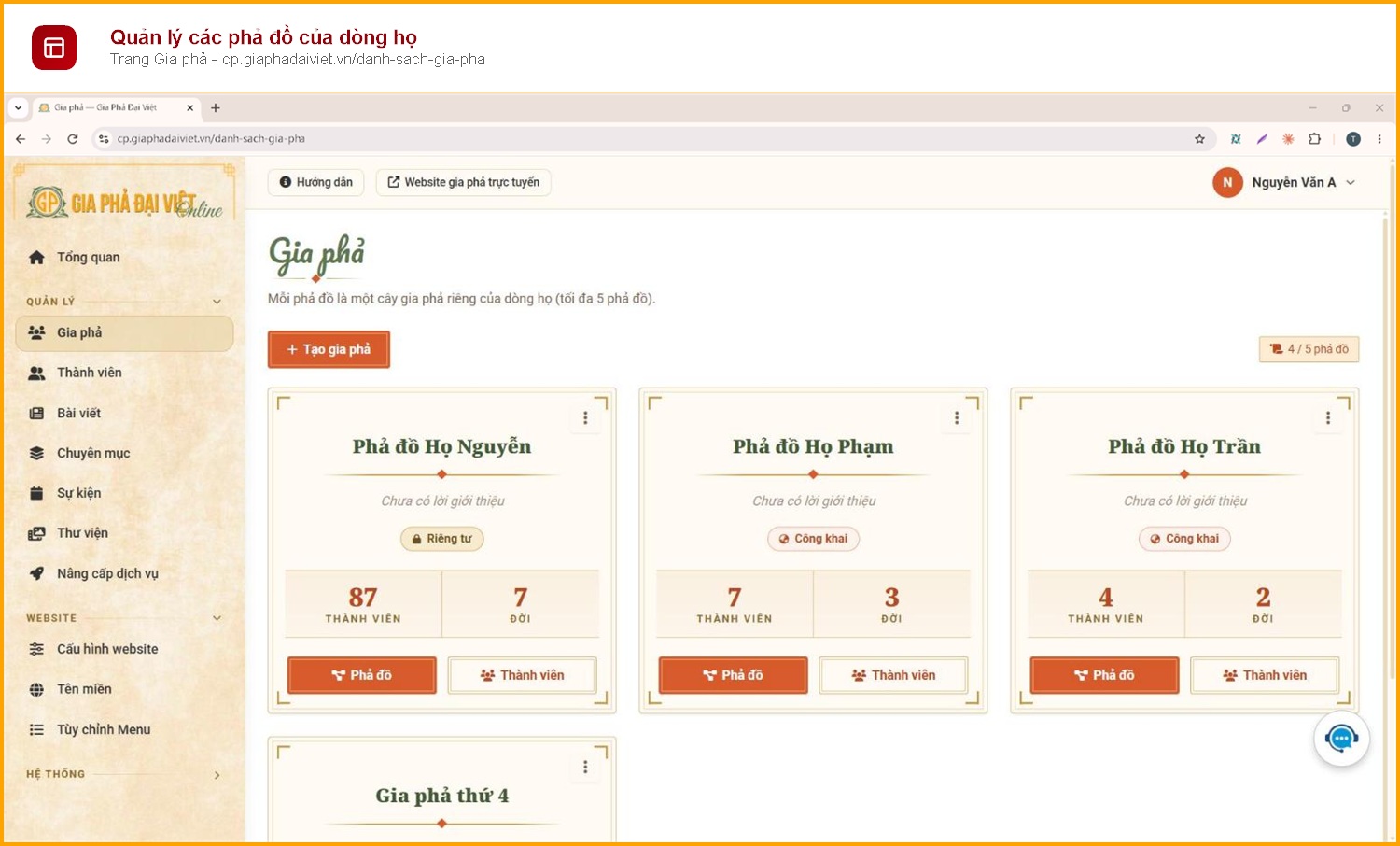
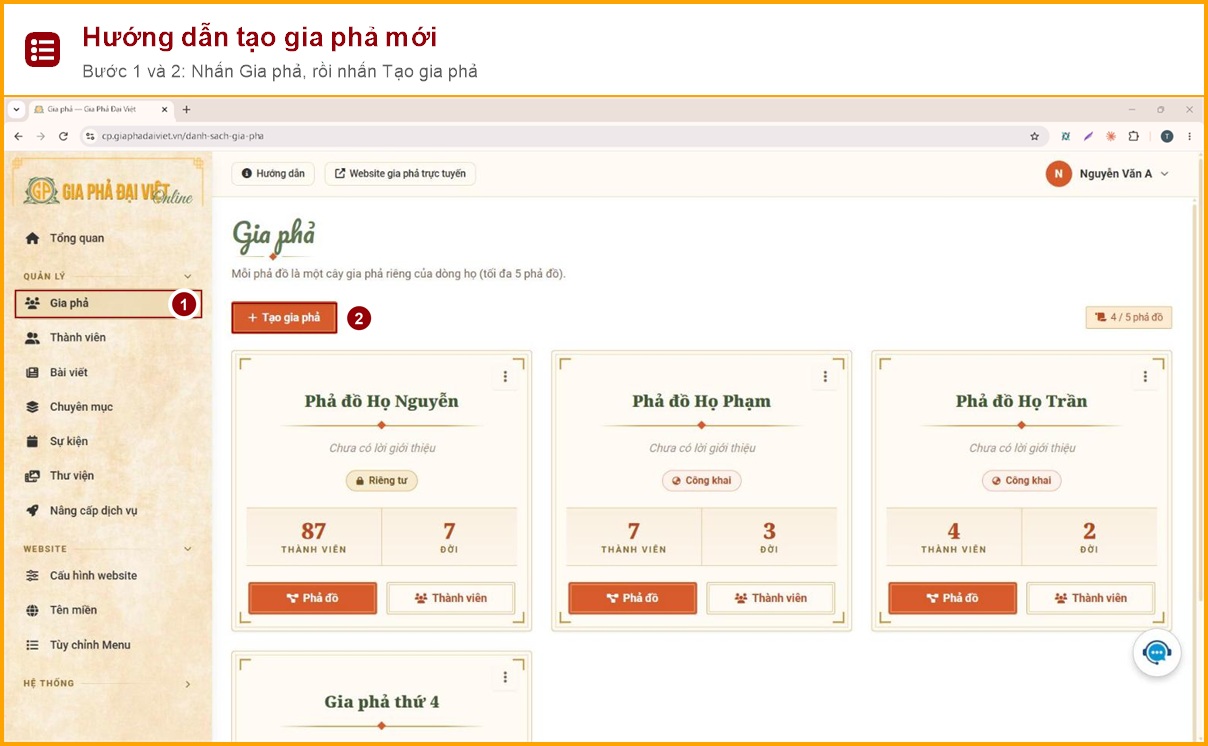
Bước 1: Ở thanh menu bên trái, nhấn vào mục Gia phả.
Bước 2: Nhấn nút Tạo gia phả ở phía trên danh sách phả đồ.
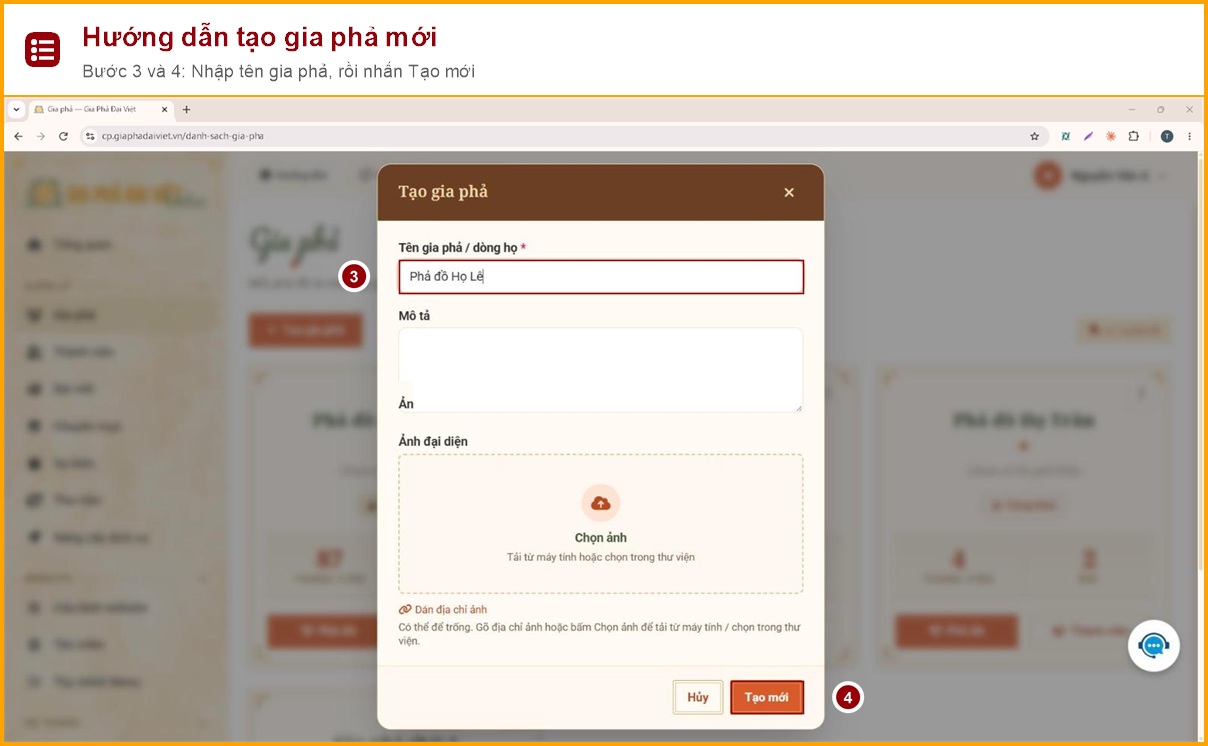
Bước 3: Trong hộp thoại Tạo gia phả, điền Tên gia phả / dòng họ (ô bắt buộc). Hai ô Mô tả và Ảnh đại diện có thể để trống.
Bước 4: Nhấn Tạo mới để hoàn tất. Phả đồ mới hiện trong danh sách, bạn nhấn nút Phả đồ trên thẻ đó để bắt đầu thêm thành viên.
📌 Thao tác nhanh: Gia phả → Tạo gia phả → điền tên → Tạo mới
Lưu ý
Nên đặt tên rõ ràng và cụ thể để dễ phân biệt khi tài khoản có nhiều phả đồ. Ví dụ: “Phả đồ họ Nguyễn chi Cả” thay vì chỉ đặt “Gia phả”. Muốn thêm ảnh đại diện, nhấn Chọn ảnh để tải từ máy tính hoặc chọn trong thư viện, hoặc nhấn Dán địa chỉ ảnh để dán đường dẫn ảnh.
1.1.1 Sửa, đổi chế độ hiển thị hoặc xóa phả đồ
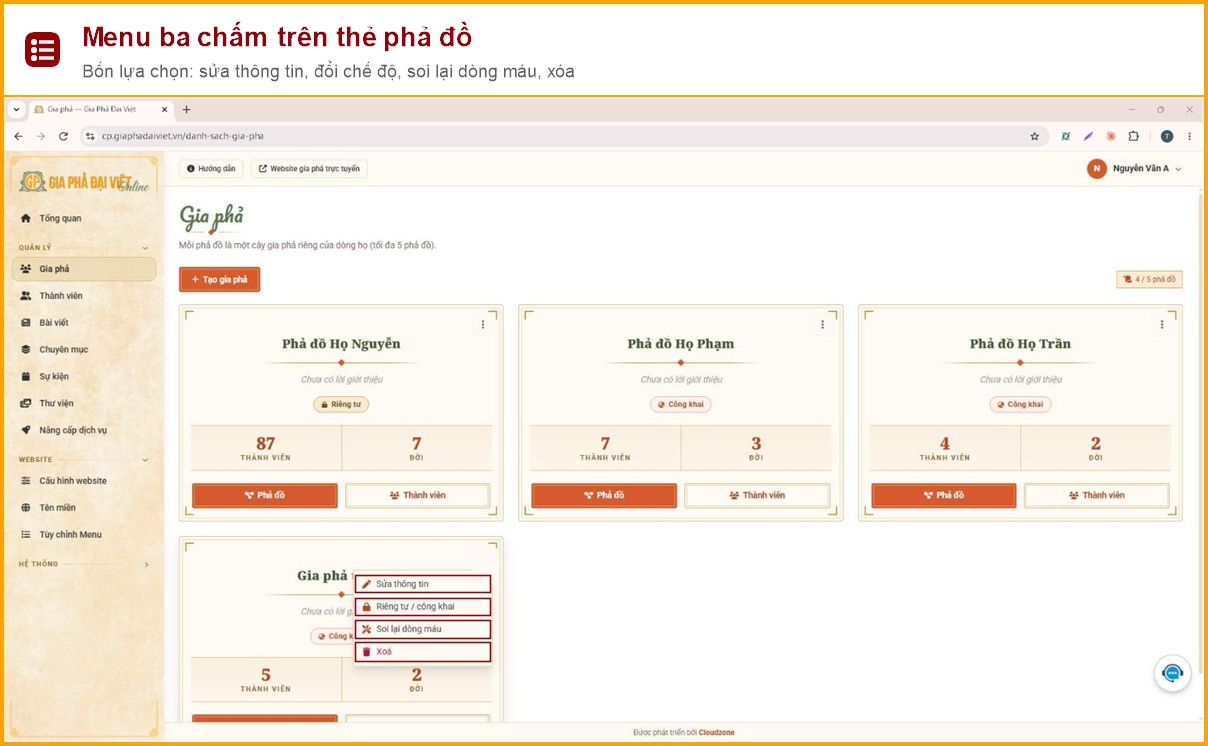
Mỗi thẻ phả đồ trên trang Gia phả có biểu tượng ba chấm ở góc trên bên phải. Nhấn vào đó để mở menu gồm bốn lựa chọn:
- Sửa thông tin: đổi tên, mô tả và ảnh đại diện của phả đồ.
- Riêng tư / công khai: đổi chế độ xem, giống nút cùng tên trên trang phả đồ (xem mục 1.7).
- Soi lại dòng máu: dùng khi phả đồ hiển thị sai nhánh.
- Xoá: xóa cả phả đồ.
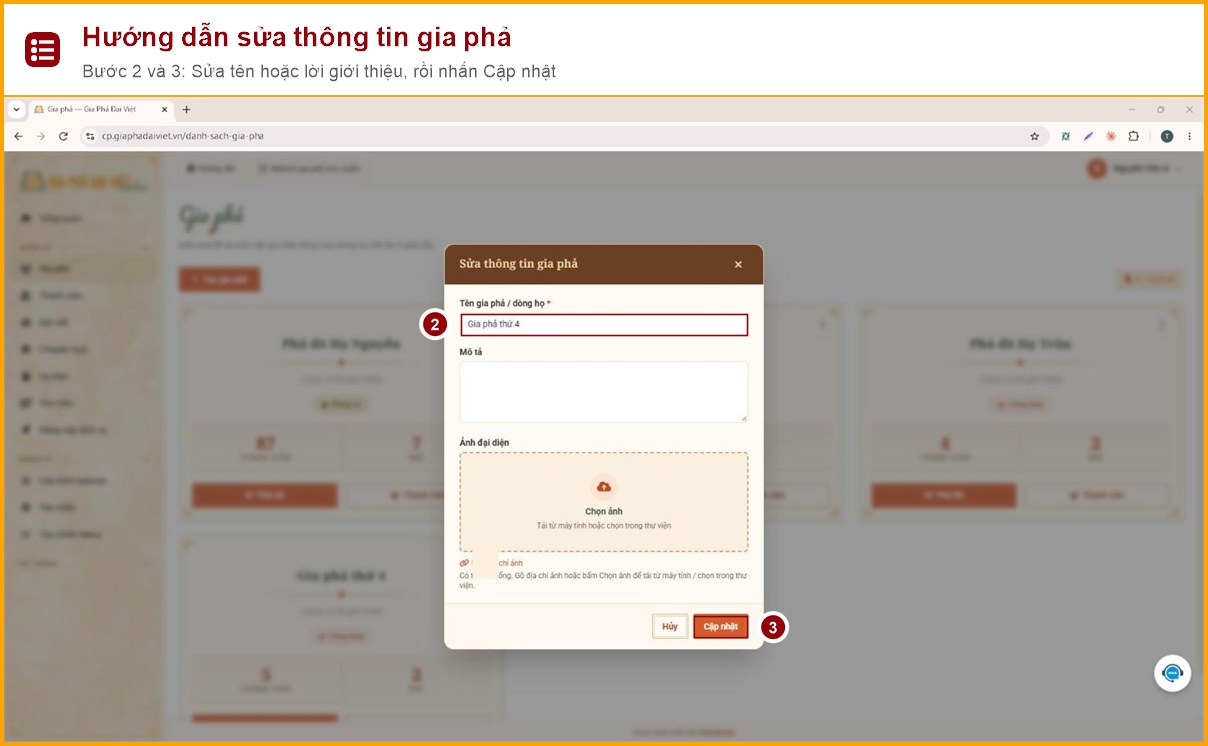
Cách sửa thông tin phả đồ:
Bước 1: Nhấn ba chấm ở thẻ phả đồ cần sửa, chọn Sửa thông tin.
Bước 2: Đổi Tên gia phả / dòng họ (ô bắt buộc). Hai ô Mô tả và Ảnh đại diện có thể để trống hoặc sửa theo ý bạn.
Bước 3: Nhấn Cập nhật.
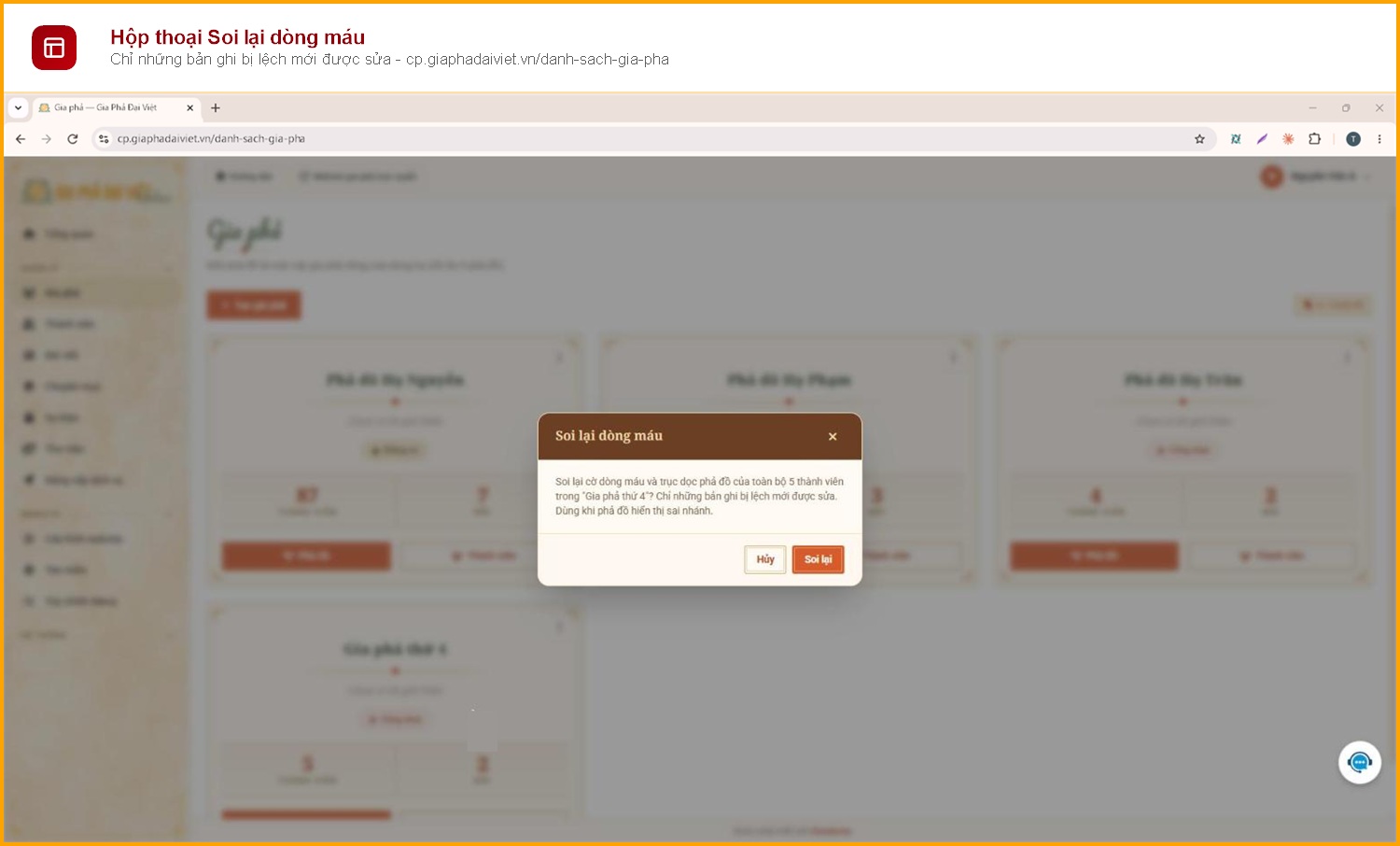
Soi lại dòng máu: hệ thống kiểm tra lại quan hệ huyết thống của mọi thành viên trong phả đồ và chỉ sửa những chỗ đang bị lệch. Bạn nhấn ba chấm trên thẻ phả đồ, chọn Soi lại dòng máu, rồi nhấn Soi lại ở hộp xác nhận. Chỉ dùng khi phả đồ hiển thị sai nhánh.
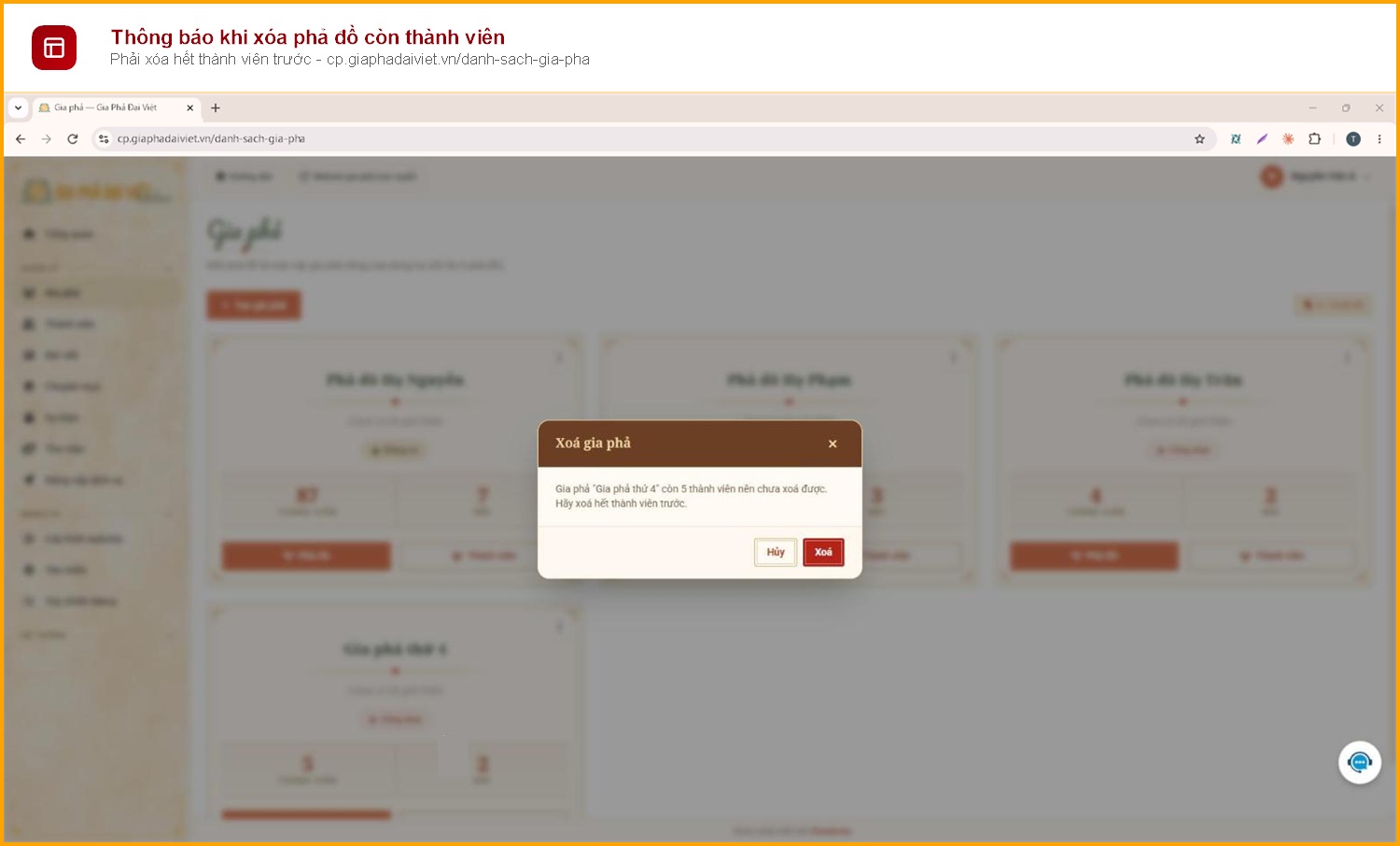
Xóa phả đồ: phả đồ còn thành viên thì chưa xóa được, hệ thống sẽ báo bạn xóa hết thành viên trước. Bạn xóa hết thành viên (xem mục 1.5) rồi mới xóa phả đồ.
📌 Thao tác nhanh: Gia phả → ba chấm trên thẻ phả đồ → Sửa thông tin / Riêng tư / công khai / Soi lại dòng máu / Xoá
1.2 Làm việc trên phả đồ
Vào Gia phả, nhấn Phả đồ ở thẻ phả đồ cần làm (hoặc nhấn nút Phả đồ ngay trên trang Tổng quan). Phần mềm không còn chế độ “Chỉnh sửa phả đồ”: mọi thao tác thêm, sửa, xóa đều làm trực tiếp ngay trên phả đồ.
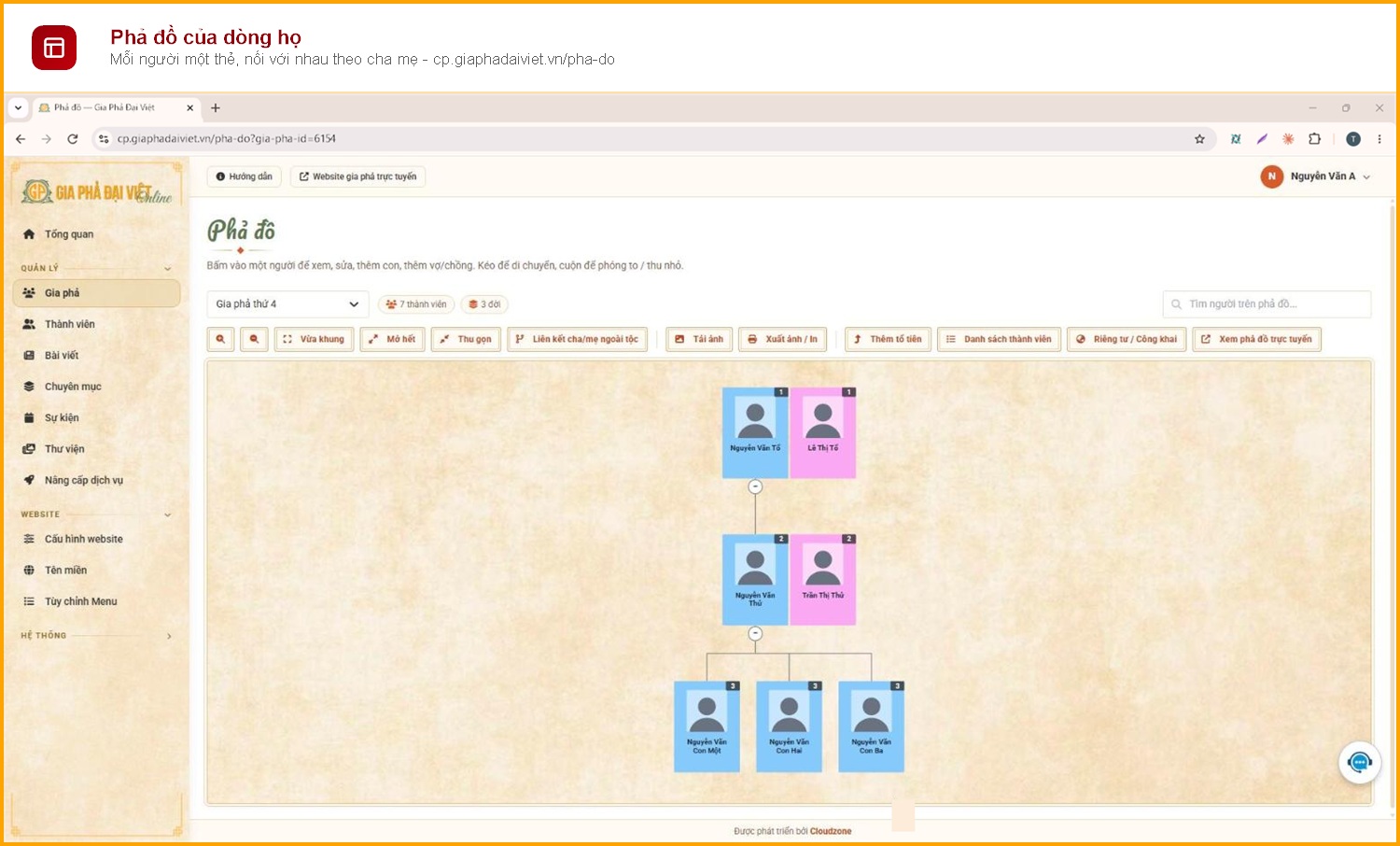
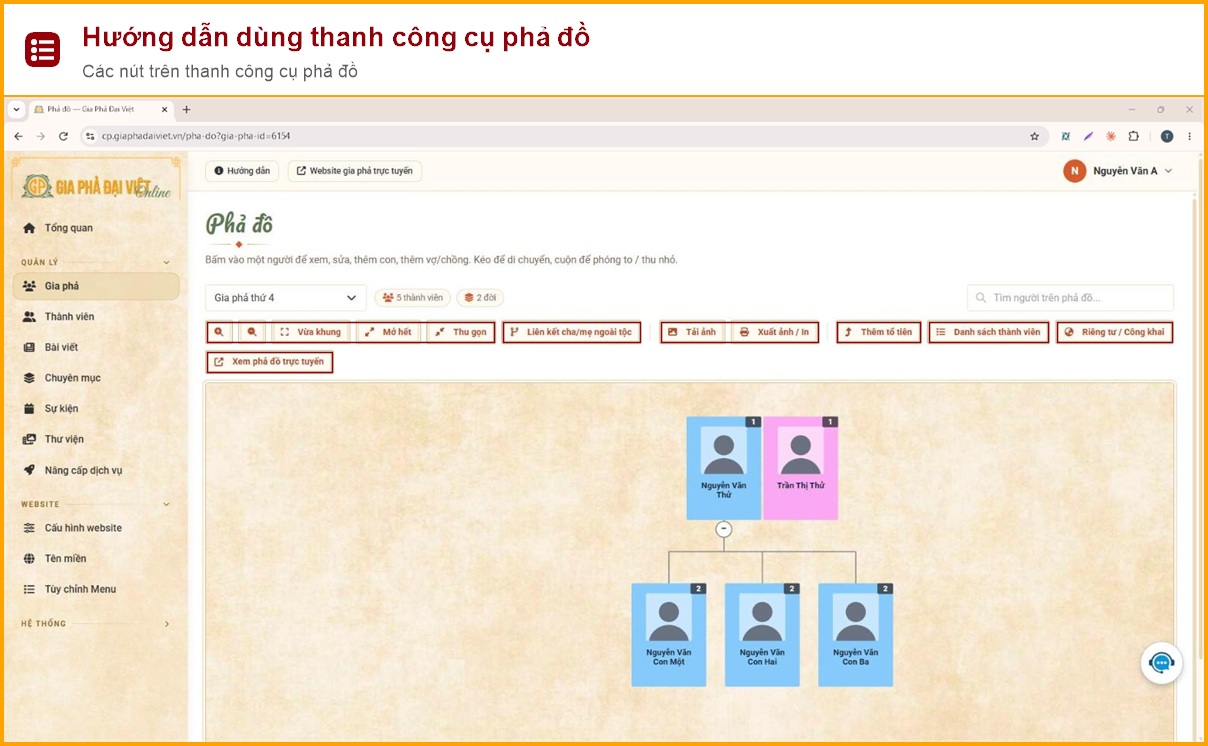
Kéo chuột để di chuyển phả đồ, cuộn chuột để phóng to hoặc thu nhỏ. Ô chọn phả đồ và ô tìm người nằm phía trên cùng. Thanh công cụ bên dưới có các nút sau:
- Phóng to, Thu nhỏ, Vừa khung, Mở hết, Thu gọn: chỉnh cỡ hiển thị và mở hoặc gập các nhánh.
- Liên kết cha/mẹ ngoài tộc: hiện đường nối từ từng người con tới cha mẹ ngoài tộc (xem mục 1.3.5).
- Tải ảnh và Xuất ảnh / In: lấy phả đồ ra ảnh hoặc in (xem mục 1.10).
- Thêm tổ tiên: thêm người đứng đầu mới phía trên phả đồ (xem mục 1.3.4).
- Danh sách thành viên: chuyển sang dạng bảng (xem mục 1.8).
- Riêng tư / Công khai: đổi chế độ xem (xem mục 1.7).
- Xem phả đồ trực tuyến: mở phả đồ trên website của dòng họ.
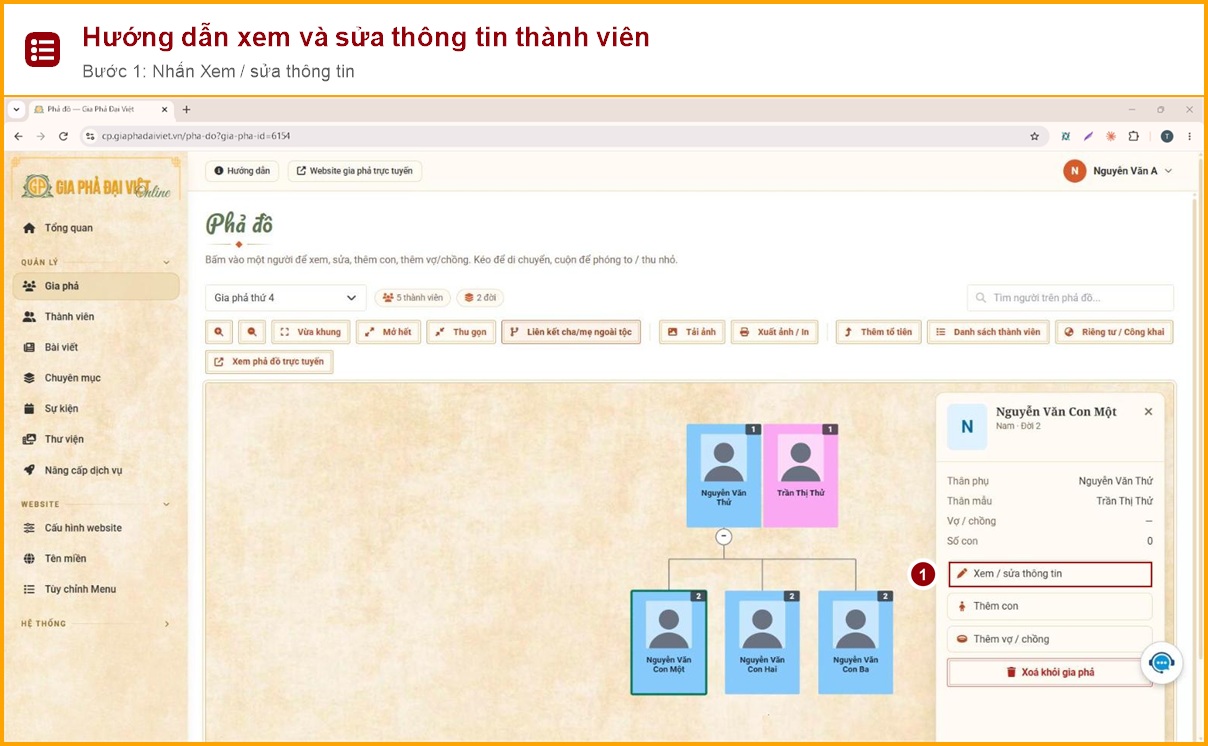
Muốn thao tác với một người, bấm vào người đó trên phả đồ. Một bảng thông tin hiện ra bên phải, cho biết giới tính, đời, thân phụ, thân mẫu, vợ/chồng và số con, kèm bốn nút:
- Xem / sửa thông tin: xem hồ sơ và chỉnh sửa (xem mục 1.4).
- Thêm con: thêm con cho người này (xem mục 1.3.3).
- Thêm vợ / chồng: thêm vợ hoặc chồng (xem mục 1.3.2).
- Xoá khỏi gia phả: xóa người này khỏi phả đồ (xem mục 1.5).
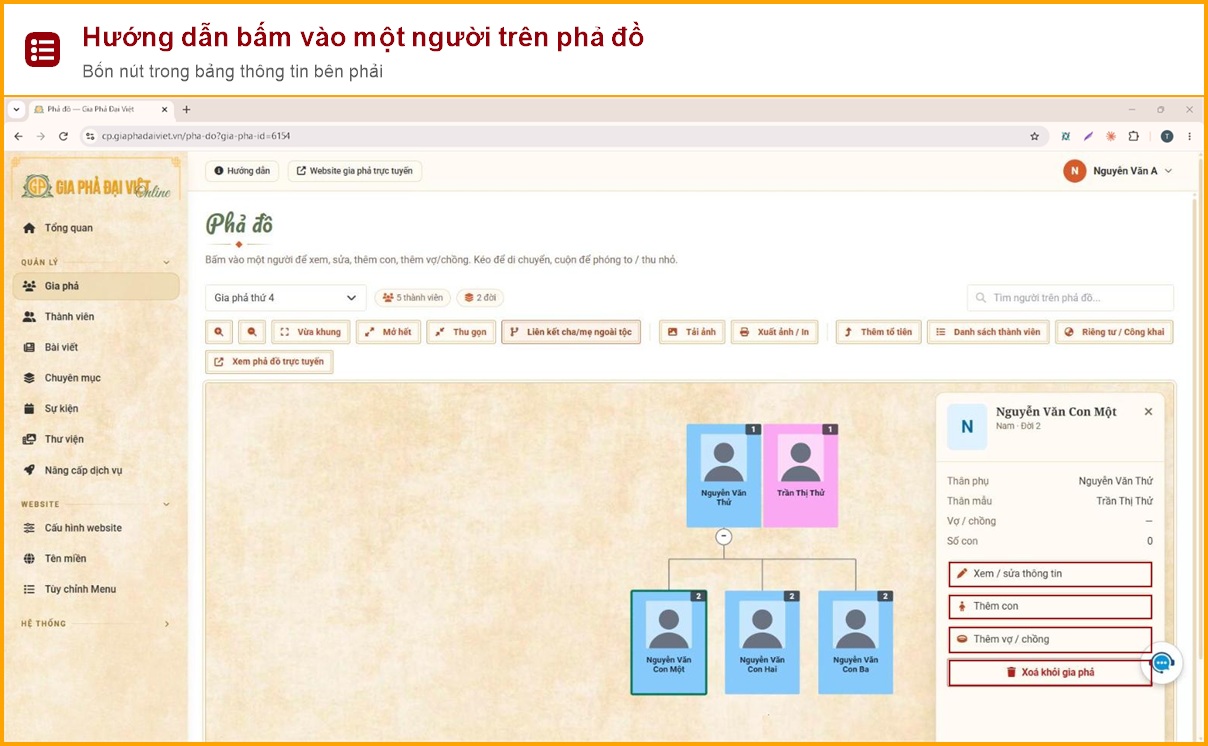
📌 Thao tác nhanh: Gia phả → Phả đồ → bấm vào một người → chọn nút ở bảng bên phải
1.3 Thêm thành viên vào phả đồ
Phả đồ mới tạo còn trống. Bạn thêm người theo thứ tự: người đầu tiên, rồi vợ/chồng và con của người đó, cứ thế nối dài. Mọi thao tác đều làm trên trang Phả đồ (menu Gia phả, chọn phả đồ cần làm). Bấm vào một người, bảng thông tin hiện bên phải với các nút Xem / sửa thông tin, Thêm con, Thêm vợ / chồng và Xoá khỏi gia phả.
1.3.1 Thêm người đầu tiên
Người đầu tiên là người đứng đầu (cụ tổ) của phả đồ. Chỉ cần làm một lần cho mỗi phả đồ.
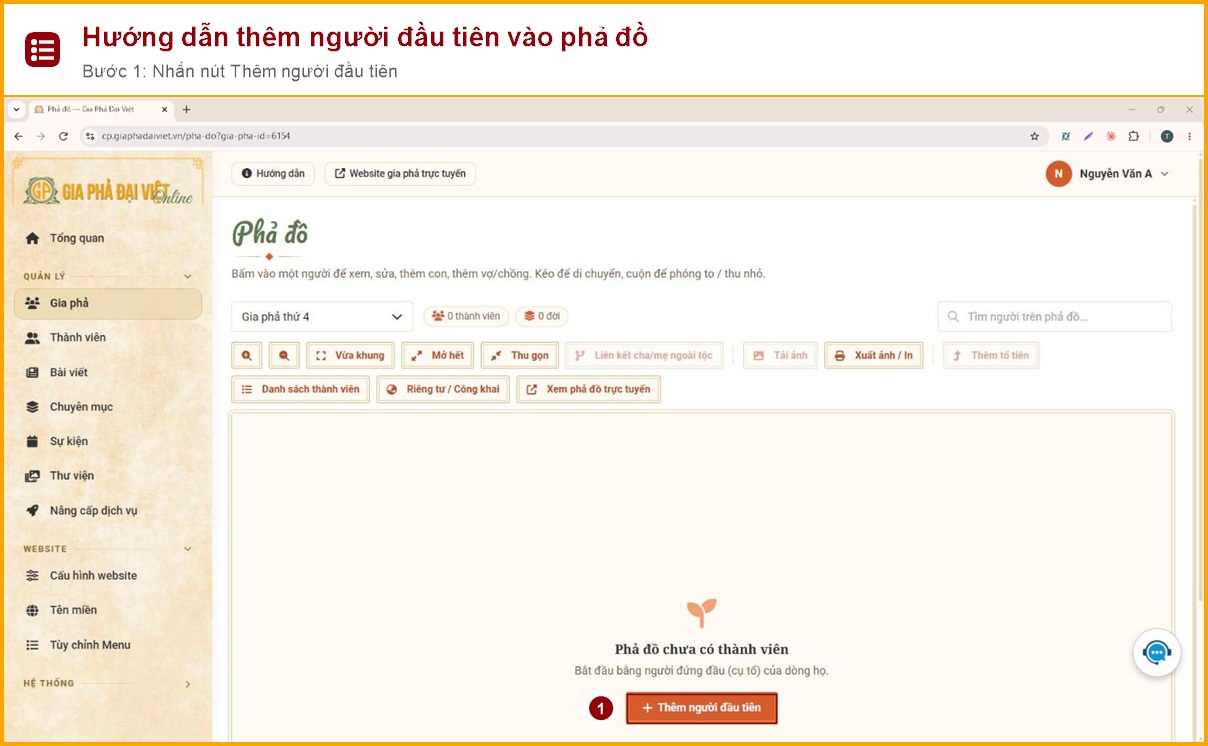
Bước 1: Mở phả đồ còn trống, nhấn nút Thêm người đầu tiên ở giữa màn hình.
Bước 2: Nhập thông tin thành viên: Họ và tên (ô bắt buộc) và Giới tính (ô bắt buộc). Các ô còn lại như tên thường gọi, ngày sinh, ngày mất có thể bổ sung sau.
Bước 3: Nhấn Thêm vào gia phả.
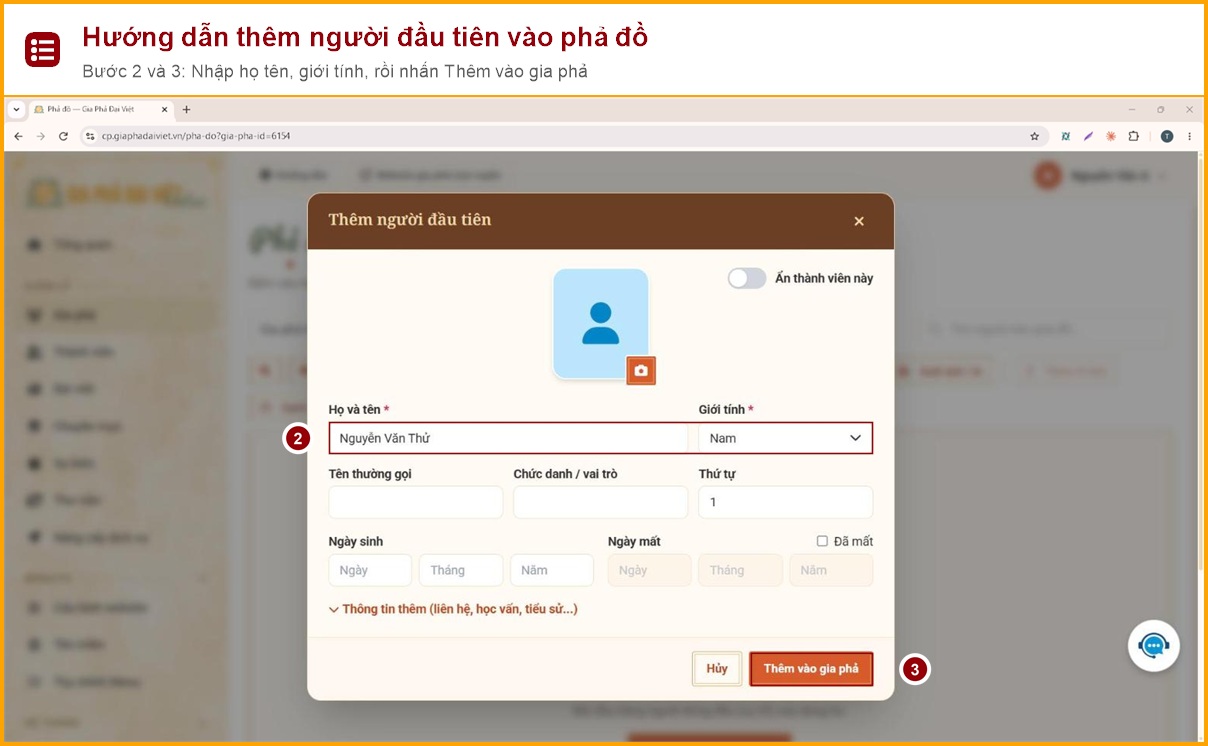
📌 Thao tác nhanh: Gia phả → chọn phả đồ → Thêm người đầu tiên → nhập họ tên, giới tính → Thêm vào gia phả
1.3.2 Thêm vợ hoặc chồng
Vợ hoặc chồng là người ngoài tộc, được xếp cùng đời và đứng cạnh người đã chọn.
Bước 1: Bấm vào người cần thêm vợ hoặc chồng, nhấn Thêm vợ / chồng trong bảng thông tin bên phải.
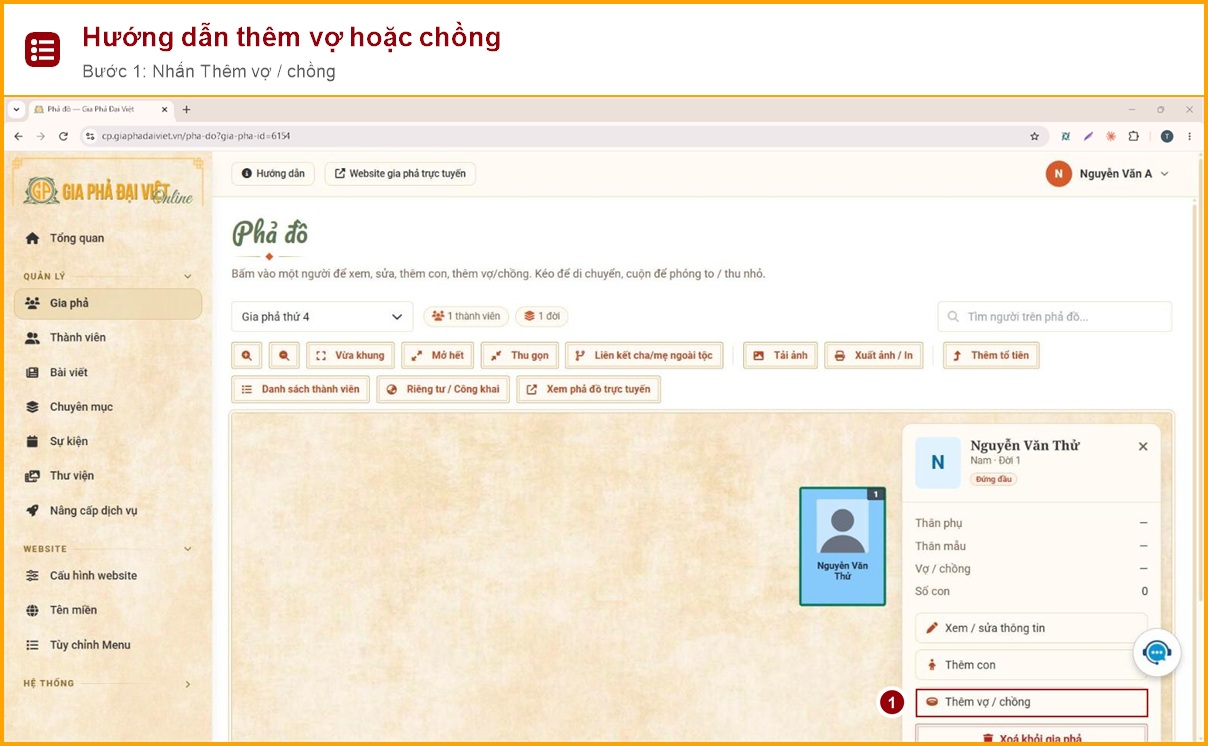
Bước 2: Nhập Họ và tên. Giới tính được chọn sẵn là giới tính đối diện, bạn chỉ cần sửa nếu khác.
Bước 3: Nhấn Thêm vào gia phả.
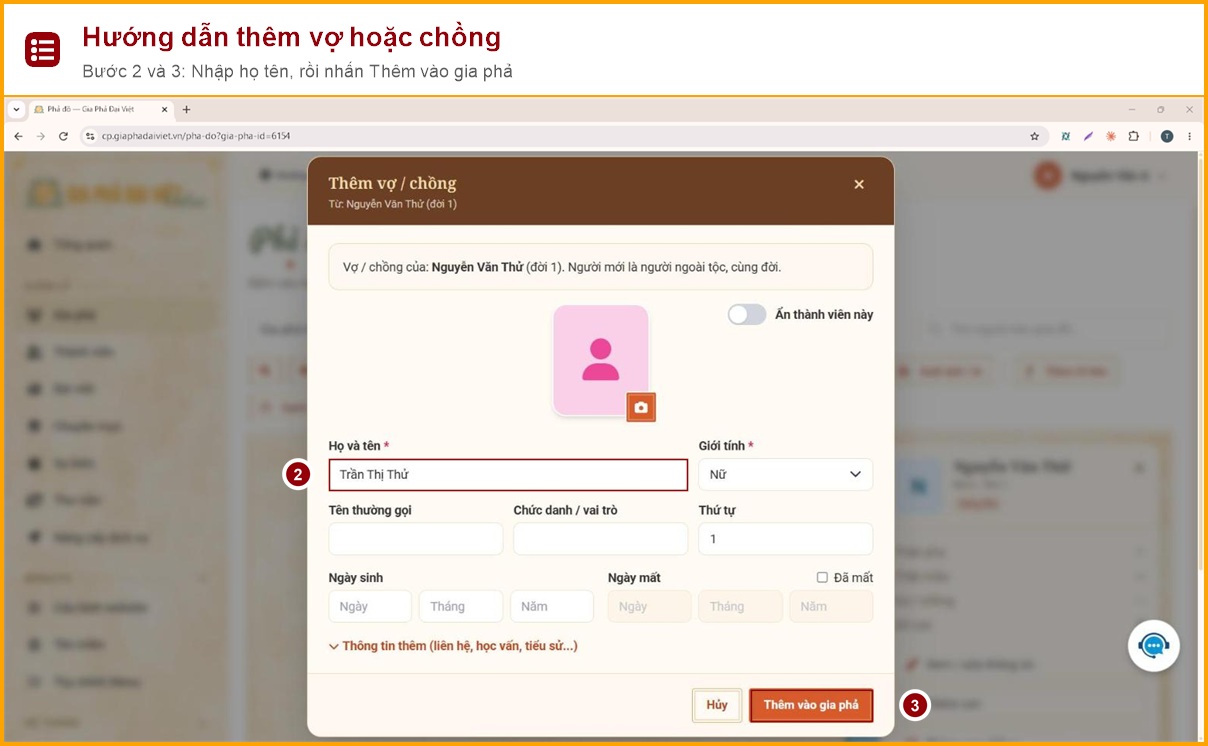
📌 Thao tác nhanh: Bấm vào người → Thêm vợ / chồng → nhập họ tên → Thêm vào gia phả
1.3.3 Thêm con
Con được ghi dưới cặp cha mẹ, số đời do hệ thống tự tính.
Bước 1: Bấm vào cha hoặc mẹ, nhấn Thêm con trong bảng thông tin.
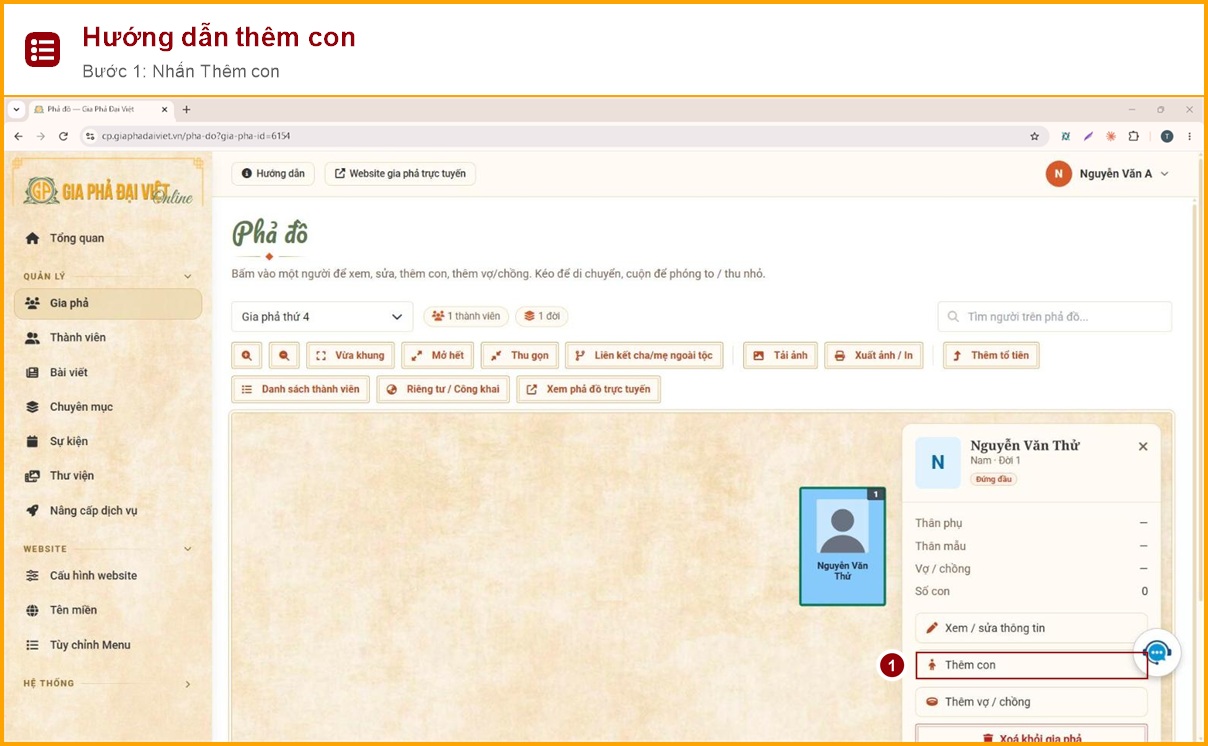
Bước 2: Hộp thoại hiện sẵn tên Cha và Mẹ. Nhập Họ và tên và chọn Giới tính của con.
Bước 3: Nhập Thứ tự của con trong anh chị em (1 là con đầu). Số nhỏ đứng bên trái trên phả đồ.
Bước 4: Nhấn Thêm vào gia phả. Muốn thêm người con tiếp theo, lặp lại từ bước 1.
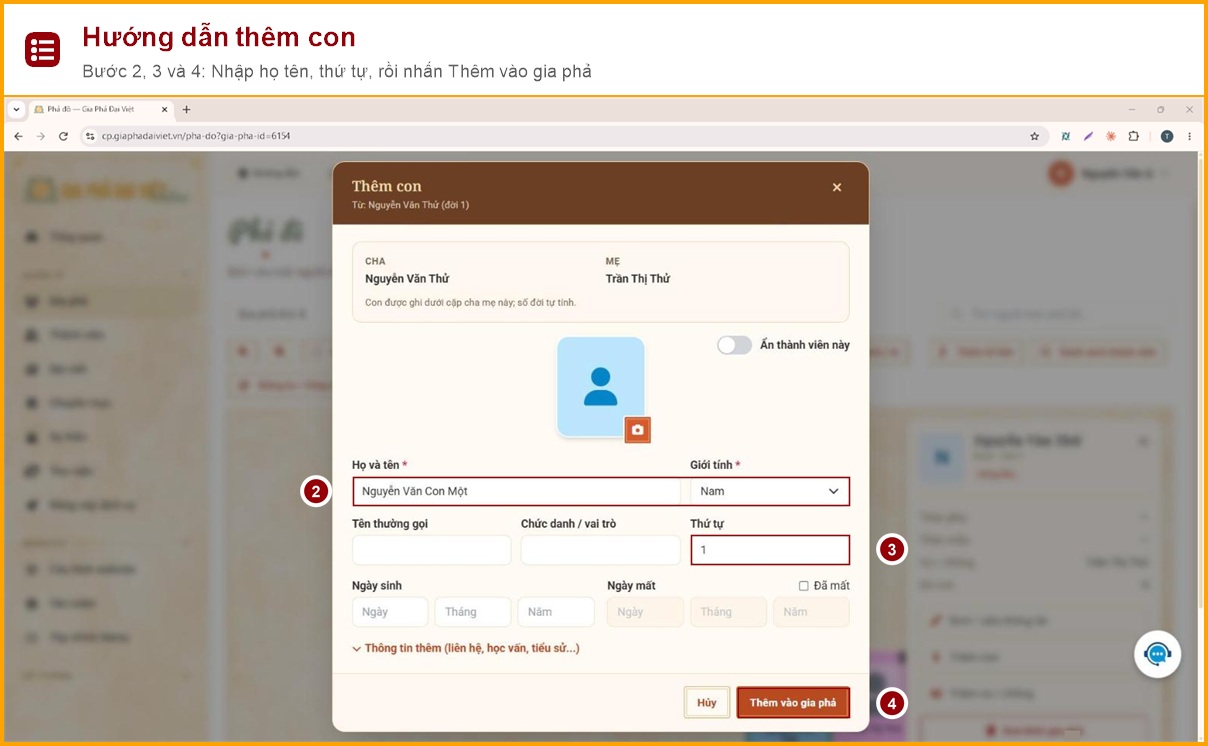
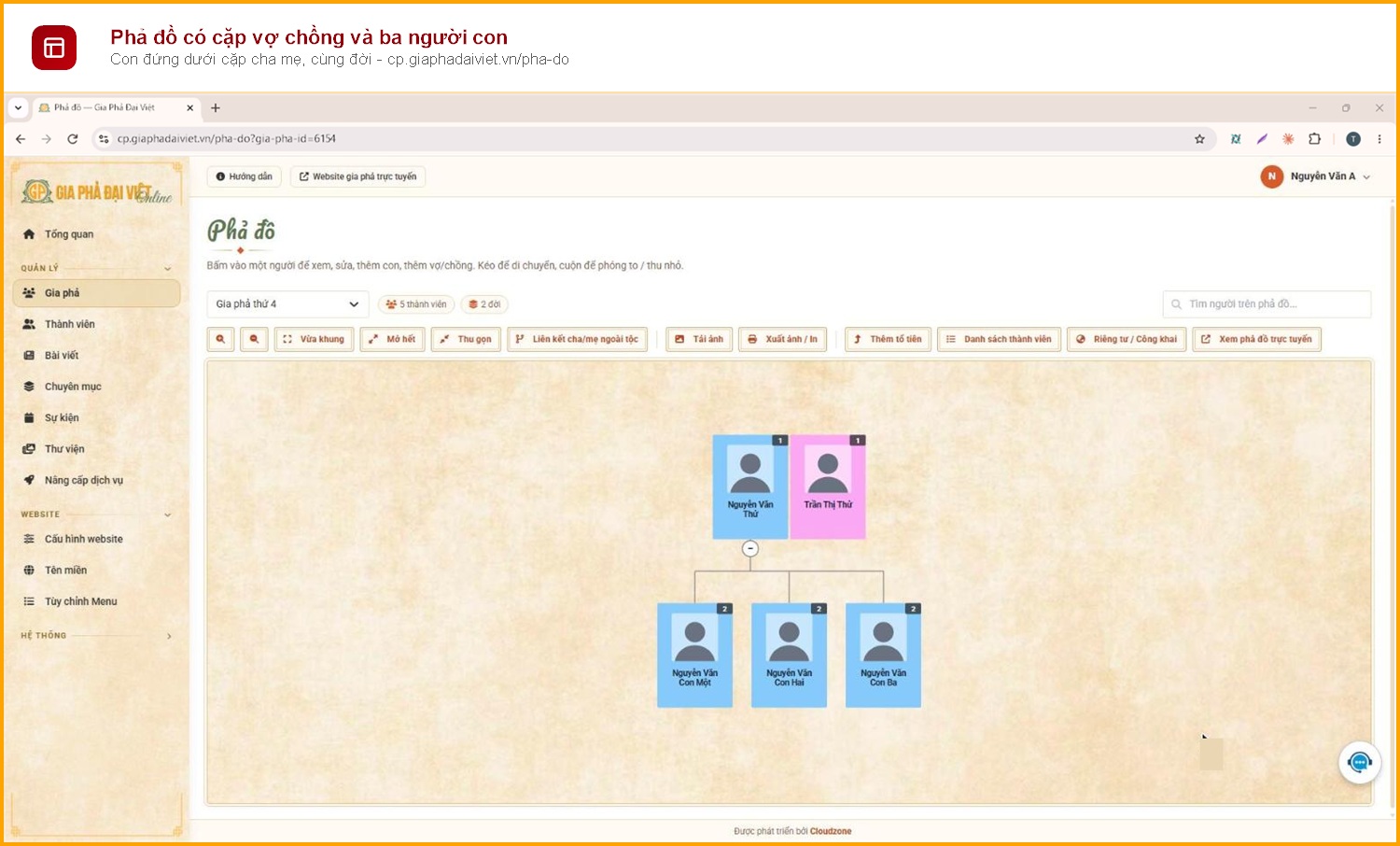
📌 Thao tác nhanh: Bấm vào cha hoặc mẹ → Thêm con → nhập họ tên, giới tính, thứ tự → Thêm vào gia phả
1.3.4 Thêm cặp tổ tiên phía trên
Khi tìm thêm được đời trên cụ tổ đang có, bạn thêm một cặp tổ tiên mới lên trên. Cặp mới trở thành đời 1, mọi người hiện có lùi xuống một đời.
Bước 1: Trên thanh công cụ của phả đồ, nhấn Thêm tổ tiên.
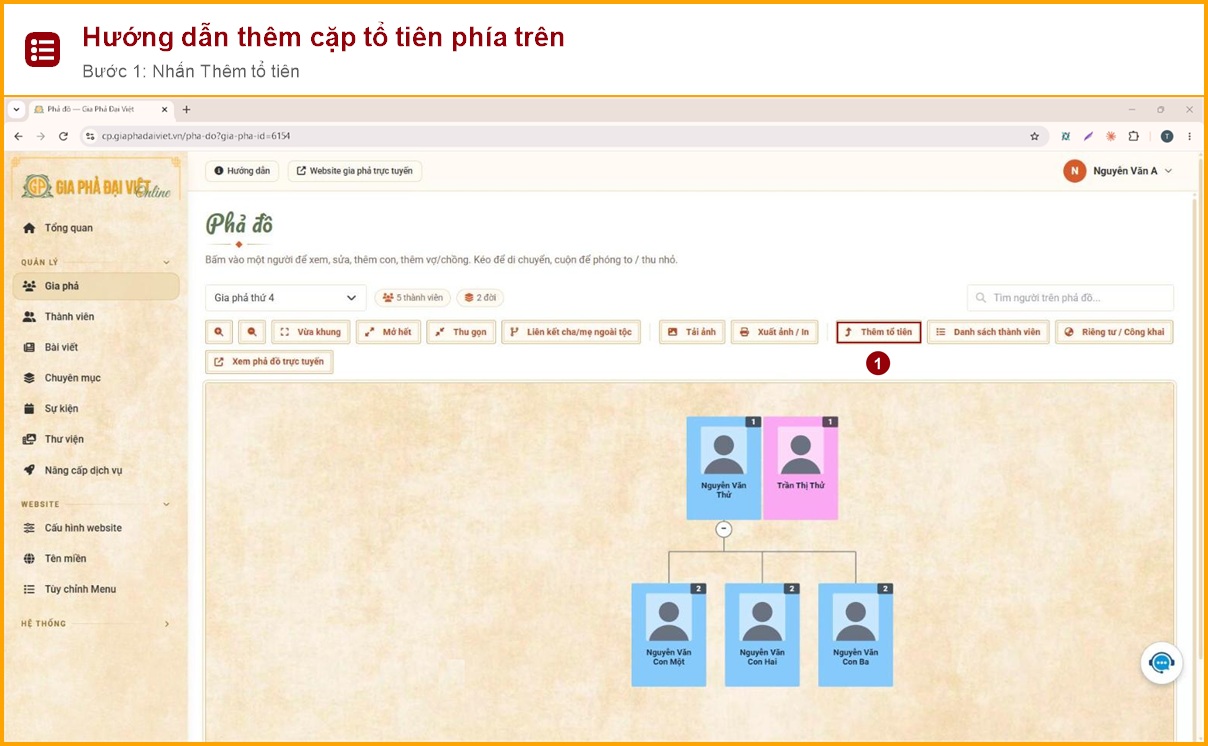
Bước 2: Ở mục Người trong tộc (đứng đầu mới), nhập Họ và tên và chọn Giới tính.
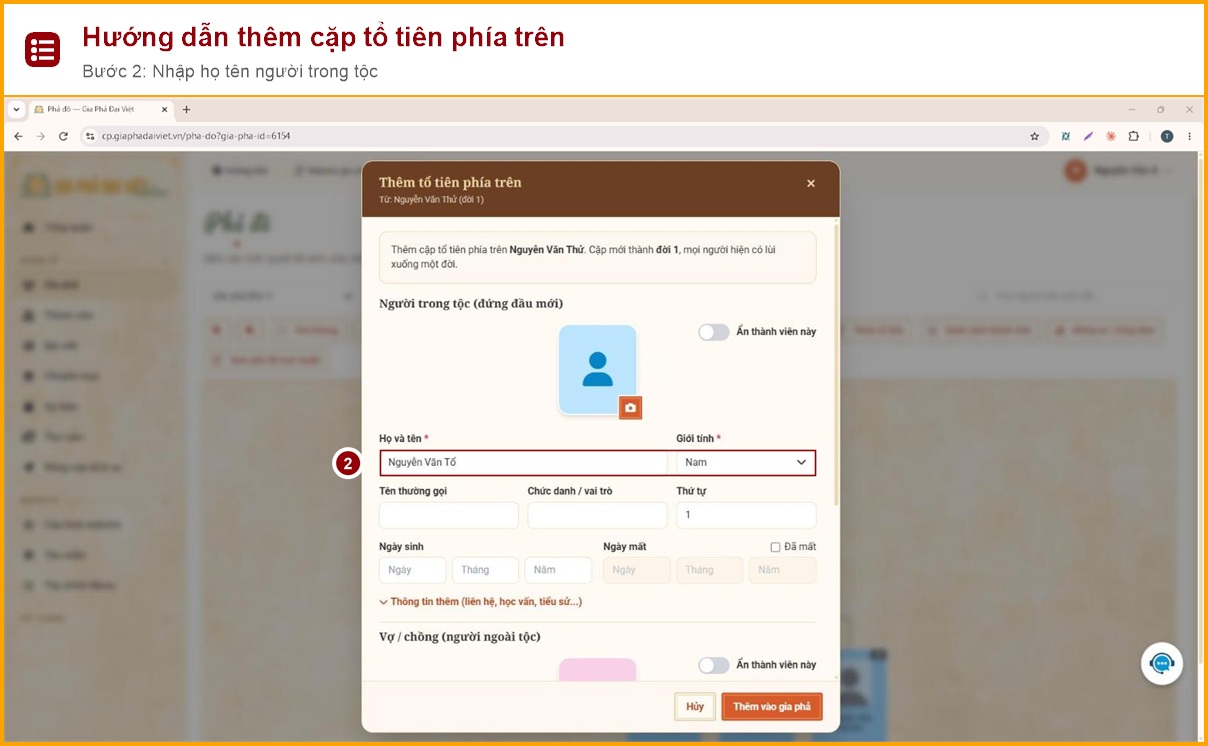
Bước 3: Kéo xuống mục Vợ / chồng (người ngoài tộc), nhập họ và tên. Mục này bắt buộc: để trống thì hệ thống báo “Vui lòng nhập họ và tên người ngoài tộc” và chưa thêm.
Bước 4: Nhấn Thêm vào gia phả.
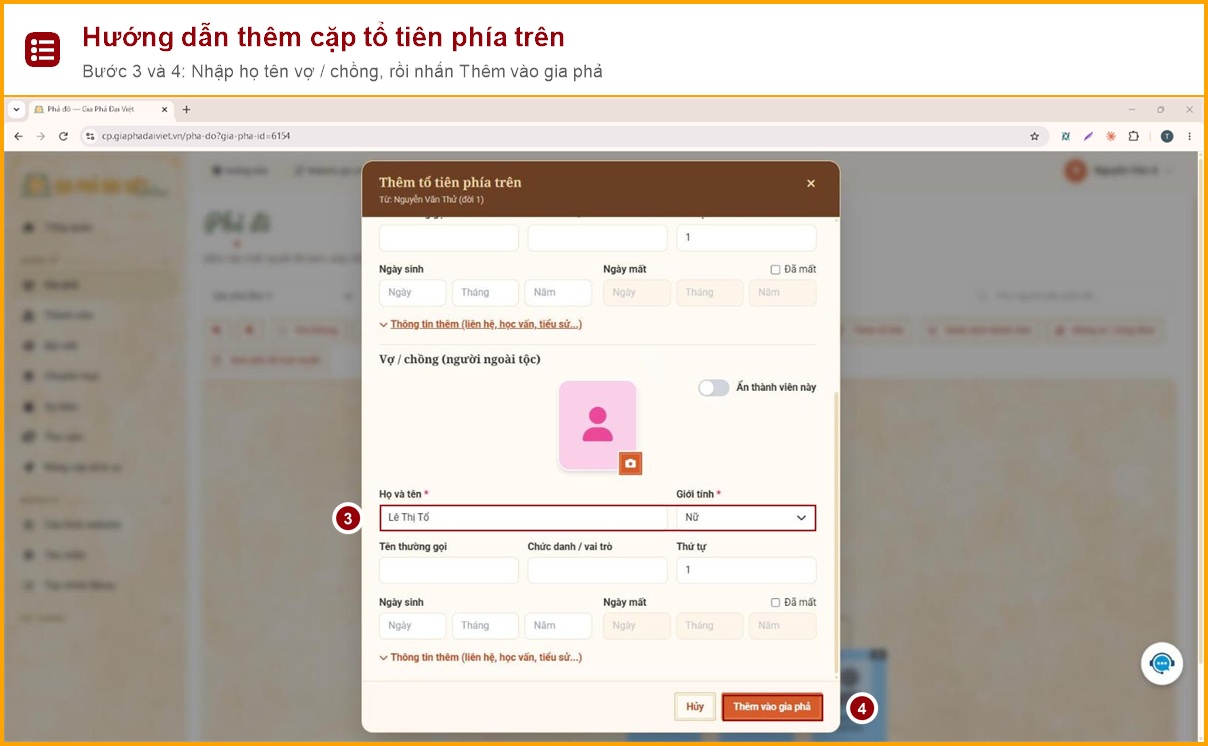
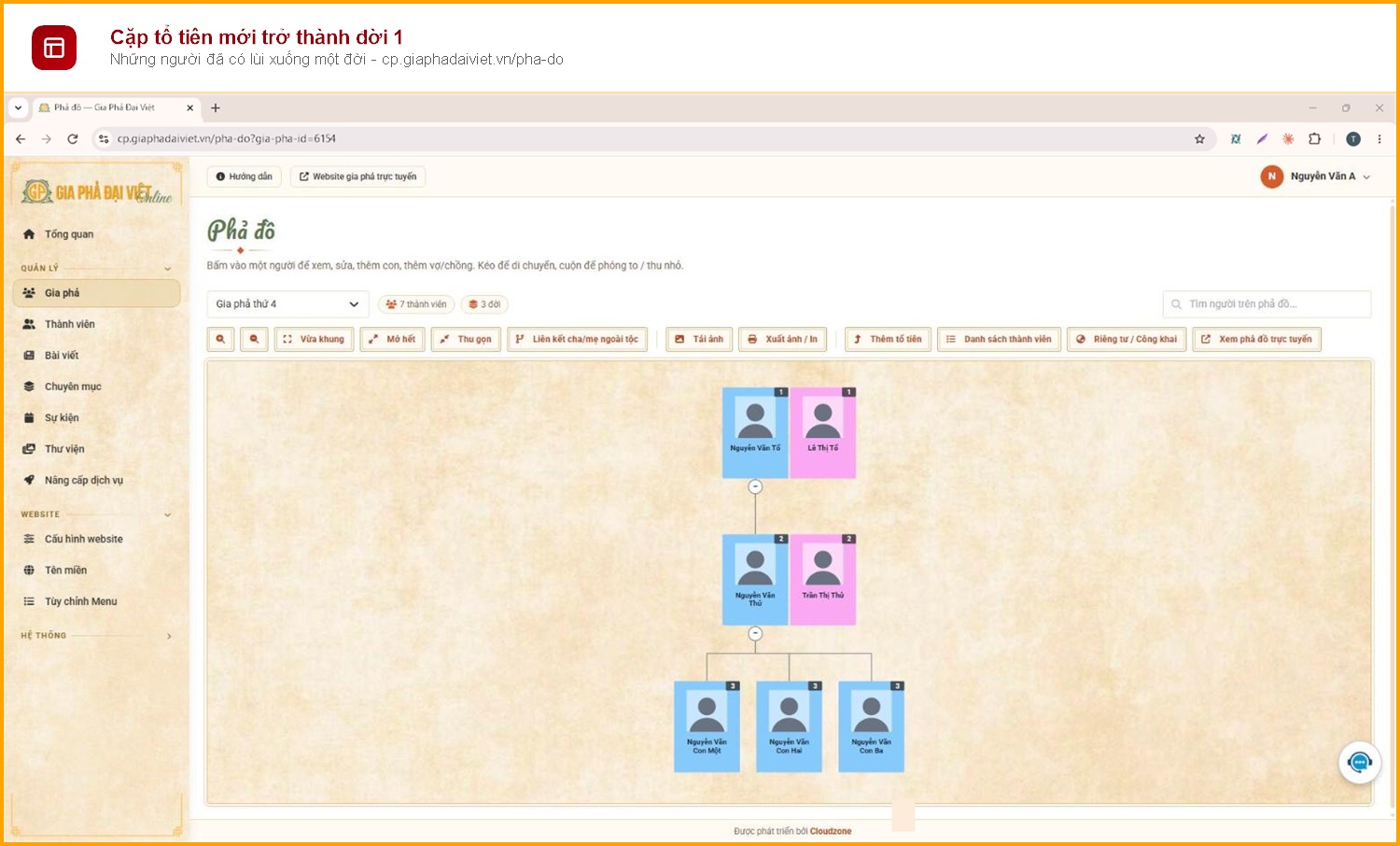
📌 Thao tác nhanh: Phả đồ → Thêm tổ tiên → nhập họ tên người trong tộc và vợ/chồng → Thêm vào gia phả
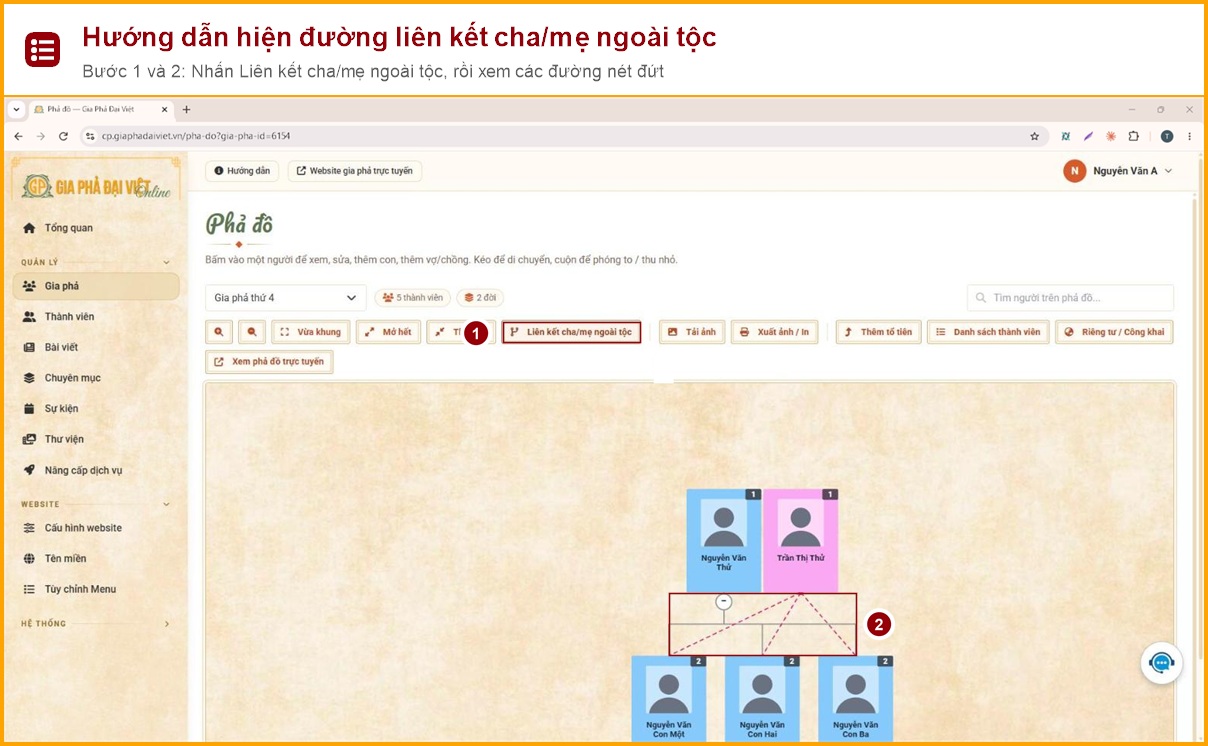
1.3.5 Hiện đường liên kết cha/mẹ ngoài tộc
Mặc định phả đồ chỉ vẽ đường nối từ con tới cha mẹ trong tộc. Muốn thấy rõ mỗi người con là con của vợ hoặc chồng ngoài tộc nào, bạn bật thêm các đường nét đứt.
Bước 1: Trên thanh công cụ, nhấn Liên kết cha/mẹ ngoài tộc.
Bước 2: Các đường nét đứt màu đỏ nối người ngoài tộc với con của họ. Nhấn nút một lần nữa để tắt.
Lưu ý
Đường nét đứt chỉ để xem, không làm thay đổi dữ liệu của phả đồ.
1.4 Xem và sửa thông tin thành viên
Hồ sơ mỗi người gồm thông tin cá nhân, liên hệ, thân sinh (cha mẹ), vợ/chồng và con. Bạn xem hồ sơ trước, cần sửa thì nhấn Chỉnh sửa.
Bước 1: Trên phả đồ, bấm vào người cần xem, nhấn Xem / sửa thông tin trong bảng bên phải.
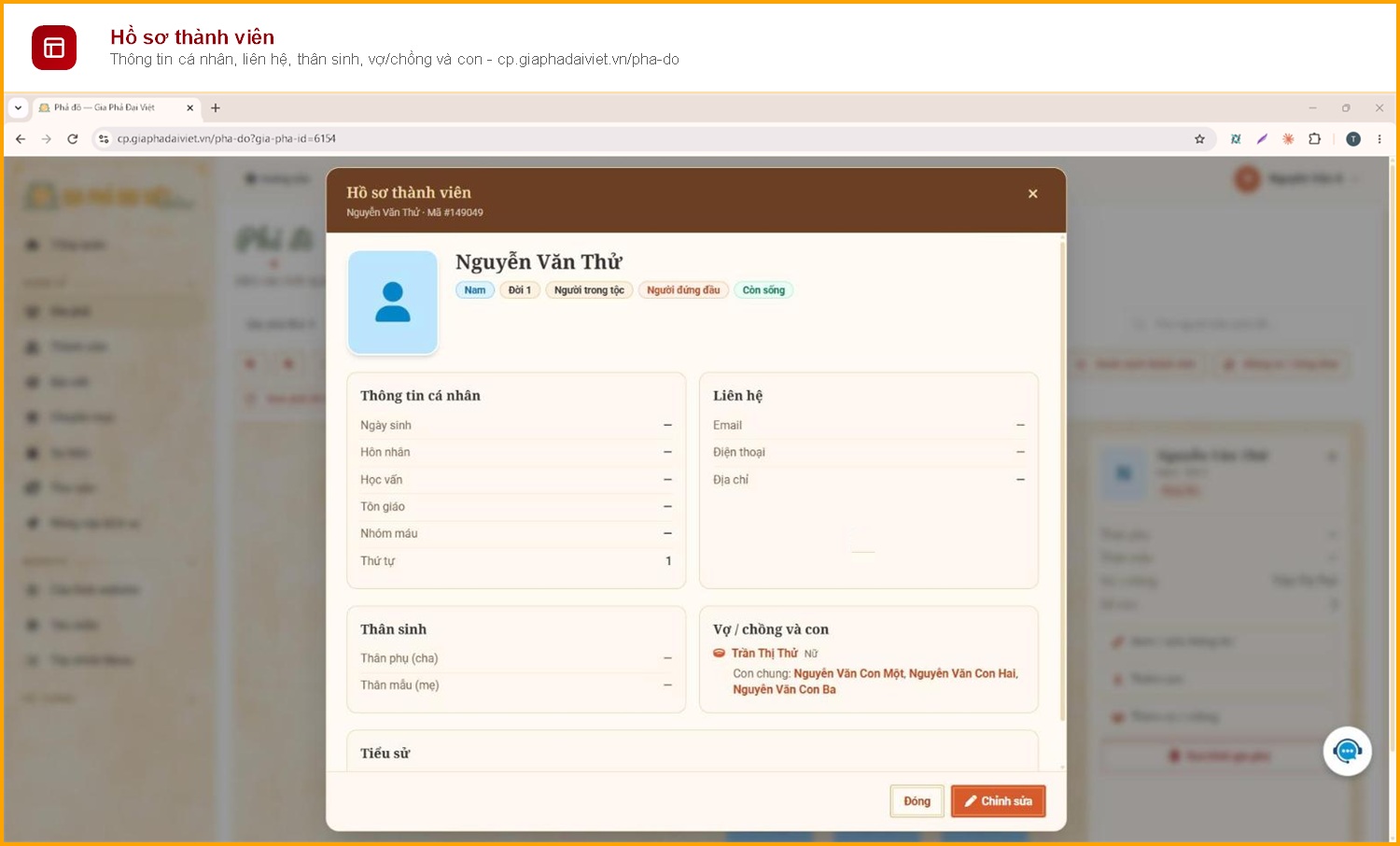
Bước 2: Hộp thoại Hồ sơ thành viên hiện ra. Muốn sửa, nhấn Chỉnh sửa. Chỉ xem thì nhấn Đóng.
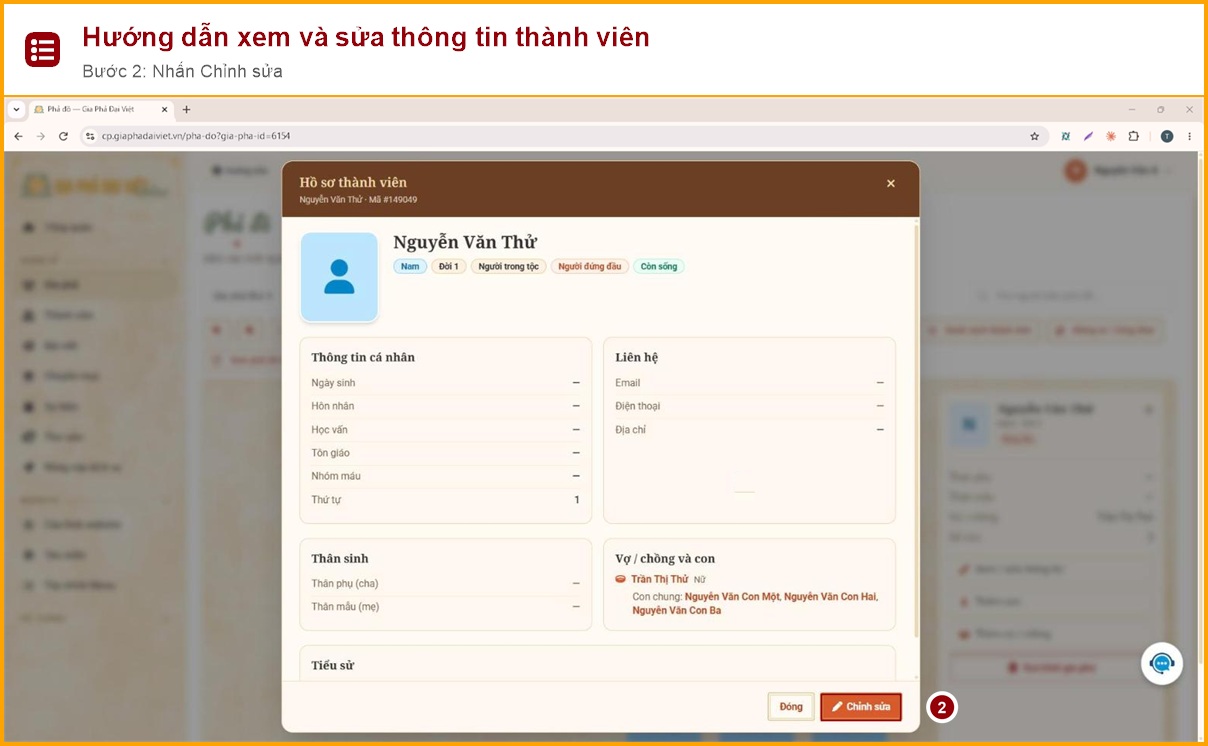
Bước 3: Sửa các ô cần đổi. Nhấn Thông tin thêm để mở email, số điện thoại, tình trạng hôn nhân, địa chỉ, nhóm máu, học vấn, tôn giáo và phần tiểu sử.
Bước 4: Nhấn Cập nhật để lưu. Nhấn Hủy nếu không muốn lưu.
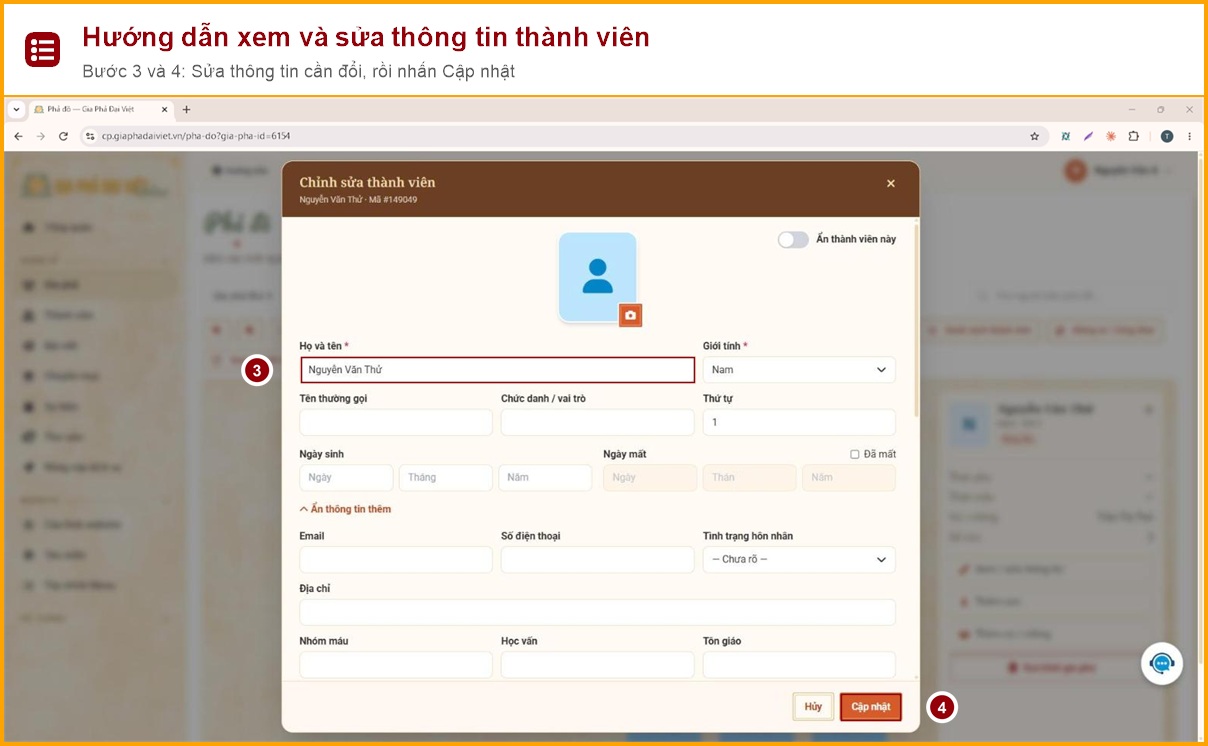
📌 Thao tác nhanh: Bấm vào người → Xem / sửa thông tin → Chỉnh sửa → sửa → Cập nhật
1.4.1 Đổi thứ tự vợ/chồng, anh chị em
Ô Thứ tự quyết định chỗ đứng của một người so với những người cùng cấp: anh chị em của nhau, hoặc các vợ/chồng của cùng một người. Số nhỏ đứng bên trái, phả đồ tự xếp lại sau khi bạn lưu.
Bước 1: Bấm vào người cần đổi chỗ, nhấn Xem / sửa thông tin, rồi nhấn Chỉnh sửa (như các bước ở mục 1.4).
Bước 2: Sửa số ở ô Thứ tự. Ví dụ muốn đứng đầu thì nhập 1.
Bước 3: Nhấn Cập nhật.
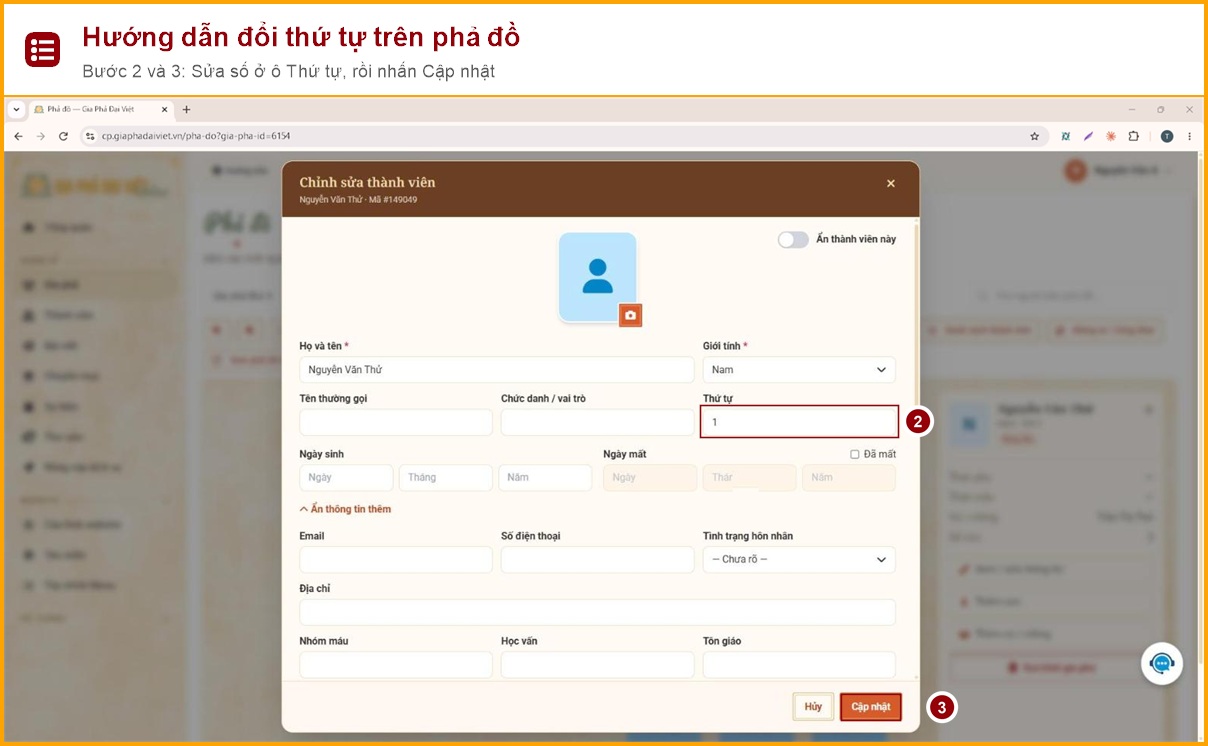
Cách đổi thứ tự bằng ví dụ có ảnh trước và sau khi đổi xem ở mục 1.6.
1.4.2 Đổi thân sinh (cha mẹ)
Ở cuối hộp thoại chỉnh sửa có mục Thân sinh với hai ô Thân phụ (cha) và Thân mẫu (mẹ). Bạn chỉ đổi được khi người cha là người trong tộc và có từ 2 vợ trở lên; khi đó bạn chọn lại đúng người mẹ của người con.
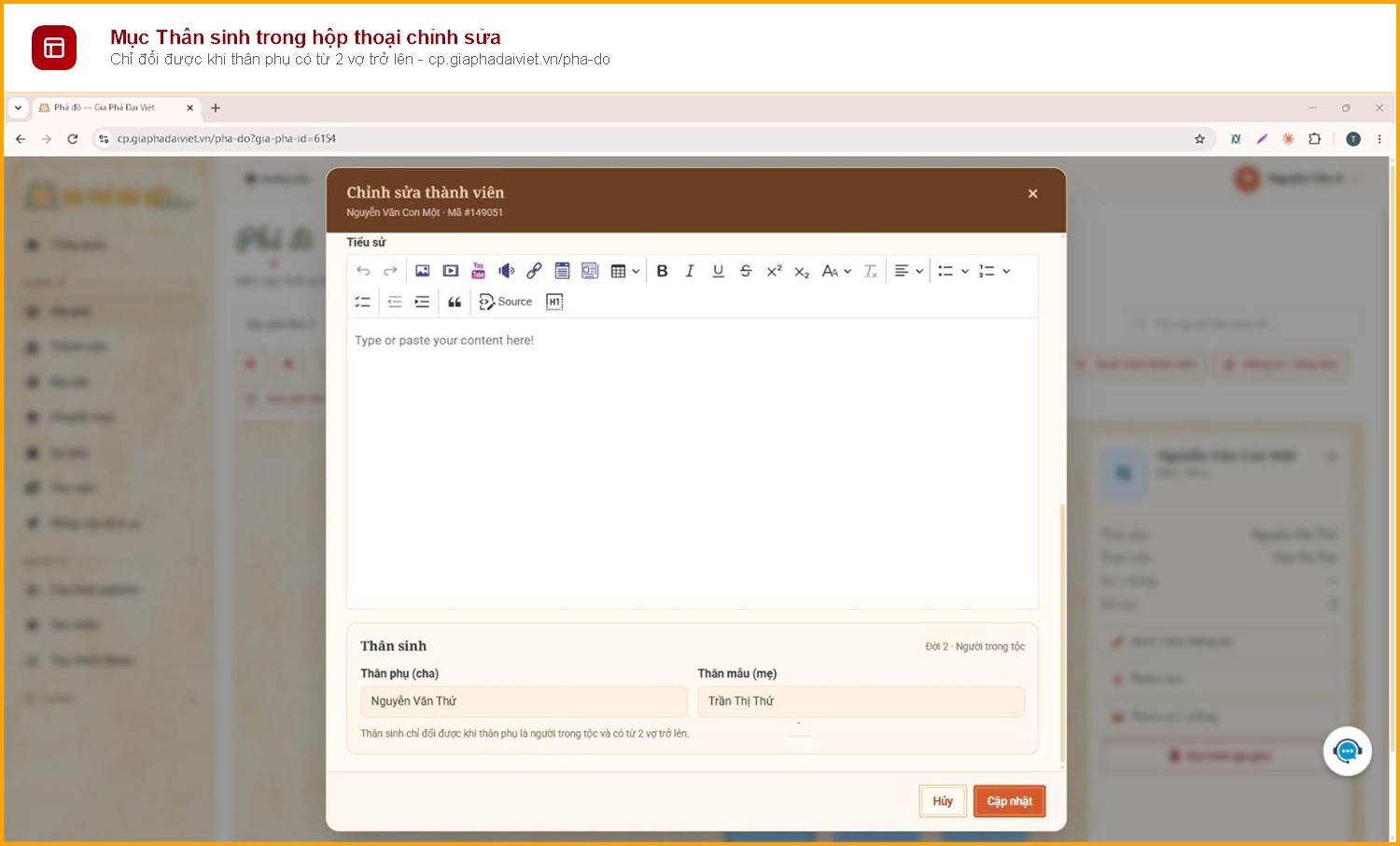
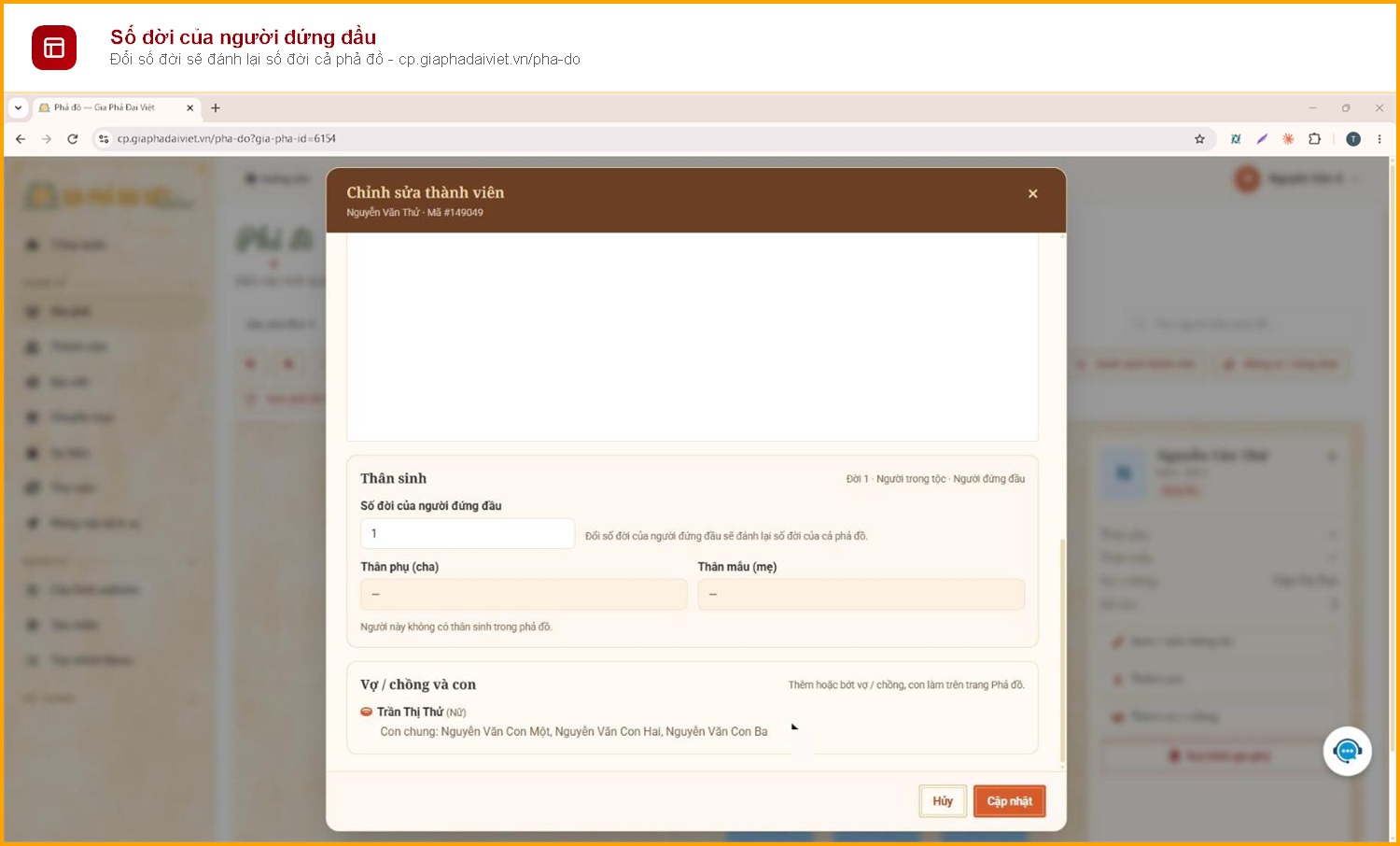
1.4.3 Đổi đời người đứng đầu
Người đứng đầu là người trên cùng của phả đồ. Số đời của người này là mốc để hệ thống đánh số đời cho cả phả đồ, mặc định là 1. Bạn chỉ đổi khi dòng họ muốn bắt đầu tính đời từ một số khác 1.
Bước 1: Bấm vào người đứng đầu, nhấn Xem / sửa thông tin, rồi nhấn Chỉnh sửa (như các bước ở mục 1.4).
Bước 2: Kéo xuống mục Thân sinh, sửa số ở ô Số đời của người đứng đầu.
Bước 3: Nhấn Cập nhật. Số đời của cả phả đồ được tính lại theo số mới.
1.5 Xóa thành viên khỏi phả đồ
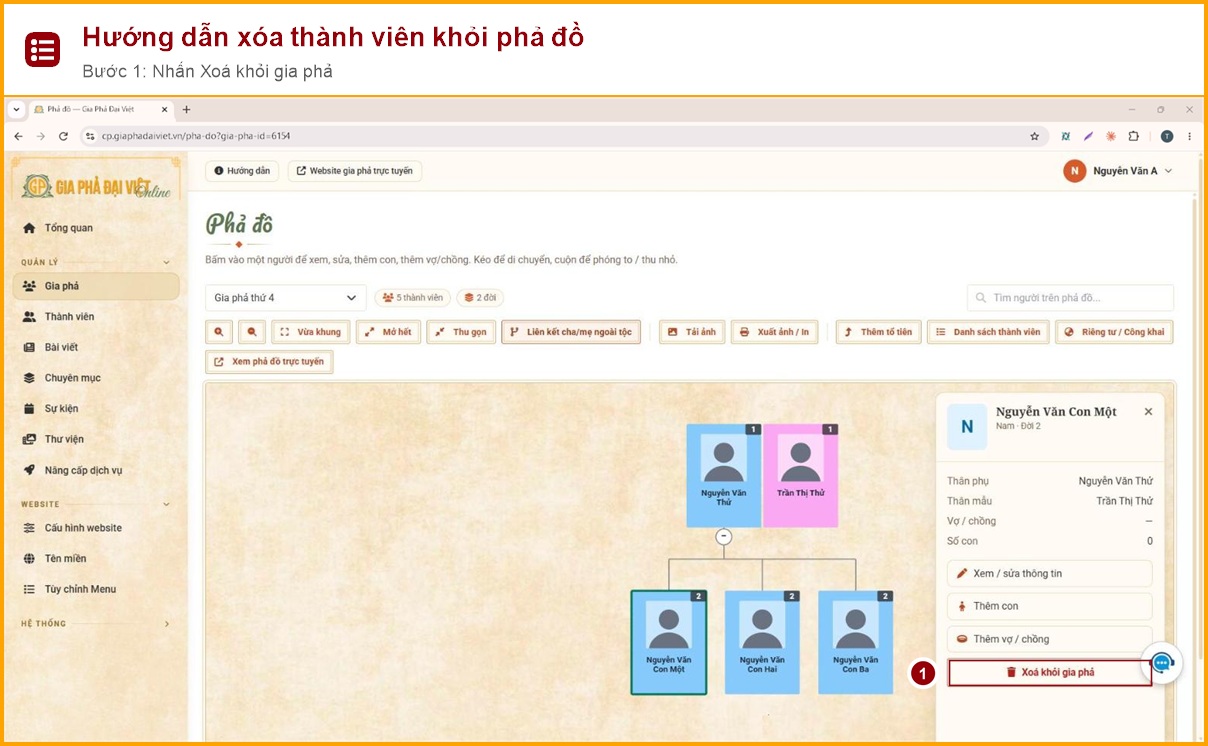
Khi nhập nhầm người hoặc người không còn thuộc phả đồ, bạn xóa thành viên đó ngay trên trang Phả đồ.
Bước 1: Bấm vào người cần xóa, nhấn Xoá khỏi gia phả ở cuối bảng thông tin bên phải.
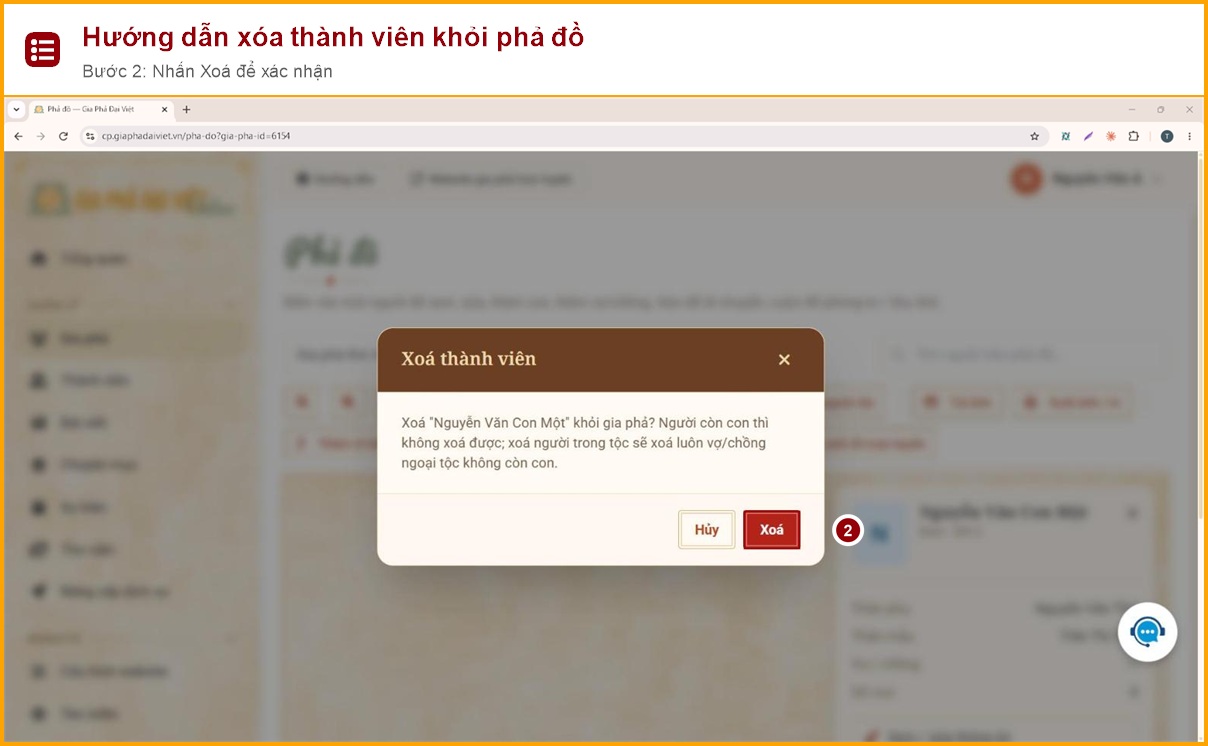
Bước 2: Hộp thoại Xoá thành viên hiện ra, nhấn Xoá để xác nhận. Nhấn Hủy nếu bạn đổi ý.
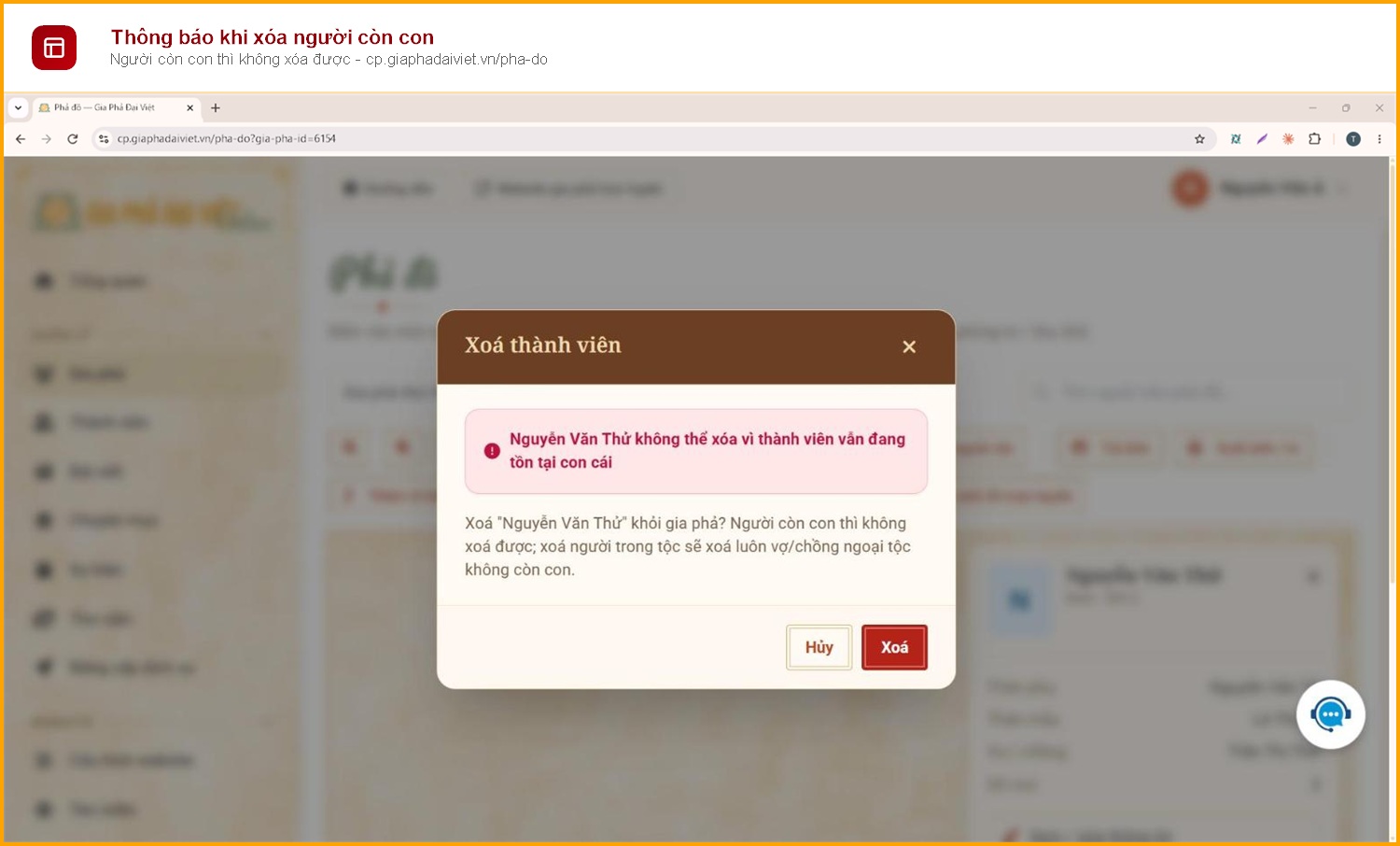
Hai quy tắc cần nhớ khi xóa:
- Người còn con thì không xóa được. Hệ thống báo “không thể xóa vì thành viên vẫn đang tồn tại con cái”. Muốn xóa, bạn xóa con cháu của người đó trước, rồi mới xóa người đó.
- Xóa người trong tộc sẽ xóa luôn vợ/chồng ngoại tộc không còn con. Vợ hoặc chồng nào còn con chung thì được giữ lại.
📌 Thao tác nhanh: Bấm vào người → Xoá khỏi gia phả → Xoá
Lưu ý
Hãy kiểm tra kỹ tên trong hộp thoại trước khi nhấn Xoá. Muốn xóa cả một nhánh, xóa lần lượt từ đời thấp nhất lên.
1.6 Sắp xếp thứ tự con cả, con thứ, vợ/chồng
Mỗi thành viên có ô Thứ tự trong hộp thoại thêm mới và chỉnh sửa. Phả đồ xếp các anh chị em từ trái sang phải theo số tăng dần: số nhỏ đứng bên trái (đứng trước), số lớn đứng bên phải. Ô này mặc định là 1, nên khi thêm nhiều người con, hãy điền lần lượt 1, 2, 3… để đúng thứ tự con cả, con thứ. Hai người cùng số thì người được thêm vào trước đứng trước. Cách này cũng dùng để đổi chỗ các vợ/chồng của cùng một người.
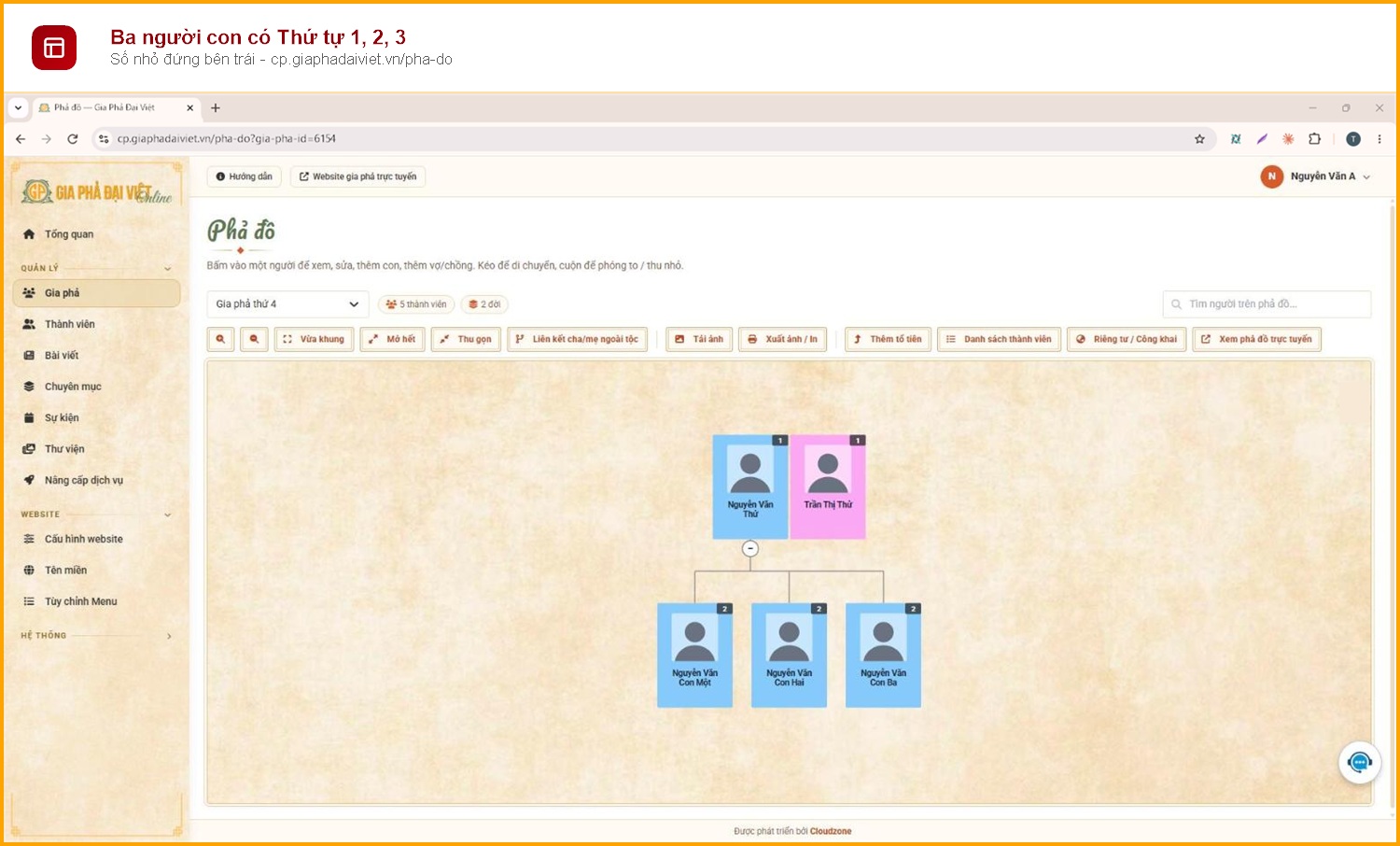
Muốn đổi chỗ một người, bạn sửa số Thứ tự của người đó:
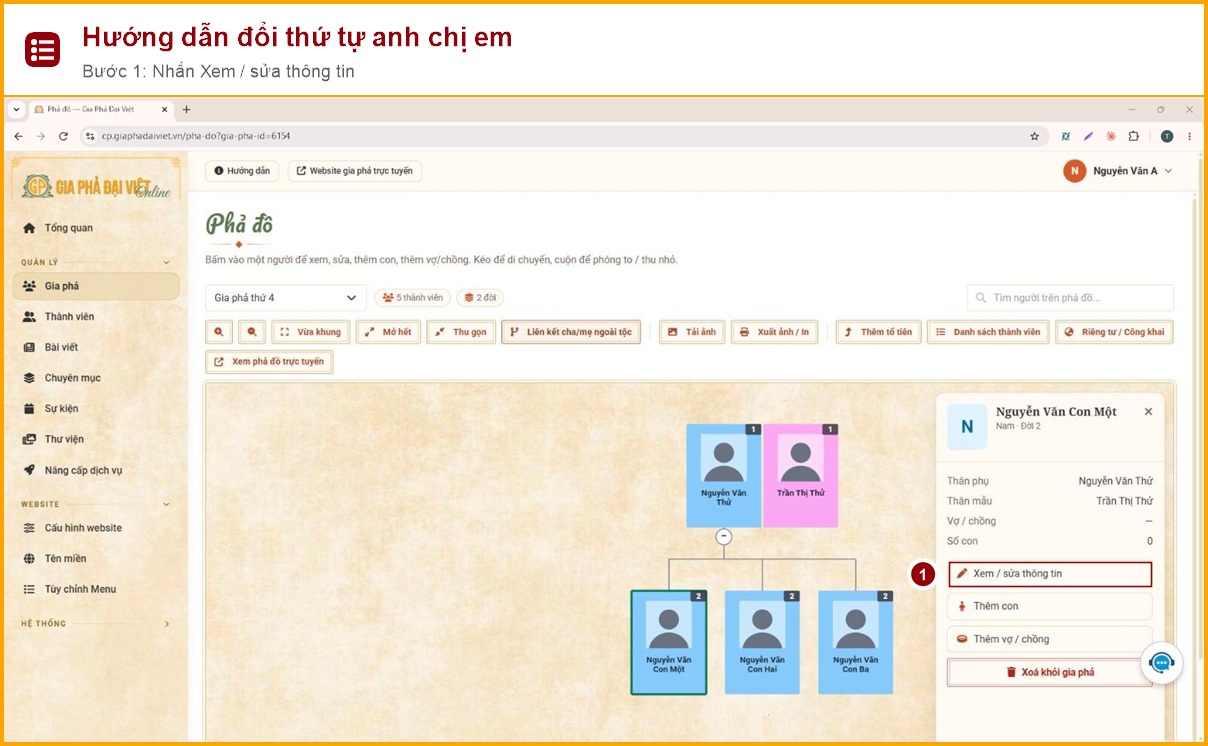
Bước 1: Bấm vào người cần đổi chỗ, nhấn Xem / sửa thông tin ở bảng bên phải.
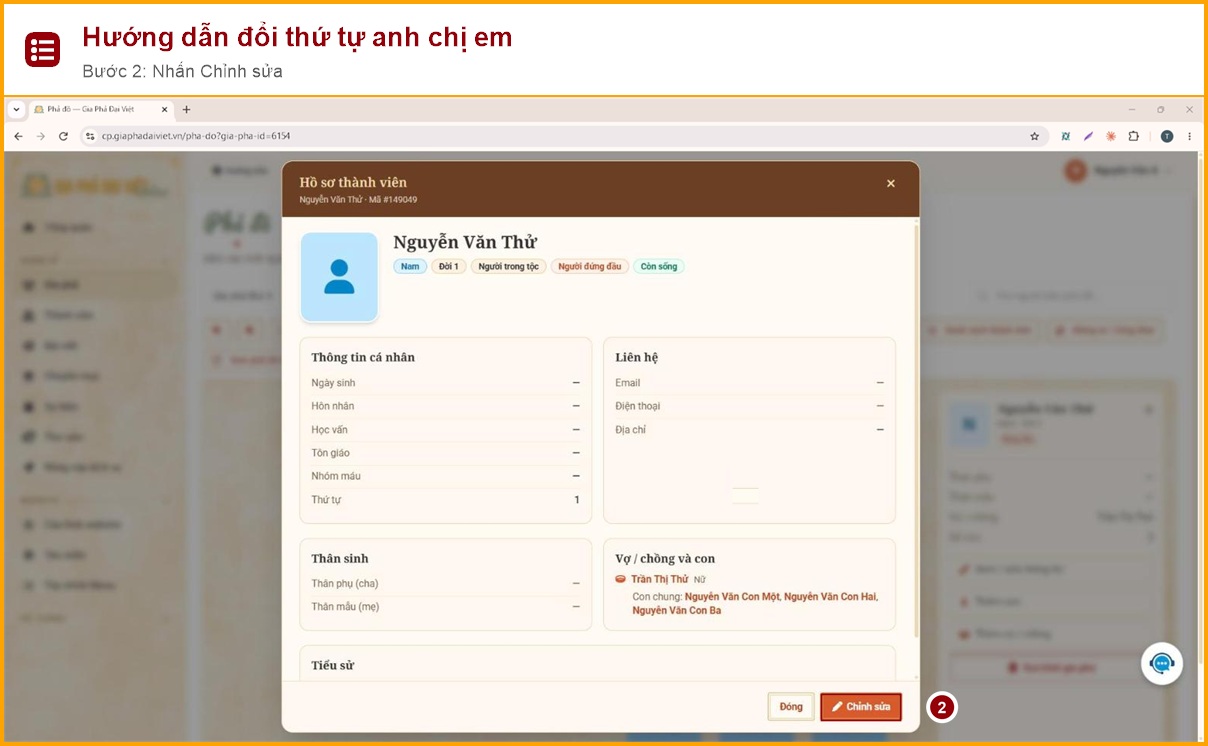
Bước 2: Trong hộp thoại Hồ sơ thành viên, nhấn Chỉnh sửa.
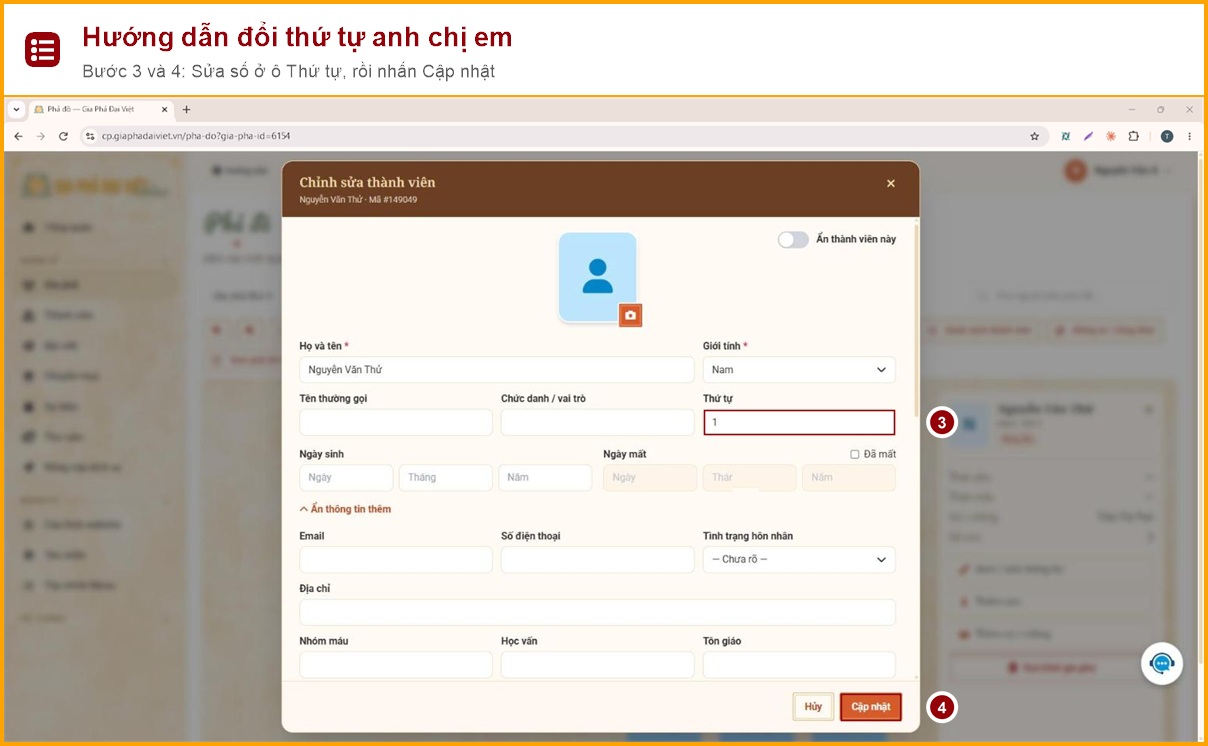
Bước 3: Sửa số ở ô Thứ tự. Ví dụ muốn Con Một đứng cuối, bạn đổi số 1 thành 4.
Bước 4: Nhấn Cập nhật. Phả đồ tự xếp lại ngay.
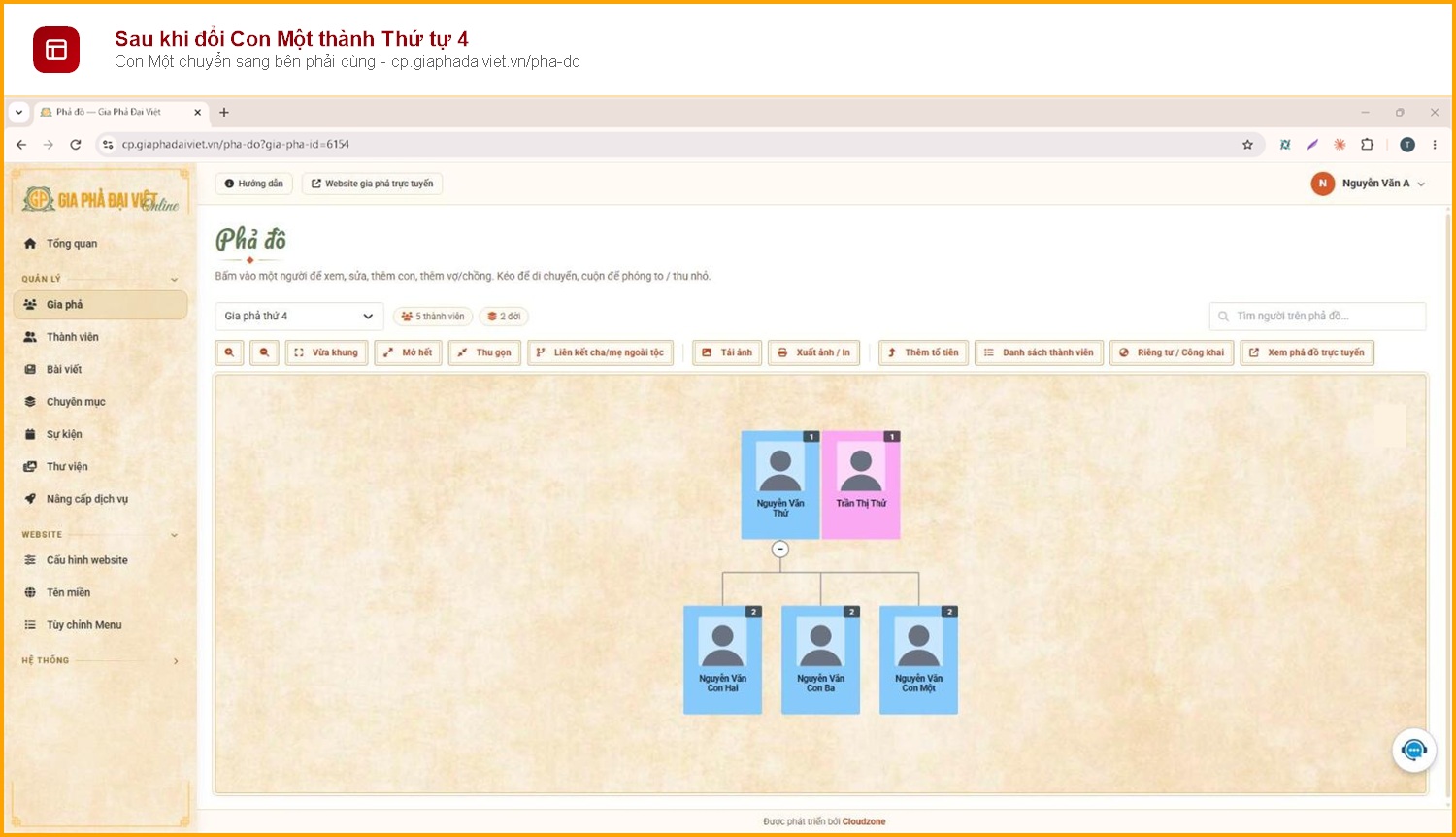
📌 Thao tác nhanh: Phả đồ → bấm vào người → Xem / sửa thông tin → Chỉnh sửa → sửa ô Thứ tự → Cập nhật
Lưu ý
Phần mềm xếp số nhỏ bên trái, số lớn bên phải. Muốn một người đứng ngoài cùng bên trái, hãy đặt số nhỏ nhất trong các anh chị em.
1.7 Đặt phả đồ riêng tư hoặc công khai
Mỗi phả đồ có hai chế độ xem. Với Công khai, ai có đường dẫn website dòng họ đều xem được phả đồ. Với Riêng tư, chỉ những ai có mật khẩu của phả đồ mới xem được; người xem phải nhập mật khẩu trước khi xem phả đồ trên website.
Bước 1: Mở phả đồ cần đặt, nhấn Riêng tư / Công khai trên thanh công cụ (hoặc chọn Riêng tư / công khai trong menu ba chấm ở trang Gia phả).
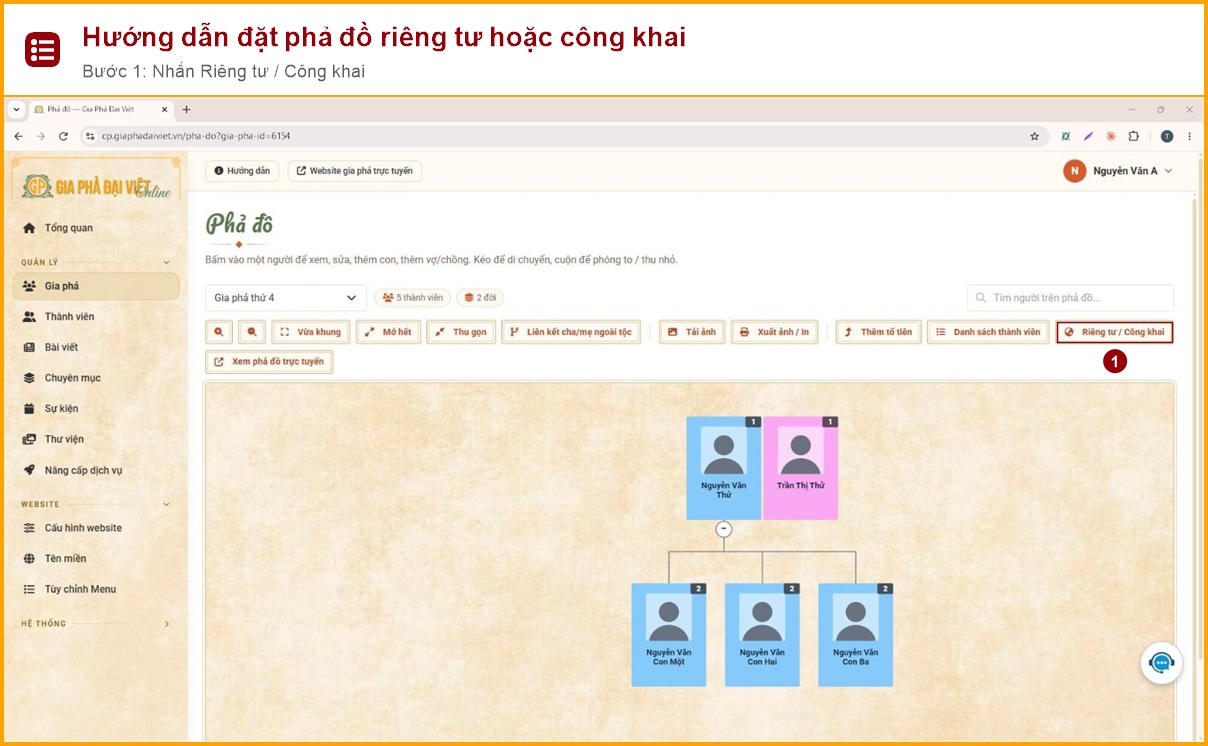
Bước 2: Trong hộp thoại Chế độ hiển thị phả đồ, chọn Riêng tư.
Bước 3: Nhập mật khẩu vào ô Mật khẩu phả đồ vừa hiện ra. Hãy báo mật khẩu cho những người thân bạn muốn chia sẻ.
Bước 4: Nhấn Lưu.
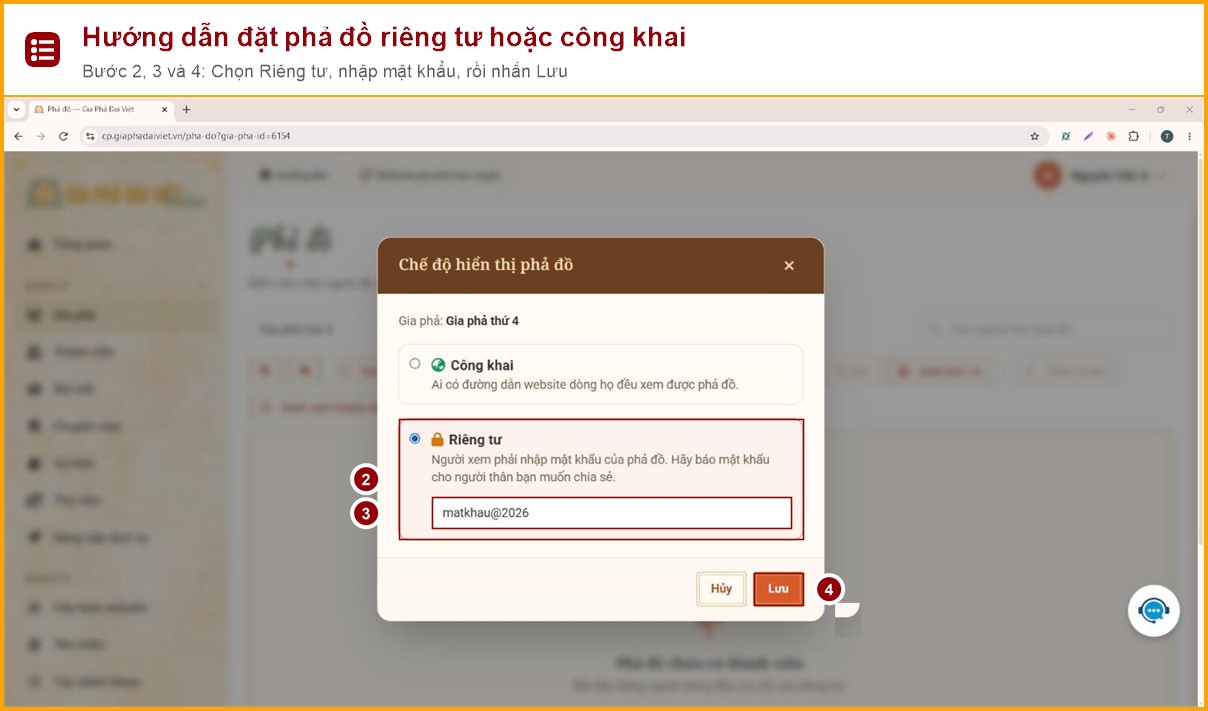
Muốn đổi mật khẩu, mở lại hộp thoại, nhập mật khẩu mới rồi nhấn Lưu. Muốn bỏ bảo mật, chọn Công khai rồi nhấn Lưu.
📌 Thao tác nhanh: Phả đồ → Riêng tư / Công khai → chọn Riêng tư → nhập mật khẩu → Lưu
Lưu ý
Mật khẩu phả đồ trước đây được gọi là “mã bảo mật”. Hai tên này là một.
1.8 Xem danh sách thành viên và xuất Excel
Trang Thành viên cho bạn xem toàn bộ thành viên của một phả đồ dưới dạng bảng và lấy danh sách ra file Excel.
Bước 1: Ở menu bên trái, nhấn Thành viên.
Bước 2: Chọn phả đồ ở ô phía trên. Bảng hiện họ tên, giới tính, đời, thân phụ, thân mẫu, hôn phối, ngày sinh, tình trạng (còn sống hoặc đã mất) và nút thao tác. Bạn lọc theo giới tính, tìm theo họ tên và chọn số dòng mỗi trang.
Bước 3: Nhấn Xuất Excel để tải danh sách thành viên về máy. Cạnh đó có Tải mẫu Excel (file mẫu để điền) và Nhập từ Excel (xem mục 1.9).
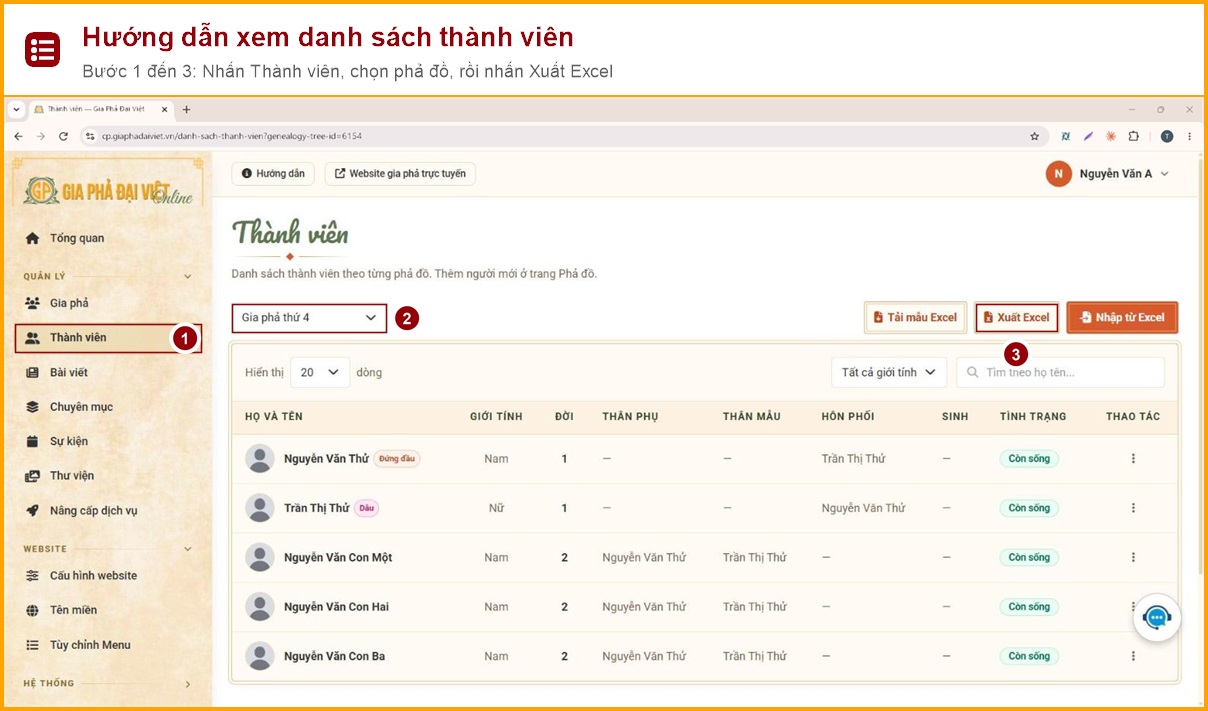
Ở cuối mỗi dòng có biểu tượng ba chấm với ba lựa chọn: Xem chi tiết, Chỉnh sửa và Xoá. Người trong tộc đứng đầu phả đồ có nhãn Đứng đầu, vợ hoặc chồng có nhãn Dâu hoặc Rể.
📌 Thao tác nhanh: Thành viên → chọn phả đồ → Xuất Excel
File Xuất Excel có đúng bộ cột của file mẫu (20 cột, xem mục 1.9.1), mỗi thành viên một dòng, kèm cột ID ở cuối và sheet HuongDan ghi cách điền. Vợ/chồng, thân phụ, thân mẫu được ghi dạng “số – tên” để dễ đọc.
1.9 Nhập và cập nhật thành viên từ file Excel
Dòng họ đã có danh sách con cháu trên Excel hoặc trong cuốn gia phả giấy thì không cần thêm từng người. Bạn đưa cả danh sách vào phả đồ bằng một file Excel. Cách này dùng được cả khi nhập lần đầu lẫn khi cập nhật hàng loạt về sau.
Bước 1: Vào Thành viên, chọn phả đồ cần làm. Nhấn Tải mẫu Excel để lấy file mẫu (dùng cho phả đồ còn trống), hoặc Xuất Excel để lấy danh sách thành viên đang có (dùng để sửa hàng loạt).
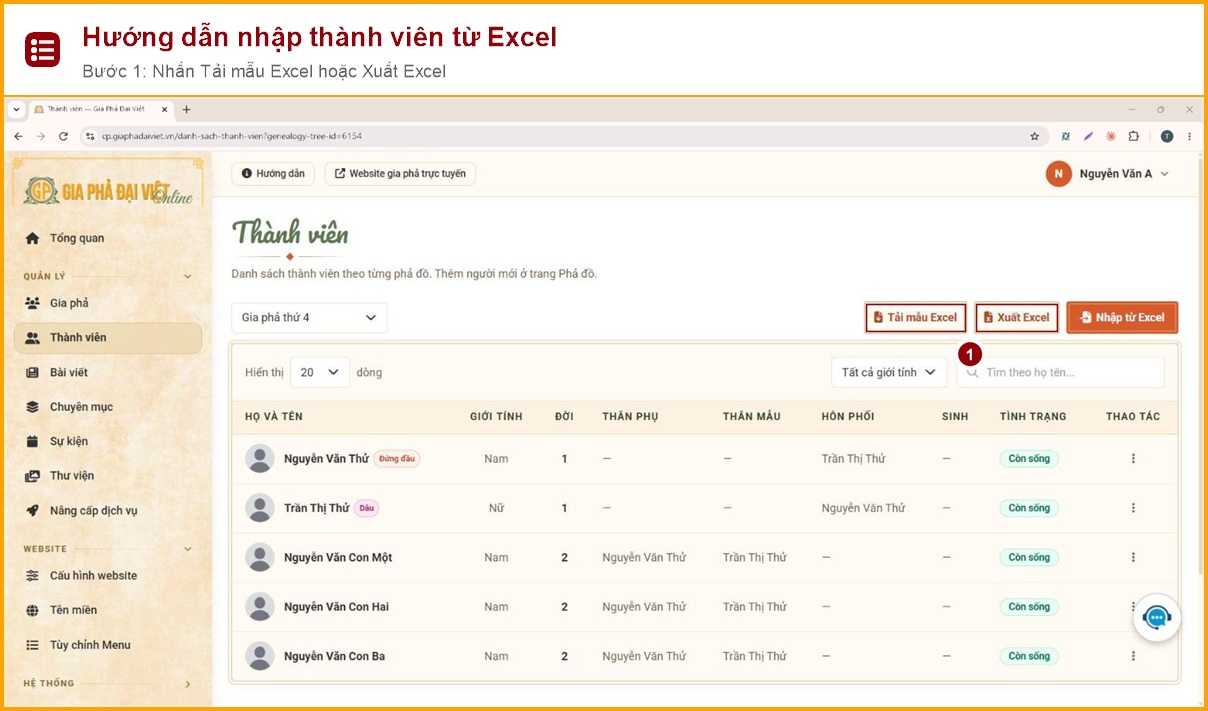
Bước 2: Mở file, điền hoặc sửa ở sheet ThanhVien, rồi lưu lại. File mẫu có sẵn bốn dòng ví dụ, xem xong thì xóa đi và điền người của dòng họ bạn.
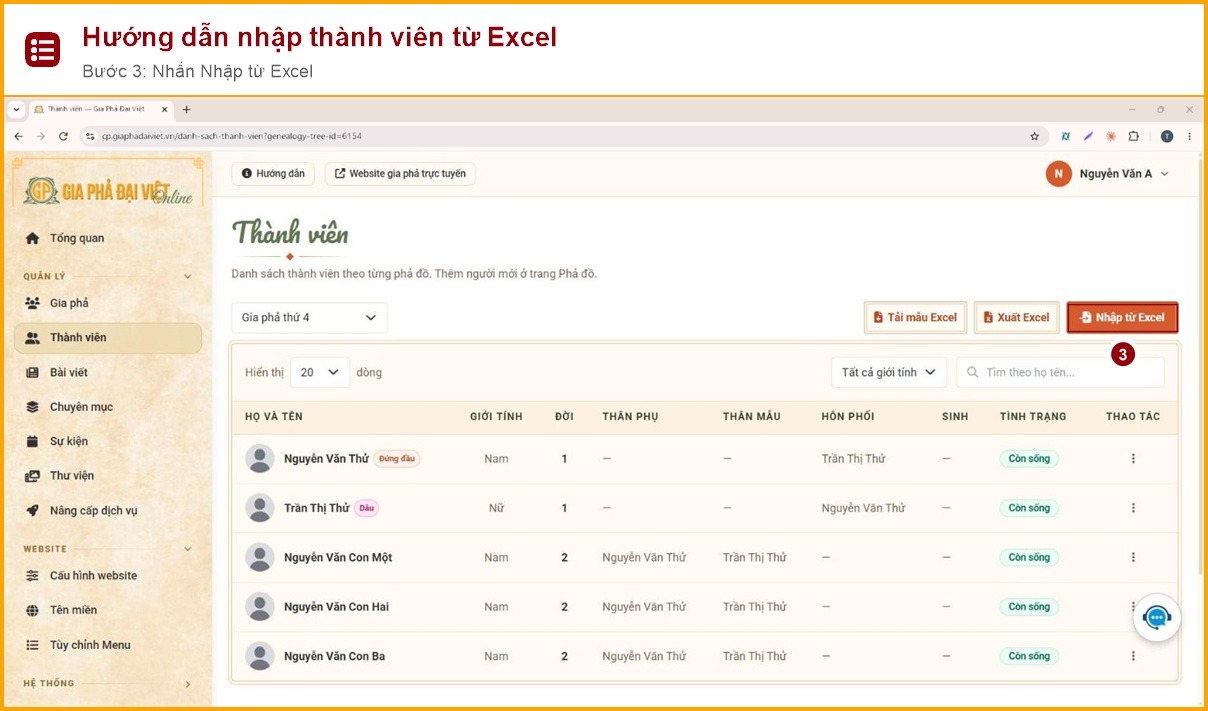
Bước 3: Quay lại trang Thành viên, nhấn Nhập từ Excel.
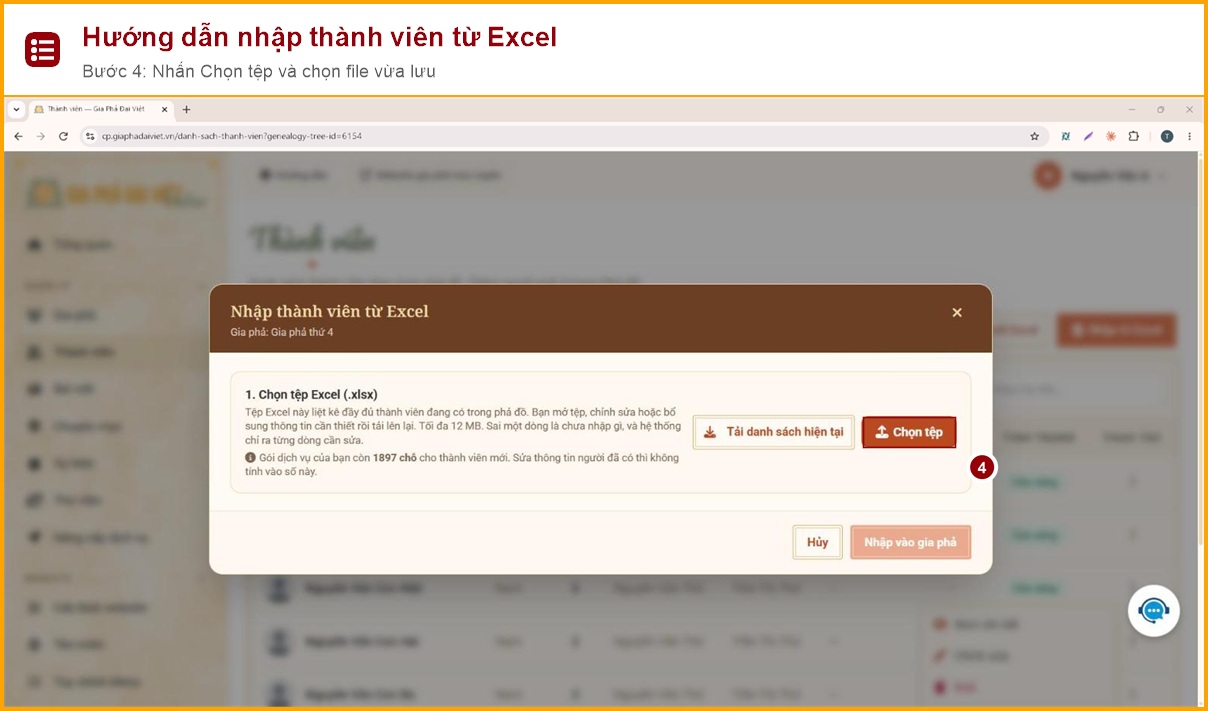
Bước 4: Trong hộp thoại, nhấn Chọn tệp và chọn file vừa lưu (tối đa 12 MB).
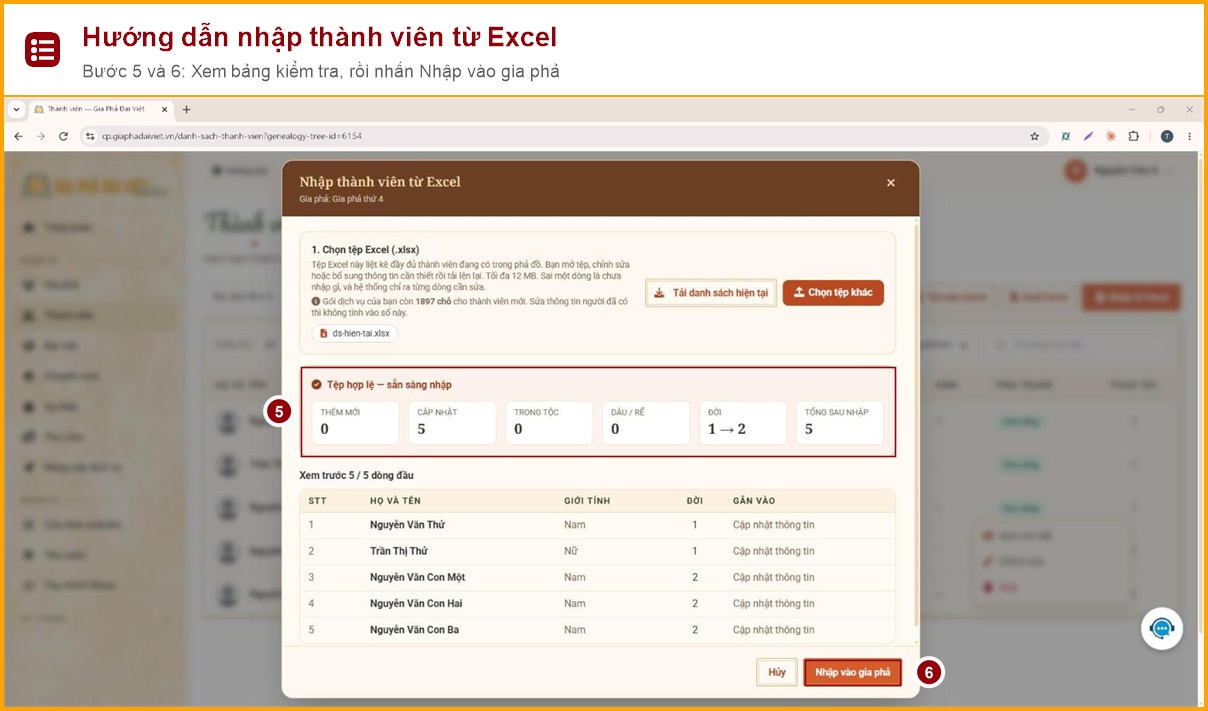
Bước 5: Hệ thống đọc file rồi hiện bảng kiểm tra trước khi ghi. Ở đầu bảng có sáu con số: Thêm mới, Cập nhật, Trong tộc, Dâu / rể, Đời (ví dụ 1 → 2) và Tổng sau nhập. Bên dưới là bảng xem trước các dòng đầu, cột Gắn vào cho biết hệ thống hiểu từng người ra sao (thêm mới hay cập nhật).
Bước 6: Thấy đúng thì nhấn Nhập vào gia phả. Chưa đúng thì nhấn Chọn tệp khác hoặc Hủy, sửa file rồi tải lại.
Hộp thoại còn cho biết gói của bạn còn bao nhiêu chỗ cho thành viên mới. Sửa thông tin người đã có thì không tính vào số này. Nếu có một dòng sai, hệ thống chưa nhập gì cả và chỉ ra từng dòng cần sửa. Nếu tệp được xuất từ một phả đồ khác, hệ thống báo “Không ID nào trong tệp thuộc gia phả này” và gợi ý xóa trắng cột ID để đưa họ vào như người mới.
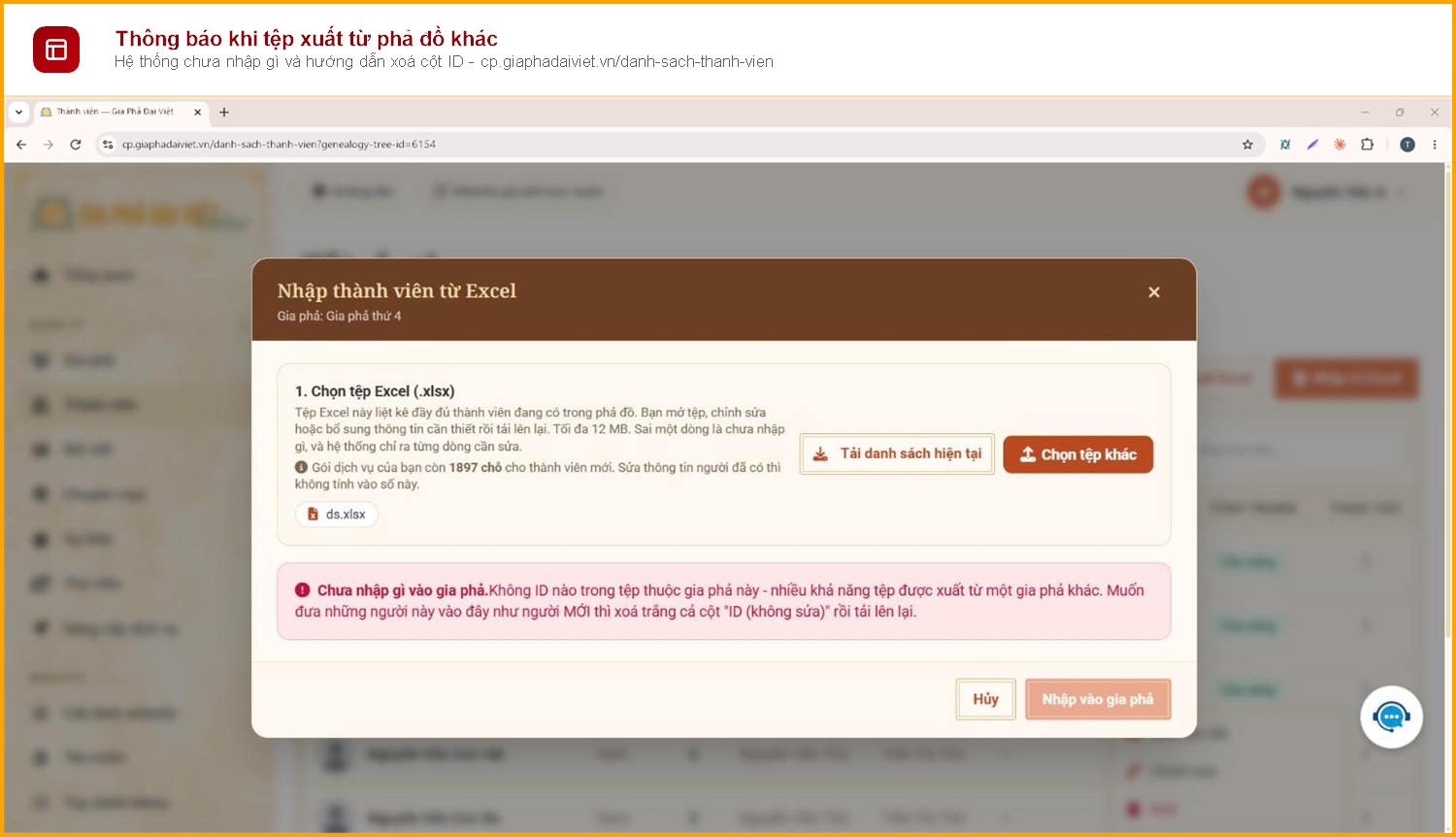
📌 Thao tác nhanh: Thành viên → chọn phả đồ → Tải mẫu Excel (hoặc Xuất Excel) → điền hoặc sửa file → Nhập từ Excel → Chọn tệp → kiểm tra → Nhập vào gia phả
1.9.1 Các cột trong file Excel
File có hai sheet: ThanhVien (nơi điền dữ liệu) và HuongDan (ghi chi tiết cách điền, đọc khi cần). Dòng tiêu đề gồm 20 cột:
- Bắt buộc (có dấu *): STT (số thứ tự dòng, không trùng, để các dòng khác trỏ tới), Họ và tên, Giới tính (chọn Nam hoặc Nữ).
- Quan hệ: Đời (không bắt buộc, điền để hệ thống đối chiếu giúp bạn), Thân phụ, Thân mẫu, Vợ/chồng của. Ba cột quan hệ ghi bằng số STT của dòng khác (ví dụ “3” hoặc “3 – LÊ VĂN HÙNG”) hoặc họ tên. Một người có nhiều vợ hoặc chồng thì ghi nhiều số cách nhau bằng dấu phẩy.
- Thông tin cá nhân: Tên thường gọi, Chức danh / vai vế, Ngày sinh, Đã mất (Có / Không), Ngày mất, Tình trạng hôn nhân (Độc thân, Đã kết hôn, Đã ly hôn, Góa), Nhóm máu, Học vấn, Số điện thoại, Địa chỉ, Tôn giáo. Ngày ghi được dạng 1920, 12/1920 hoặc 12/12/1920.
- Không hiển thị trên phả đồ: chọn Có để ẩn một người dâu hoặc rể khỏi phả đồ (dữ liệu vẫn còn). Người trong tộc không ẩn được.
- ID (không sửa): số hệ thống tự gán cho người đã có, nằm ở cột cuối.
1.9.2 Ba loại dòng: người trong tộc, dâu rể, người đứng đầu
Cách điền ba cột Thân phụ, Thân mẫu và Vợ/chồng của quyết định người đó được nối vào phả đồ ra sao. Có dòng cố ý để trống hai cột cha mẹ, đó không phải là điền thiếu:
- Người trong tộc (huyết thống): ghi đủ cả Thân phụ và Thân mẫu. Không ghi một bên.
- Dâu hoặc rể: bỏ trống cả Thân phụ và Thân mẫu, ghi Vợ/chồng của trỏ tới người trong tộc.
- Người đứng đầu của tệp: bỏ trống cả ba cột quan hệ. Phả đồ còn trống thì tệp chỉ được có đúng một dòng như vậy.
Cập nhật hàng loạt người đã có
- Xuất Excel rồi sửa thẳng trên file đó. Hệ thống dựa vào cột ID để biết dòng nào là người đã có và cập nhật họ, không tạo bản trùng.
- Đừng sửa hay xóa cột ID. Xóa ID của một dòng là biến người đó thành người mới, phả đồ sẽ có hai bản của cùng một người.
- Ô để trống nghĩa là giữ nguyên thông tin cũ. Muốn xóa trắng một thông tin, gõ dấu trừ – vào ô. Riêng cột Đã mất để trống cũng là giữ nguyên, muốn đổi thì chọn rõ Có hoặc Không.
- Với dòng có ID, ba cột Thân phụ, Thân mẫu, Vợ/chồng của chỉ để đối chiếu. Muốn đổi cha mẹ phải làm trên phả đồ (mục 1.4.2).
- Xóa một dòng trong file không xóa người đó khỏi phả đồ. Nhập Excel không bao giờ xóa ai. Muốn xóa thành viên, làm ở mục 1.5.
Lưu ý khi làm việc với file
Không sửa, không xóa, không đổi thứ tự dòng tiêu đề, và không đổi tên cột: hệ thống nhận file theo đúng dòng tiêu đề đó, sửa một chữ là file bị từ chối. Đừng đánh lại số STT vì các ô quan hệ trỏ theo số STT. Muốn chuyển người sang một phả đồ khác, xóa trắng cả cột ID rồi tải lên ở phả đồ mới.
1.10 Xuất ảnh và in phả đồ
Phả đồ có một trang riêng để bạn chỉnh cho vừa ý rồi tải về hoặc in.
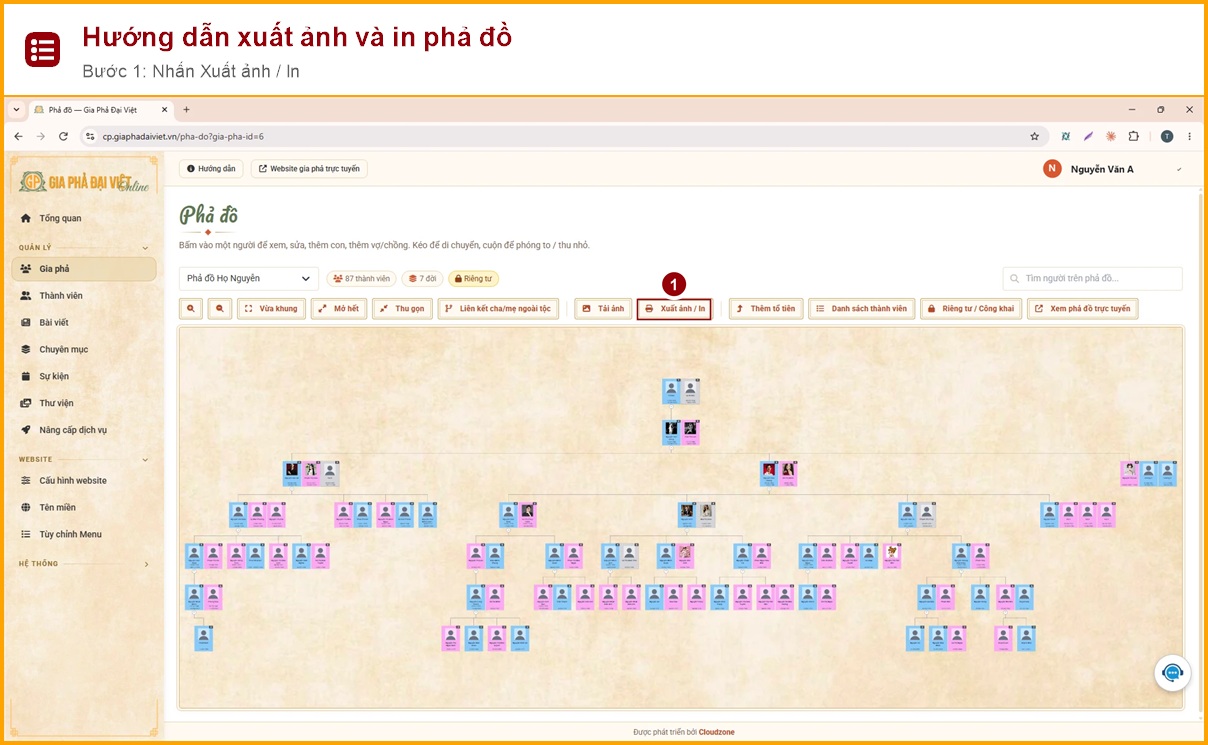
Bước 1: Mở phả đồ, nhấn Xuất ảnh / In trên thanh công cụ.
Bước 2: Trên trang Xuất ảnh / in phả đồ, chỉnh phả đồ bằng các tùy chọn ở phía trên (xem danh sách bên dưới).
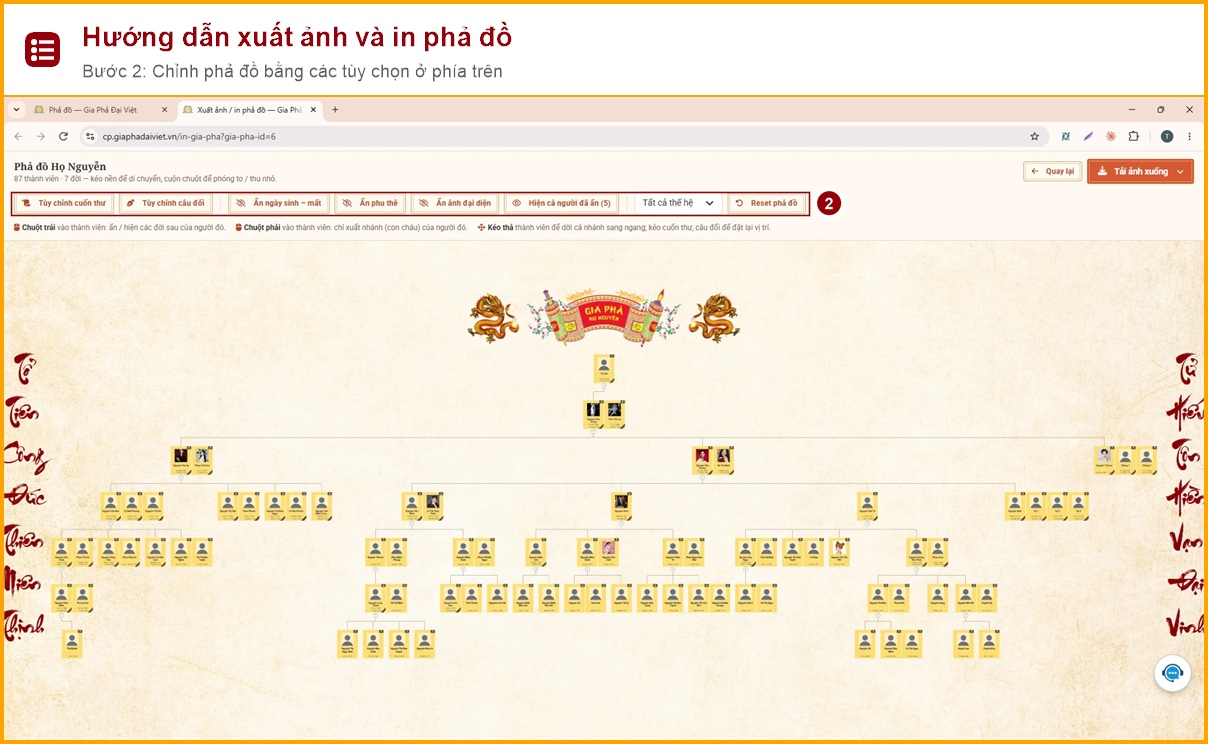
- Tùy chỉnh cuốn thư và Tùy chỉnh câu đối: đổi nội dung chữ trang trí.
- Ẩn ngày sinh – mất, Ẩn phu thê, Ẩn ảnh đại diện: bớt thông tin trên ảnh. Hiện cả người đã ẩn đưa cả những người đã ẩn vào ảnh.
- Ô chọn đời (Tất cả thế hệ hoặc Hiện đến đời N): chỉ hiện các đời từ đầu đến đời bạn chọn.
- Reset phả đồ: đưa mọi tùy chỉnh về mặc định.
Ba cách thao tác trực tiếp trên phả đồ ở trang này:
- Chuột trái vào một người: ẩn hoặc hiện các đời sau của người đó.
- Chuột phải vào một người: chỉ xuất nhánh con cháu của người đó. Dùng khi chỉ cần phả đồ riêng của một chi.
- Kéo thả một người để dời cả nhánh sang ngang; kéo cuốn thư và câu đối để đặt lại vị trí.
Bước 3: Khi đã ưng ý, nhấn Tải ảnh xuống ở góc trên bên phải.
Bước 4: Chọn định dạng: PNG (hình ảnh dung lượng cao), SVG (ảnh vector, phóng to không vỡ), PDF (độ nét cao, đúng như trên màn hình) hoặc In trực tiếp (mở hộp thoại in của trình duyệt).
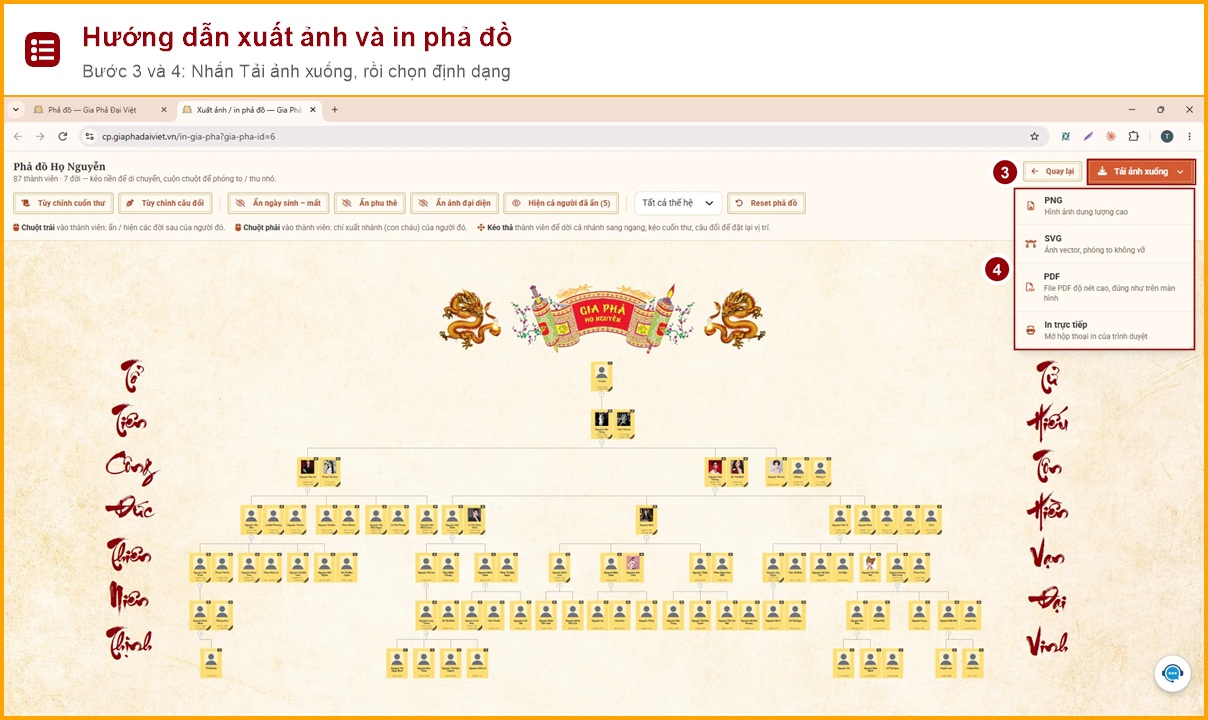
📌 Thao tác nhanh: Phả đồ → Xuất ảnh / In → chọn tùy chọn → Tải ảnh xuống → chọn PNG, SVG, PDF hoặc In trực tiếp
Lưu ý
Phả đồ nhiều đời nên xuất thử và kiểm tra trước khi in khổ lớn. Phần mềm hiện không còn xuất định dạng JPG; dùng PNG nếu cần ảnh thông thường.
Nhóm 2 – Website gia phả dòng họ
Website của dòng họ do phần mềm tạo sẵn, người xem truy cập bằng địa chỉ riêng của dòng họ. Phần này hướng dẫn bạn chỉnh tên, hình ảnh, giao diện, menu và tên miền cho website. Mọi thay đổi hiện ra trên website sau tối đa 1 phút.
2.1 Cấu hình website
Trang Cấu hình website (nhóm Website ở menu bên trái) chia thành sáu phần ở cột Các phần: Thông tin gia phả, Logo và biểu tượng, Liên hệ và bản đồ, Giao diện website, Hiển thị và Email gửi thư. Bạn nhấn vào tên phần để chuyển nhanh tới phần đó. Thay đổi chỉ được áp dụng khi bạn nhấn Lưu lại ở thanh dưới cùng.
2.1.1 Tên gia phả, ảnh banner và lời nói đầu
Bước 1: Ở menu bên trái, nhấn Cấu hình website. Phần Thông tin gia phả mở sẵn.
Bước 2: Sửa Tên gia phả. Tên này hiện ở đầu trang và trên tab trình duyệt của website.
Bước 3: Đổi Ảnh banner đầu trang (cuốn thư) và Ảnh đi kèm lời nói đầu: nhấn biểu tượng máy ảnh để chọn ảnh, hoặc nhấn Dán địa chỉ ảnh để dán đường dẫn ảnh. Phía dưới là ô Lời nói đầu, nơi bạn giới thiệu về dòng họ, hiện ở trang chủ website.
Bước 4: Nhấn Lưu lại.
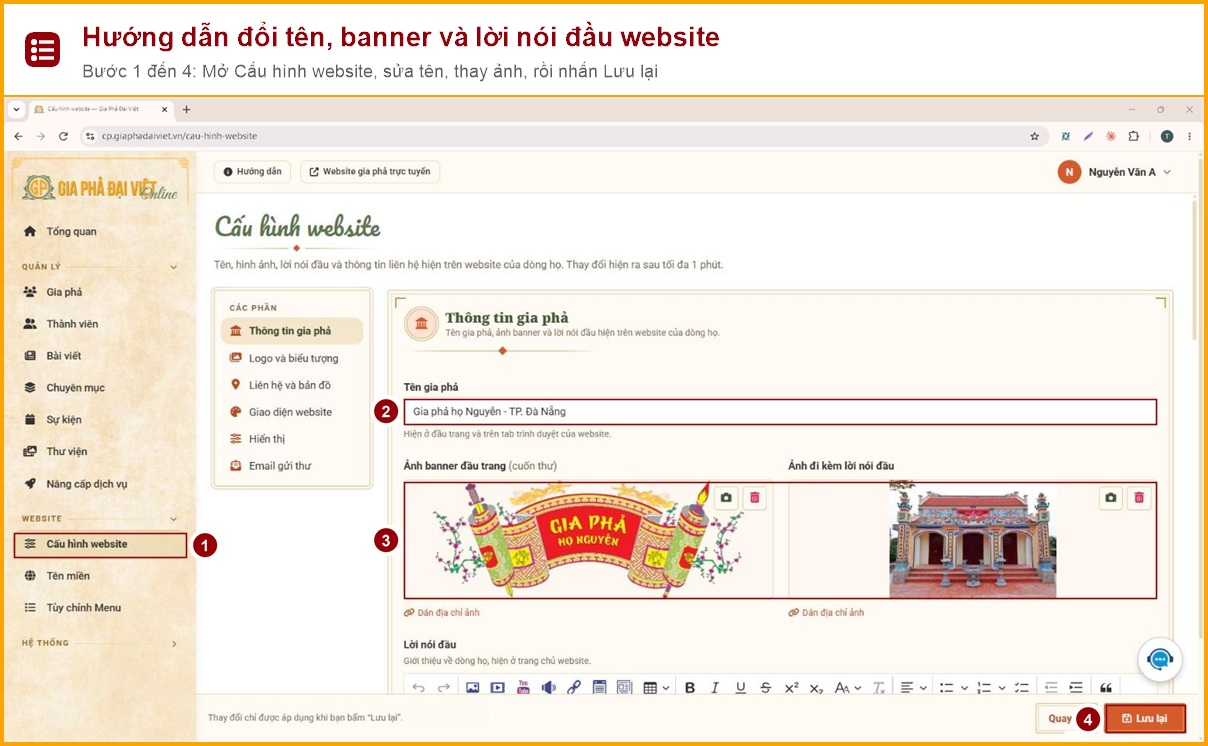
📌 Thao tác nhanh: Cấu hình website → Thông tin gia phả → sửa tên, ảnh, lời nói đầu → Lưu lại
2.1.2 Logo và biểu tượng
Bước 1: Mở Cấu hình website như ở mục 2.1.1.
Bước 2: Chọn phần Logo và biểu tượng ở cột Các phần.
Bước 3: Đổi Logo của dòng họ: nhấn biểu tượng máy ảnh hoặc Dán địa chỉ ảnh.
Bước 4: Đổi Favicon, là biểu tượng nhỏ hiện trên tab trình duyệt, theo cách tương tự.
Bước 5: Nhấn Lưu lại.
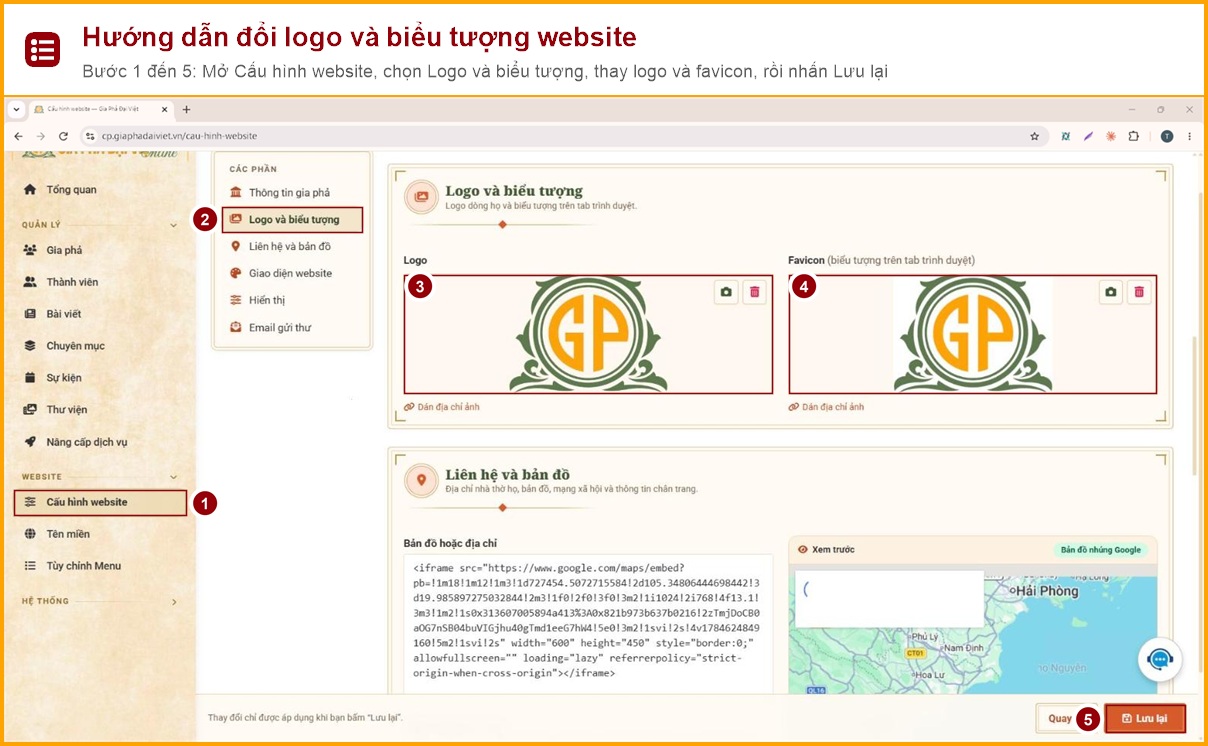
2.1.3 Liên hệ và bản đồ nhà thờ
Bước 1: Ở menu bên trái, nhấn Cấu hình website.
Bước 2: Chọn phần Liên hệ và bản đồ ở cột Các phần.
Bước 3: Ở ô Bản đồ hoặc địa chỉ, bạn đặt vị trí nhà thờ họ trên bản đồ bằng một trong hai cách: gõ địa chỉ nhà thờ họ, hệ thống tự hiện bản đồ theo địa chỉ đó; hoặc dán mã nhúng Google Maps (mở Google Maps, tìm địa điểm, nhấn Chia sẻ, chọn thẻ Nhúng bản đồ, nhấn Sao chép HTML rồi dán vào ô). Khung Xem trước bên phải giúp bạn kiểm tra ngay.
Bước 4: Nhập Thông tin liên hệ ở chân trang, cùng các ô Facebook, Số điện thoại, Zalo và Email liên hệ.
Bước 5: Nhấn Lưu lại.
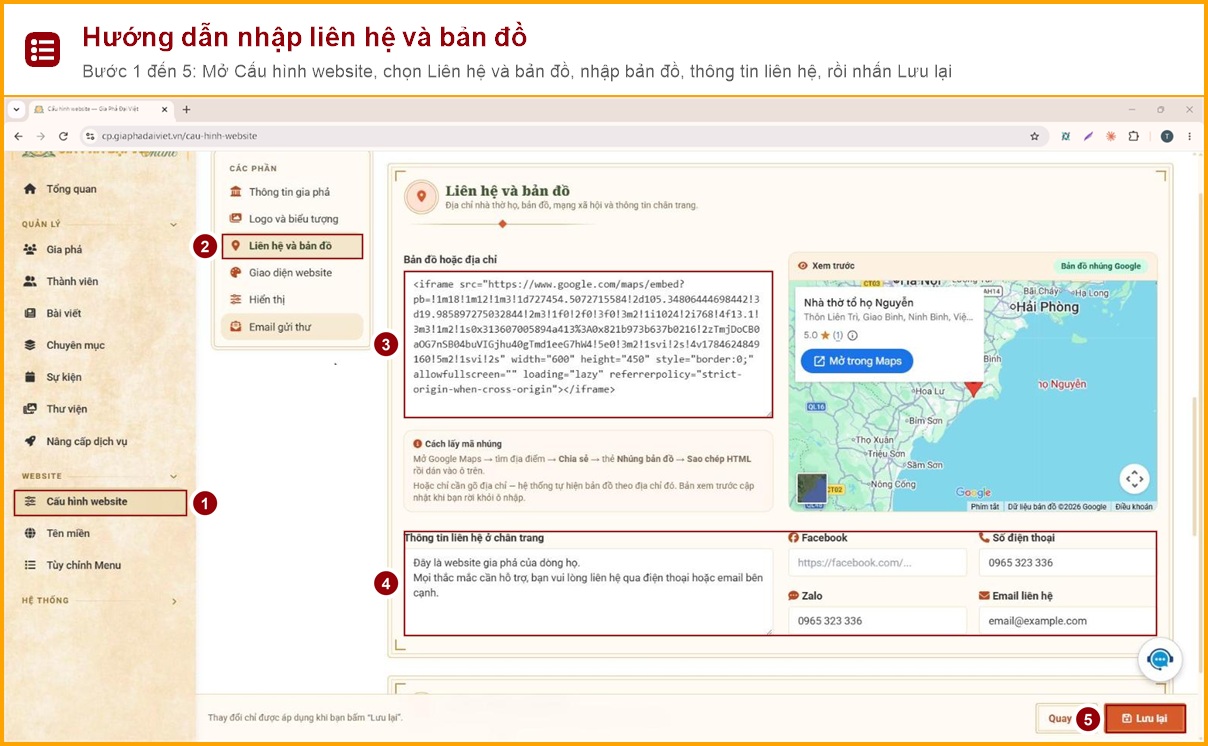
2.1.4 Chọn mẫu giao diện website
Phần mềm có 6 mẫu giao diện cho website: Mặc định (giao diện v1), Cổ kính đỏ đô, Nâu đất nung, Cổ phả đỏ thẫm, Lam thanh nhã và Sơn mài đen vàng.
Bước 1: Ở menu bên trái, nhấn Cấu hình website.
Bước 2: Chọn phần Giao diện website ở cột Các phần.
Bước 3: Nhấn chọn một mẫu. Mẫu đang dùng có dấu chọn ở góc phải.
Bước 4: Nhấn Lưu lại. Giao diện mới hiện trên website sau tối đa 1 phút.
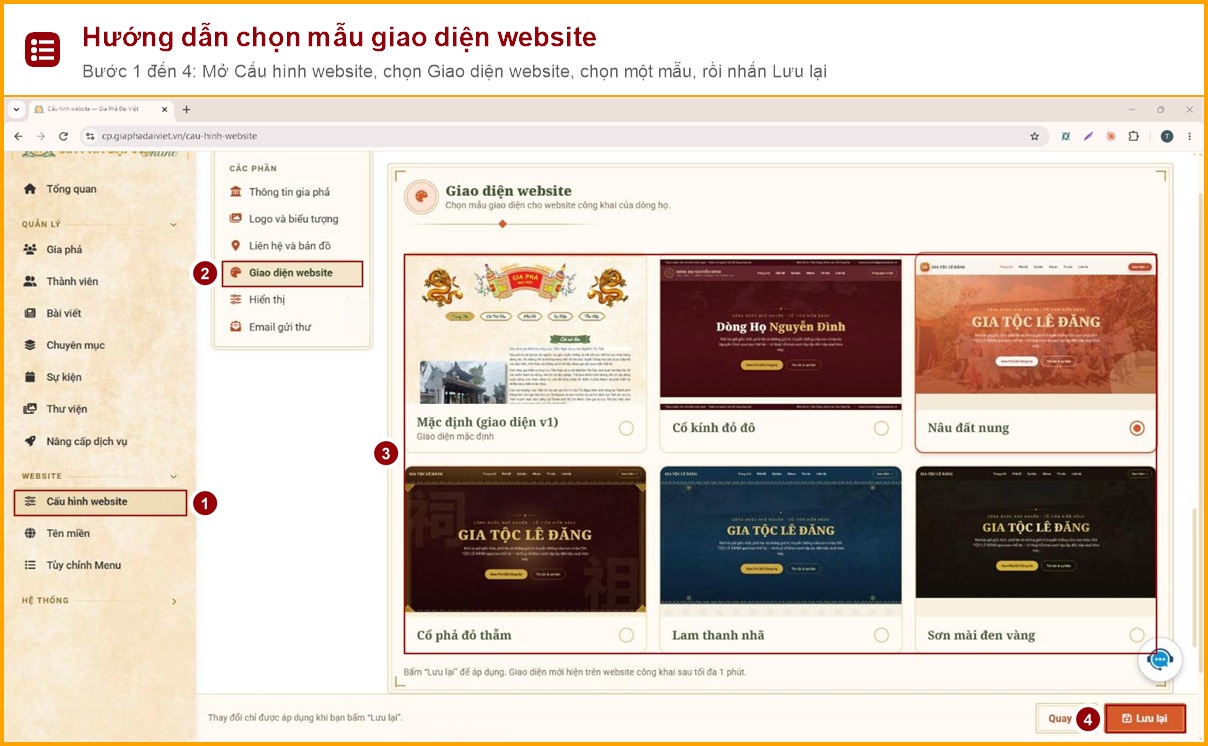
2.1.5 Chọn kiểu đường nối phả đồ
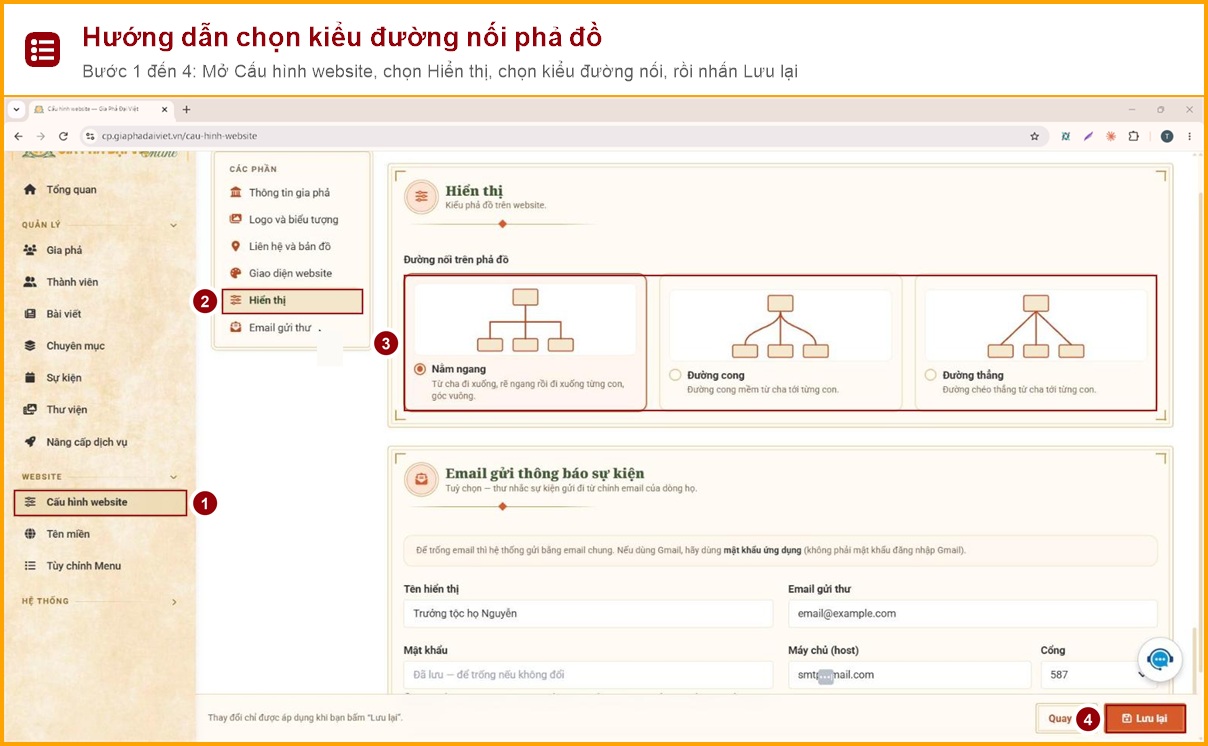
Phần Hiển thị cho bạn chọn kiểu đường nối giữa cha mẹ và con trên phả đồ của website: Nằm ngang (từ cha đi xuống, rẽ ngang rồi đi xuống từng con, góc vuông), Đường cong (đường cong mềm từ cha tới từng con) hoặc Đường thẳng (đường chéo thẳng từ cha tới từng con).
Bước 1: Ở menu bên trái, nhấn Cấu hình website.
Bước 2: Chọn phần Hiển thị ở cột Các phần.
Bước 3: Nhấn chọn kiểu đường nối bạn muốn.
Bước 4: Nhấn Lưu lại.
Lưu ý
Nên bấm Lưu lại sau khi sửa xong từng phần. Nếu rời trang khi chưa lưu, thay đổi sẽ không được áp dụng.
2.2 Tùy chỉnh menu website
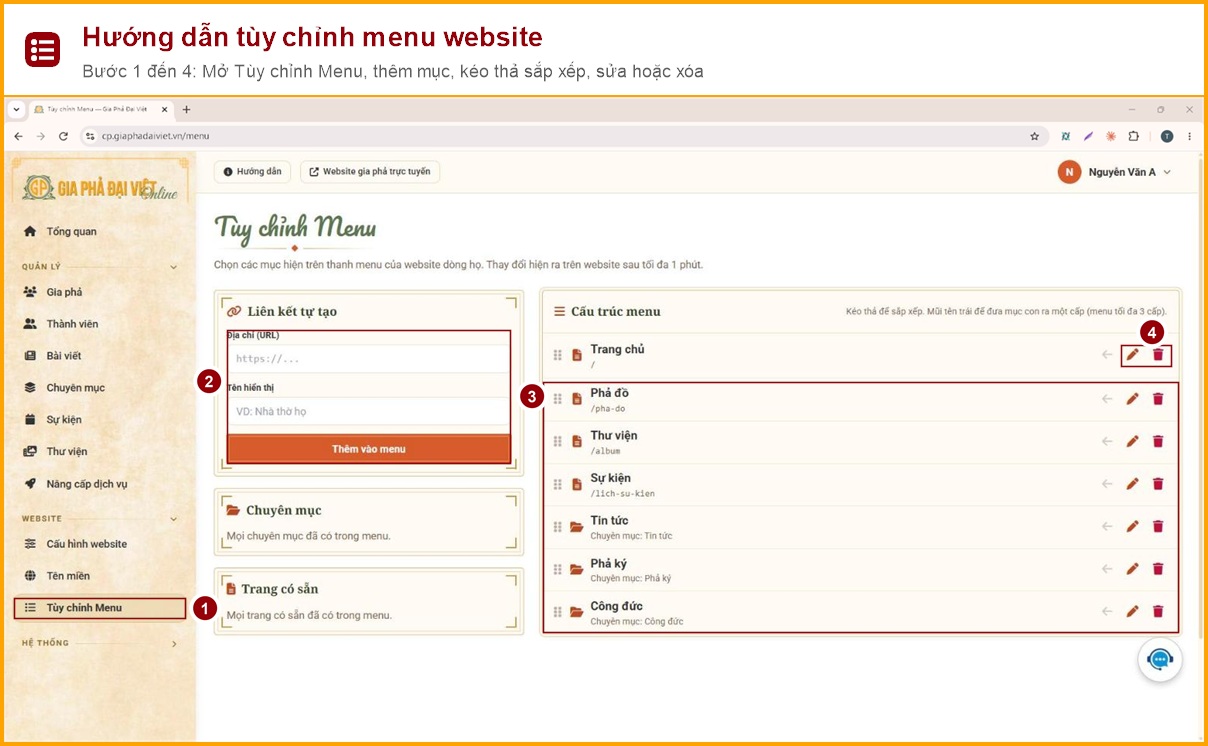
Menu là thanh điều hướng ở đầu website dòng họ. Trang Tùy chỉnh Menu cho bạn chọn mục nào hiện trên menu và sắp xếp thứ tự. Bên trái có ba khung để thêm mục: Liên kết tự tạo (dán địa chỉ bất kỳ), Chuyên mục (chuyên mục bài viết chưa có trong menu) và Trang có sẵn (Trang chủ, Phả đồ, Thư viện, Sự kiện). Bên phải là Cấu trúc menu hiện tại. Menu có tối đa 3 cấp.
Bước 1: Ở menu bên trái, nhấn Tùy chỉnh Menu.
Bước 2: Muốn thêm mục: nhấn chuyên mục hoặc trang có sẵn muốn thêm; hoặc nhập Địa chỉ (URL) và Tên hiển thị ở khung Liên kết tự tạo rồi nhấn Thêm vào menu.
Bước 3: Ở Cấu trúc menu, kéo thả biểu tượng sáu chấm để đổi thứ tự. Nhấn mũi tên trái để đưa một mục con ra một cấp.
Bước 4: Nhấn biểu tượng bút để đổi tên mục, hoặc biểu tượng thùng rác để bỏ mục khỏi menu.
📌 Thao tác nhanh: Tùy chỉnh Menu → thêm mục ở khung bên trái → kéo thả sắp xếp ở Cấu trúc menu
2.3 Đổi tên miền website
Dòng họ dùng tên miền riêng (ví dụ honguyen.vn) cho website. Để gắn hoặc đổi tên miền, bạn làm hai việc: trỏ tên miền về máy chủ, rồi khai báo tên miền vào hệ thống Gia Phả Đại Việt. Tên miền do bạn tự mua và gia hạn.
2.3.1 Trỏ tên miền về máy chủ
Bước 1: Mua một tên miền riêng tại bất kỳ nhà cung cấp nào, ví dụ iNET (inet.vn) hoặc PA Việt Nam (pavietnam.vn).
Bước 2: Đăng nhập vào tài khoản quản lý tên miền bạn đã mua, vào Danh sách dịch vụ, chọn tên miền của bạn, rồi vào Cập nhật/Quản lý DNS.
Bước 3: Thêm một bản ghi DNS. Dù bạn mua tên miền ở đâu, nguyên tắc đều giống nhau, chỉ khác giao diện. Thông số cần điền luôn là:
- Loại bản ghi (Type): A
- Host/Tên (Name): @ (đại diện tên miền chính)
- Giá trị/Value (IP): 103.95.197.62
- TTL: để mặc định
Bước 4: Bấm Lưu/Thêm để hoàn tất.
Nên tạo thêm một bản ghi cho www (Host là www, loại A, cùng giá trị 103.95.197.62) để cả tenmien.com và www.tenmien.com đều truy cập được. Sau khi lưu, tên miền cần vài phút đến tối đa 24 giờ để cập nhật, chưa thấy kết quả ngay là bình thường. Trang Tên miền có đường dẫn Hướng dẫn trỏ tên miền với nội dung chi tiết hơn.
2.3.2 Khai báo tên miền vào hệ thống
Sau khi đã trỏ tên miền về 103.95.197.62, bạn khai báo tên miền mới vào hệ thống Gia Phả Đại Việt:
Bước 1: Ở menu bên trái, nhấn Tên miền. Mục Tên miền hiện tại cho biết tên miền đang dùng.
Bước 2: Nhập tên miền riêng vào ô Tên miền mới.
Bước 3: Nhấn Kiểm tra rồi làm theo hướng dẫn trên màn hình. Hệ thống tự cấu hình tên miền và chứng chỉ SSL, kết quả gửi qua email.
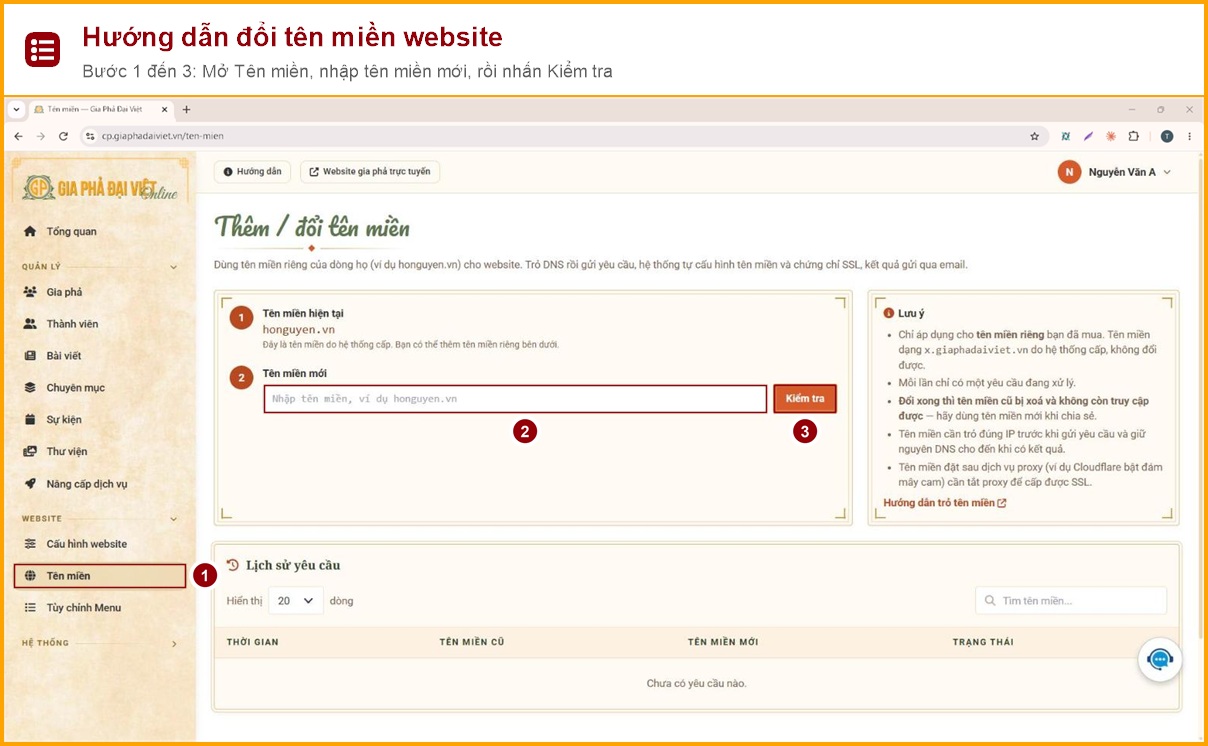
Phía dưới trang có mục Lịch sử yêu cầu liệt kê thời gian, tên miền cũ, tên miền mới và trạng thái của từng yêu cầu.
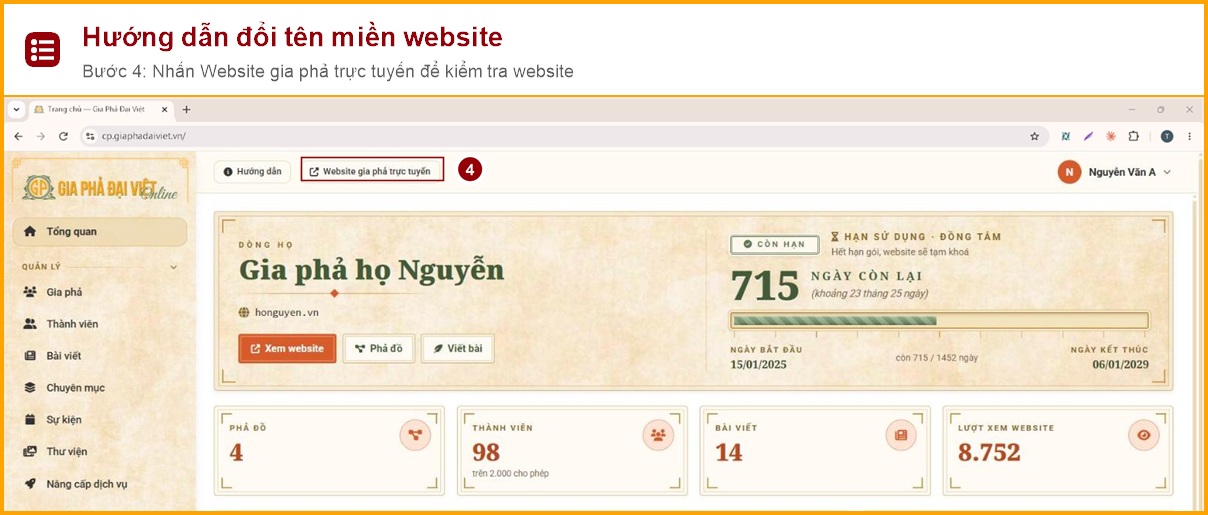
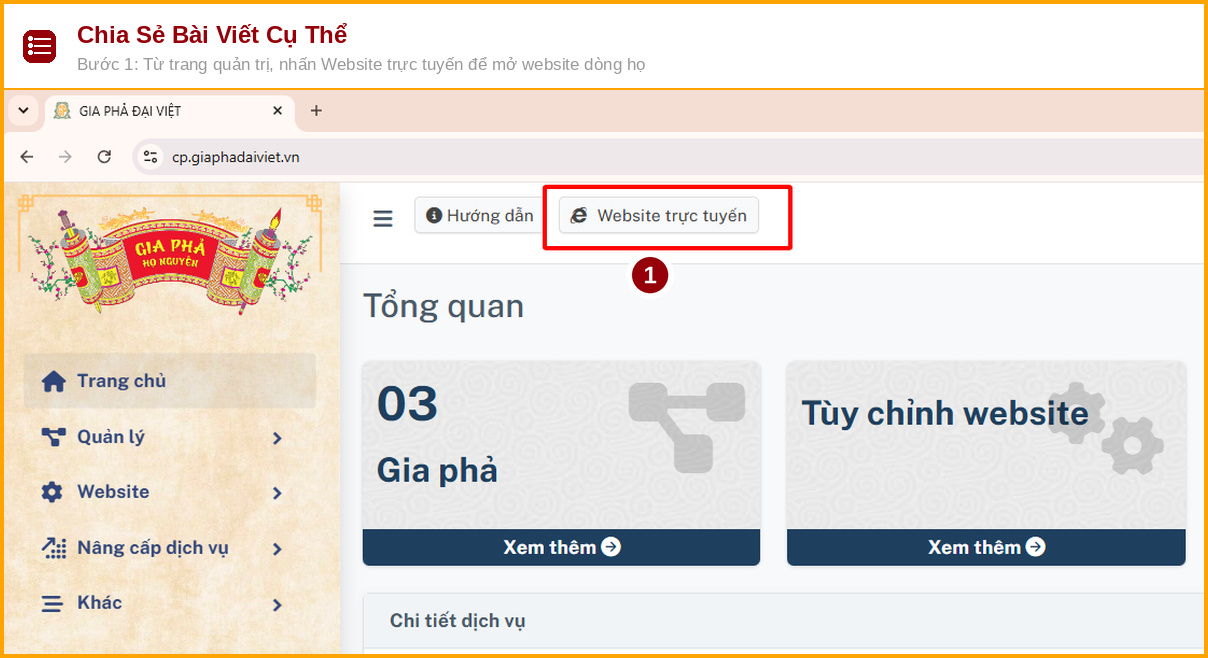
Bước 4: Khi nhận được email báo kết quả, bạn đăng nhập cp.giaphadaiviet.vn rồi nhấn nút Website gia phả trực tuyến ở thanh trên cùng để mở và kiểm tra website dòng họ trên tên miền mới.
Lưu ý
- Chỉ áp dụng cho tên miền riêng bạn đã mua. Tên miền dạng x.giaphadaiviet.vn do hệ thống cấp thì không đổi được.
- Mỗi lần chỉ có một yêu cầu đang xử lý.
- Đổi xong thì tên miền cũ bị xóa và không còn truy cập được, hãy dùng tên miền mới khi chia sẻ.
- Tên miền cần trỏ đúng địa chỉ trước khi gửi yêu cầu và giữ nguyên DNS cho đến khi có kết quả.
- Tên miền đặt sau dịch vụ proxy (ví dụ Cloudflare bật đám mây cam) cần tắt proxy để cấp được chứng chỉ SSL.
2.4 Người xem dùng website như thế nào
Khi bạn gửi đường dẫn website cho con cháu, họ có thể làm các việc sau mà không cần đăng nhập:
- Xem phả đồ. Phả đồ công khai ai cũng xem được. Phả đồ riêng tư thì người xem nhập mật khẩu của phả đồ (xem mục 1.7).
- Tìm nhanh thành viên và lọc theo đời. Thẻ thành viên có các lựa chọn Xem chi tiết, Nổi bật nguồn gốc và Xem đời sau. Trang chi tiết hiện cha mẹ, phu thê, con và huynh đệ.
- Đọc bài viết, xem sự kiện và thư viện ảnh theo các mục bạn đã đưa lên menu.
- Gửi lời nhắn cho Ban tộc biểu ở khung Kết nối với Ban tộc biểu, gồm họ tên, email hoặc số điện thoại và nội dung. Lời nhắn sẽ chuyển về Hòm thư trong trang quản trị (xem mục 4.5).
- Đăng ký nhận thông báo sự kiện qua email bằng nút Nhận thông báo sự kiện qua email ở trang Sự kiện (xem mục 3.5).
2.5 Xem quan hệ xưng hô giữa hai thành viên
Một tính năng rất thực dụng: chọn 2 thành viên bất kỳ trong phả đồ, hệ thống tự tính và hiển thị mối quan hệ xưng hô chính xác theo phả đồ – ví dụ: “Anh họ ba đời”, “Cô ruột”, “Cháu nội”…
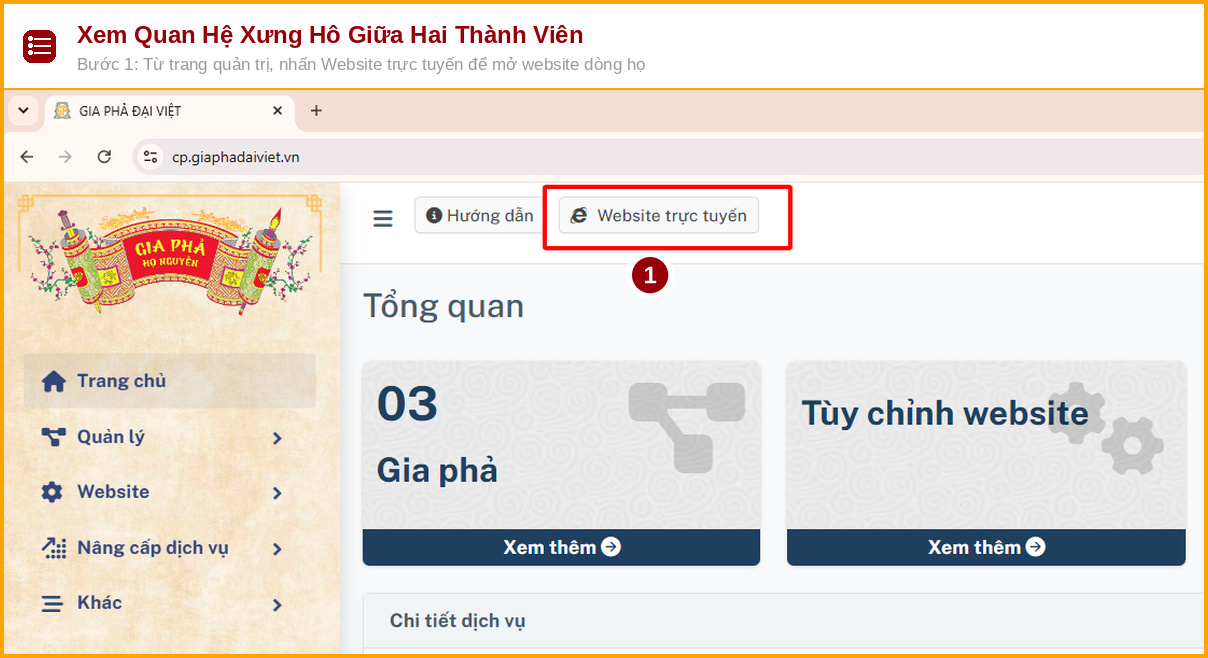
Bước 1: Vào website trực tuyến của dòng họ (nhấn “Website trực tuyến” từ trang quản trị).
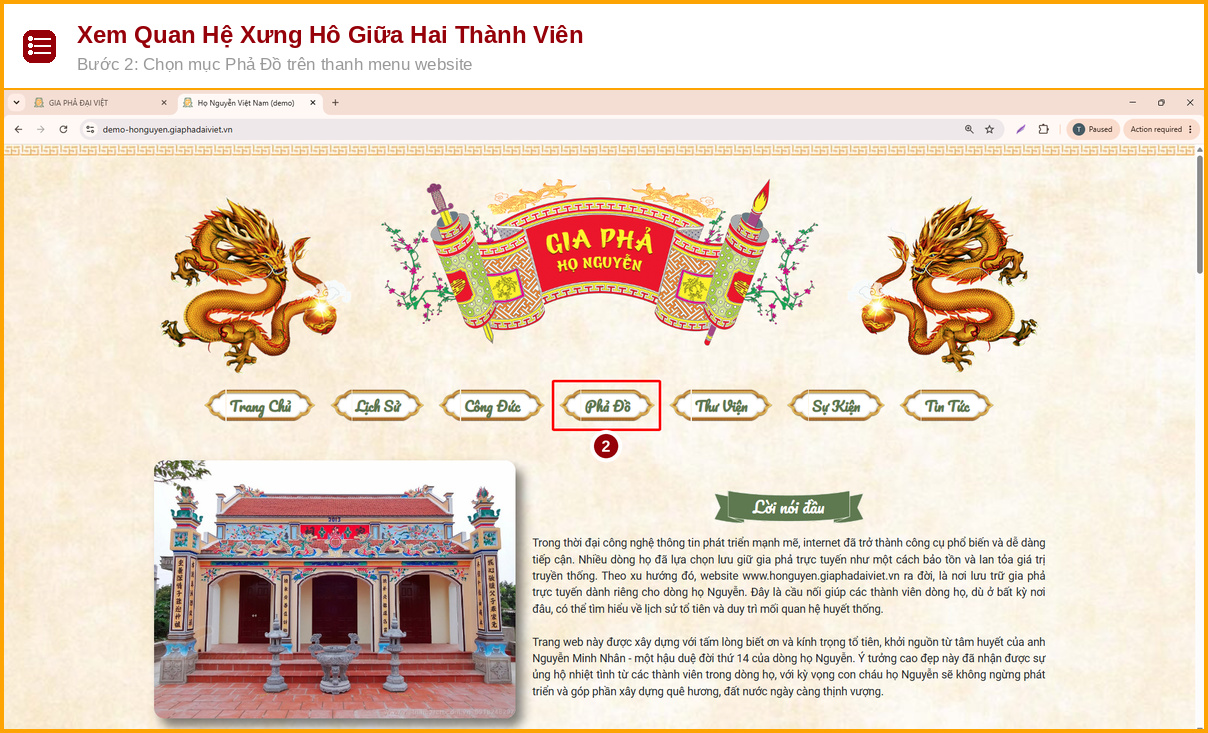
Bước 2: Chọn mục “Phả đồ” trên thanh menu.
Bước 3: Nhấn vào tính năng “Quan hệ xưng hô”.

Bước 4: Chọn 2 thành viên cần xem mối quan hệ. Hệ thống hiển thị ngay mối quan hệ xưng hô giữa hai người.

2.6 Hiển thị đường nối hôn phối đến con
Với dòng họ có thành viên nhiều hôn phối, phả đồ có thể trở nên phức tạp. Tính năng này giúp bạn chọn có hiển thị đường kết nối từ hôn phối đến con hay không, giúp sơ đồ gọn gàng hơn.
Bước 1: Vào website trực tuyến → Phả đồ.
Bước 2: Tick vào ô “Hiển thị đường nối hôn phối đến con (đối với thành viên nhiều hôn phối)” để bật/tắt tính năng này.
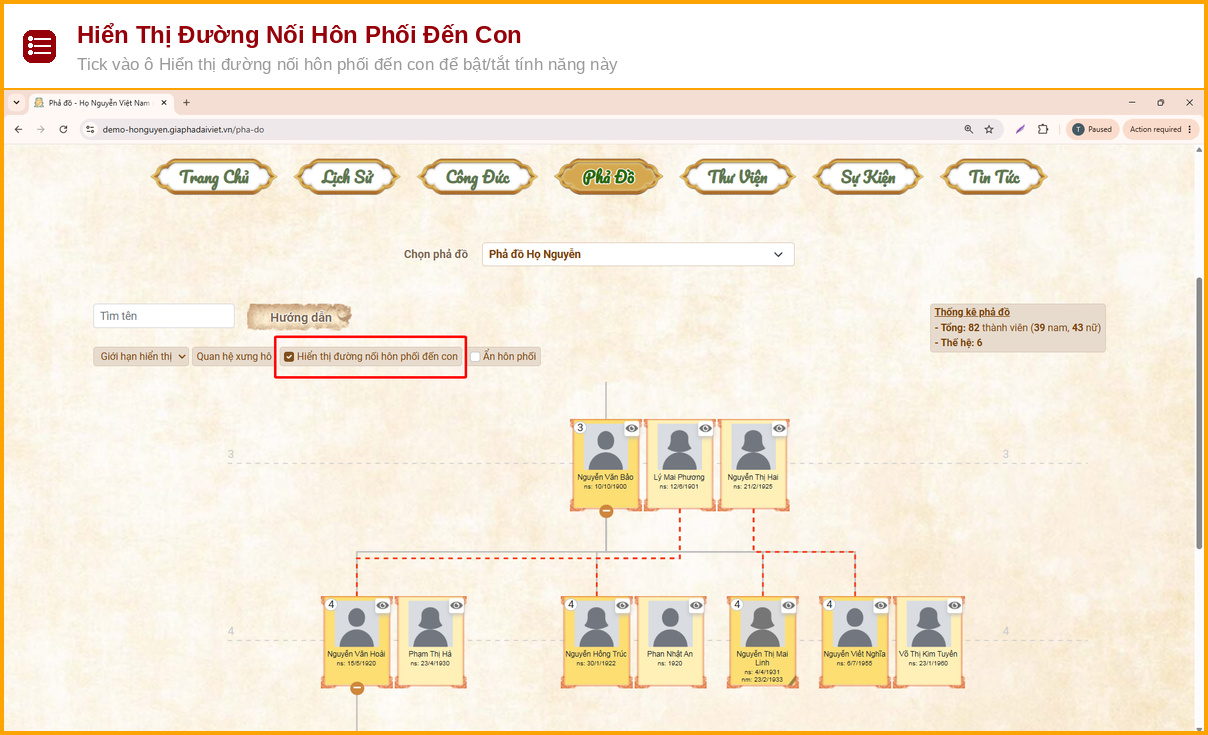
📌 Thao tác: Website trực tuyến → Phả đồ → Tick chọn “Hiển thị đường nối hôn phối đến con”
2.7 Mã QR và chia sẻ thông tin thành viên
Mỗi thành viên trong phả đồ đều có một mã QR riêng, sẵn có ở tất cả các gói kể cả gói Khởi đầu miễn phí.
2.7.1 Tải mã QR của thành viên
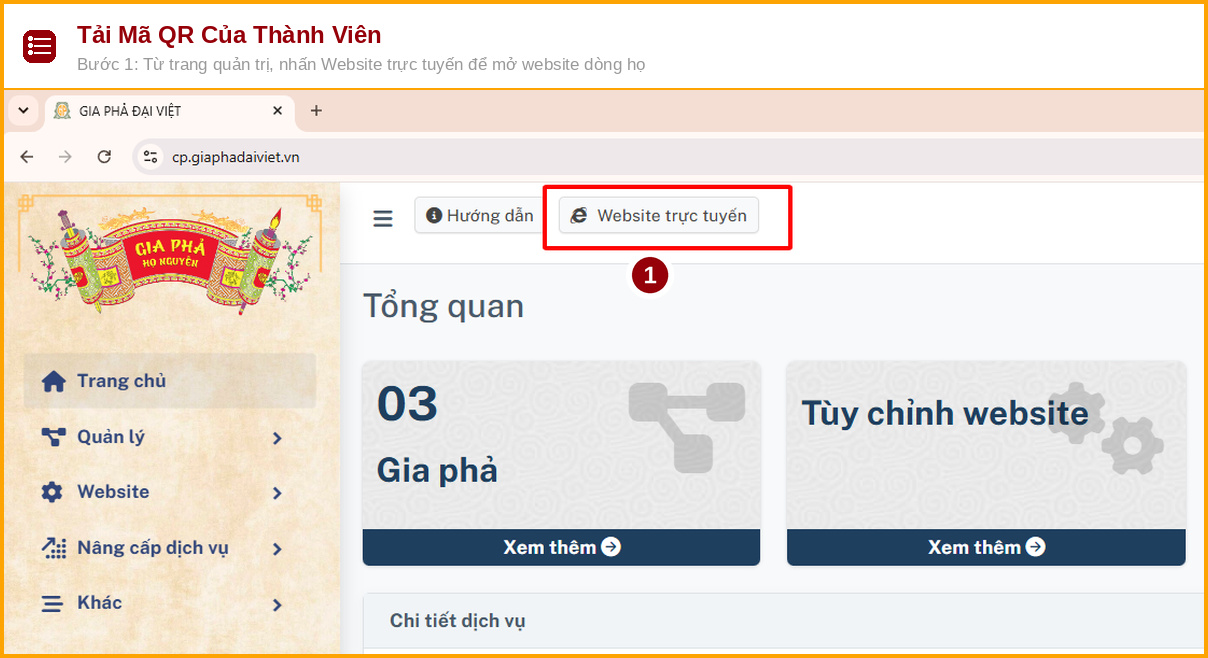
Bước 1: Nhấn “Website trực tuyến” từ trang quản trị để mở website dòng họ.
Bước 2: Chọn mục “Phả đồ” trên thanh menu website.

Bước 3: Tìm và nhấn vào thành viên muốn lấy mã QR.
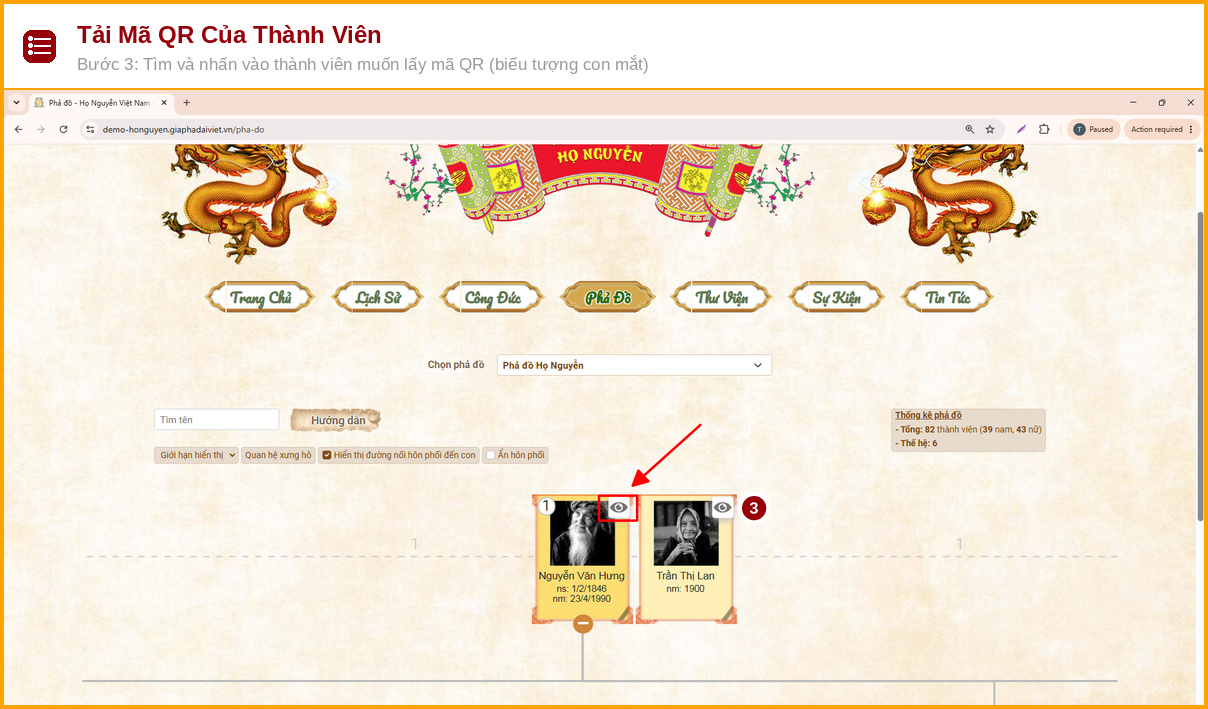
Bước 4: Nhấn “Xem thông tin chi tiết”.
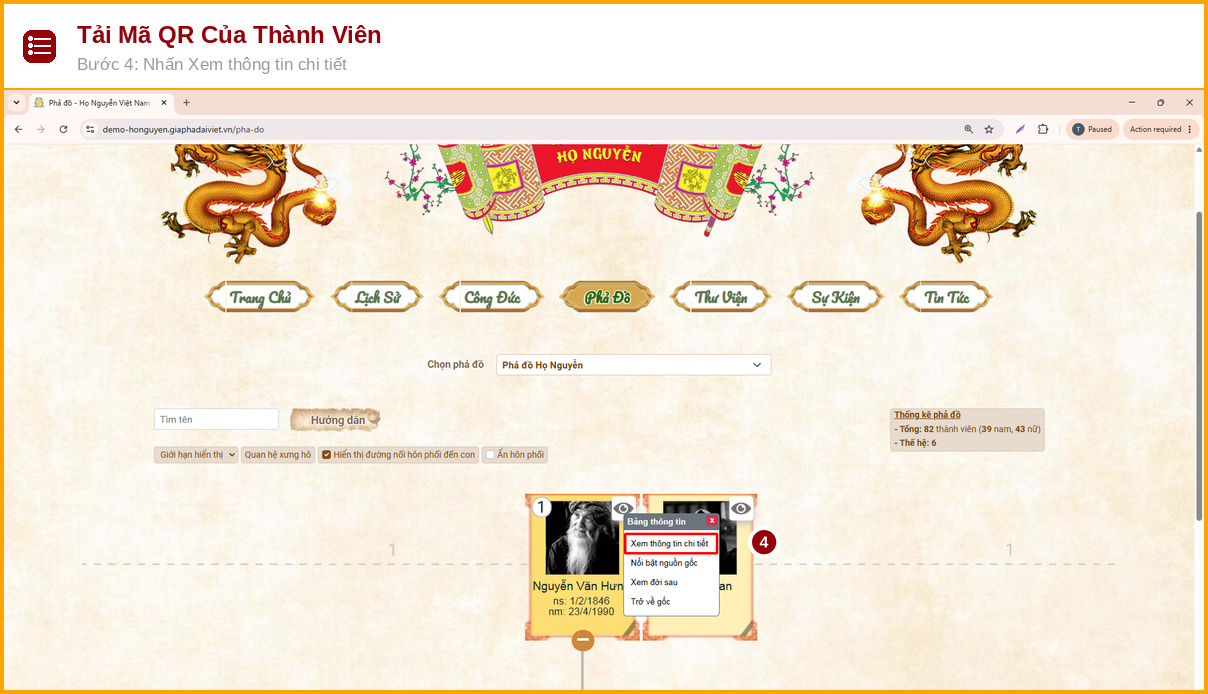
Bước 5: Trang thông tin chi tiết mở ra, tìm nút “Tải mã QR”.
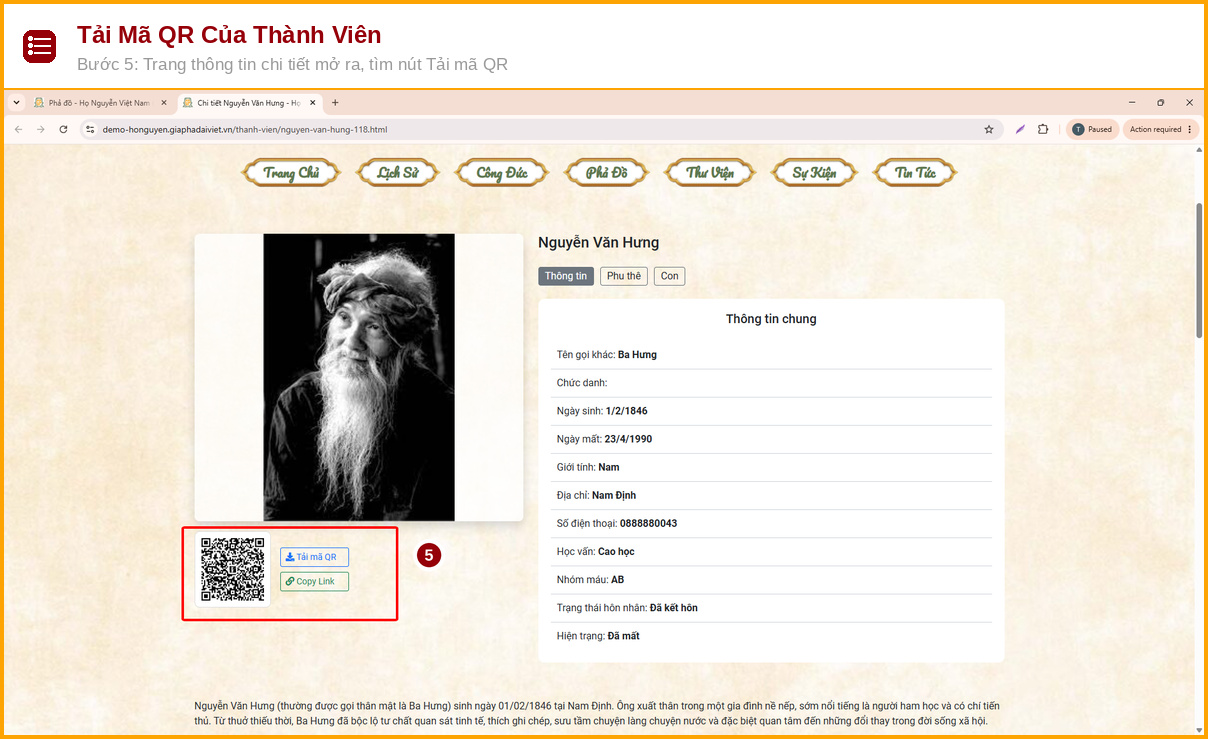
Bước 6: Nhấn tải về – file ảnh mã QR sẽ được lưu vào máy tính hoặc điện thoại.
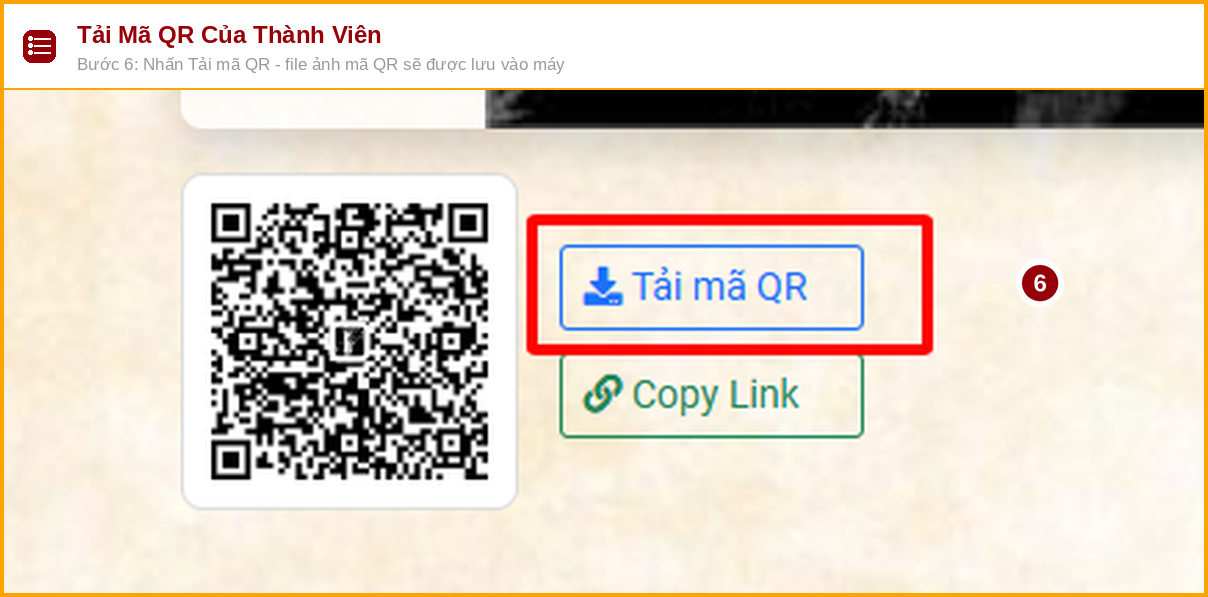
📌 Thao tác: Website trực tuyến → Phả đồ → chọn thành viên → Xem thông tin chi tiết → Tải mã QR
2.7.2 Sao chép link thông tin thành viên để chia sẻ
Bước 1: Nhấn “Website trực tuyến” từ trang quản trị để mở website dòng họ.
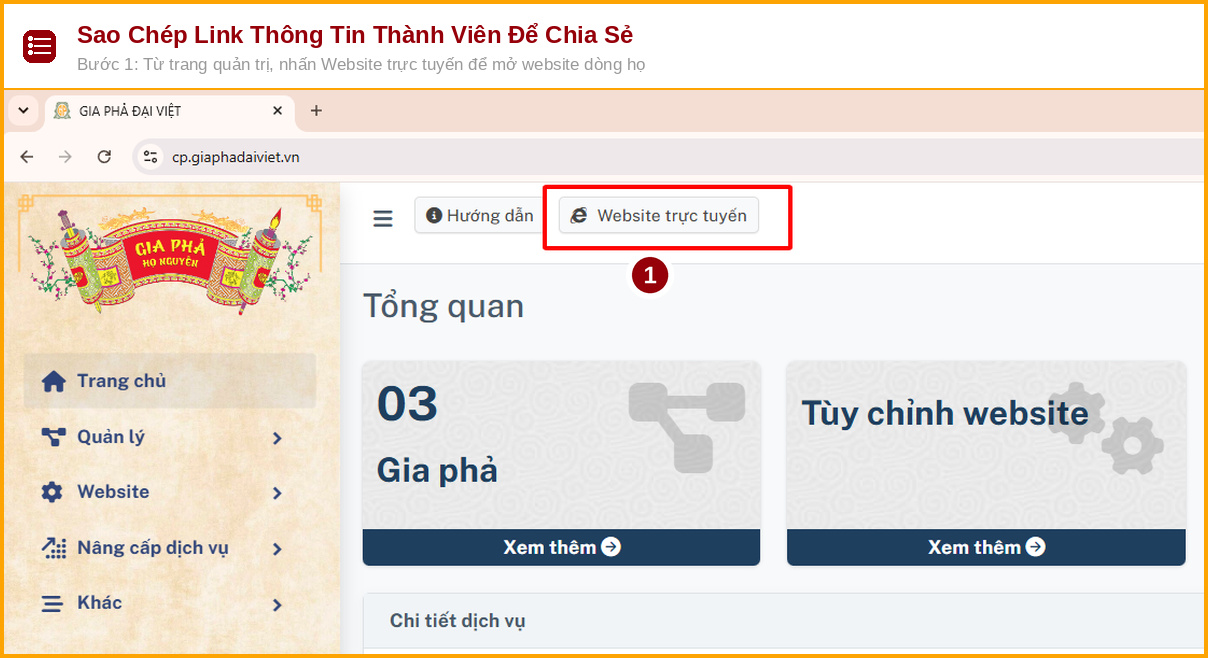
Bước 2: Chọn mục “Phả đồ” trên thanh menu website.

Bước 3: Tìm và nhấn vào thành viên muốn lấy link.
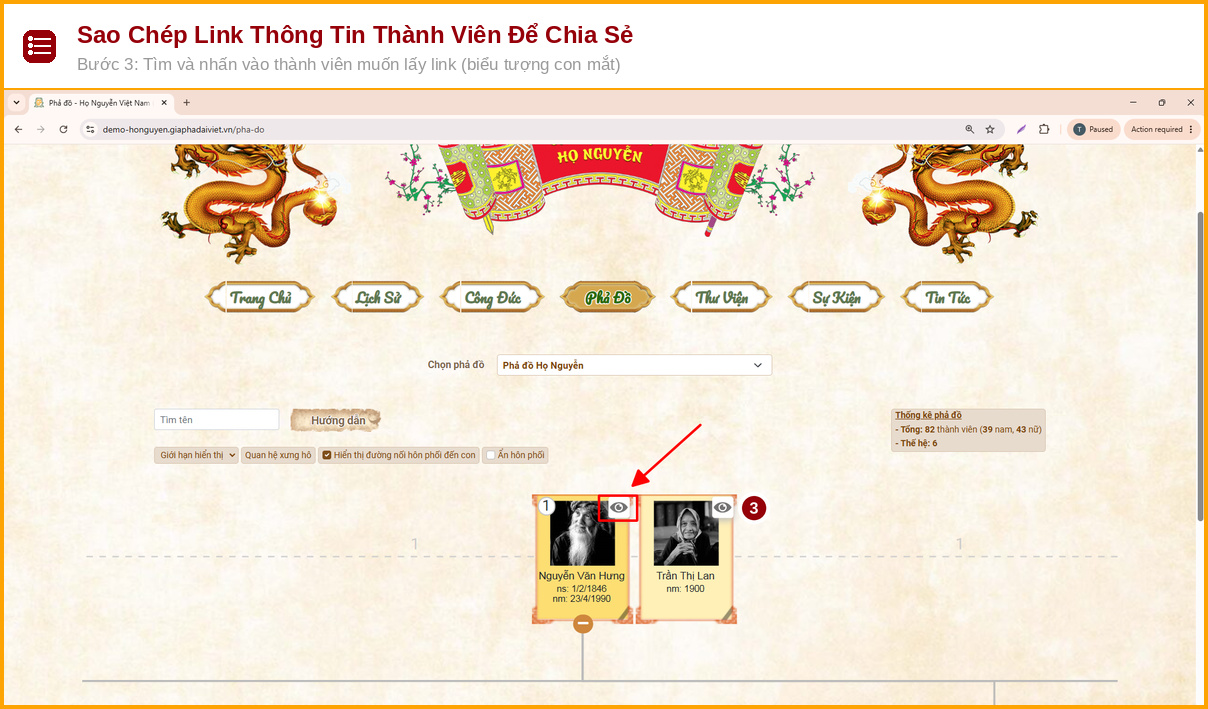
Bước 4: Nhấn “Xem thông tin chi tiết”.

Bước 5: Trang thông tin chi tiết mở ra, tìm nút “Copy Link”.
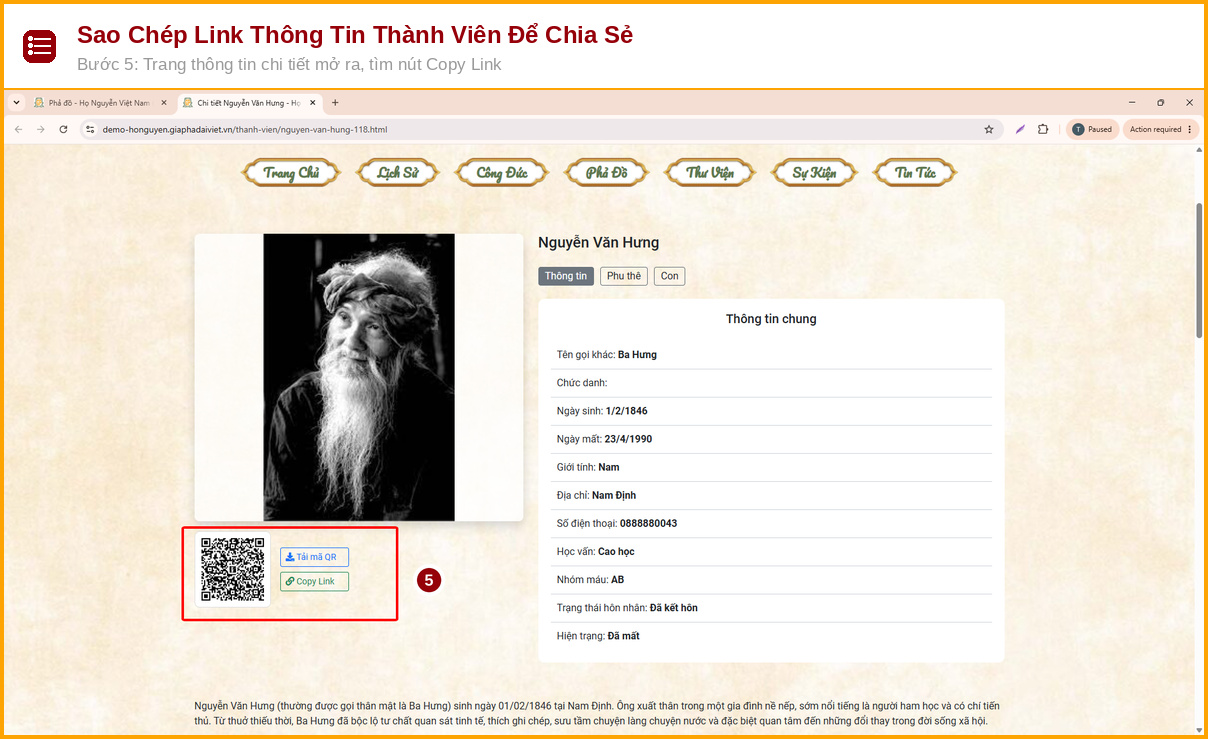
Bước 6: Nhấn “Copy Link” để sao chép đường link. Sau đó dán link vào Zalo, Facebook hoặc bất kỳ kênh chia sẻ nào.

📌 Thao tác: Website trực tuyến → Phả đồ → chọn thành viên → Xem thông tin chi tiết → Copy Link
2.7.3 Chia sẻ website dòng họ
Để chia sẻ toàn bộ website dòng họ cho con cháu: nhấn “Website trực tuyến” từ trang quản trị, sau đó sao chép địa chỉ URL trên thanh trình duyệt và gửi cho mọi người.
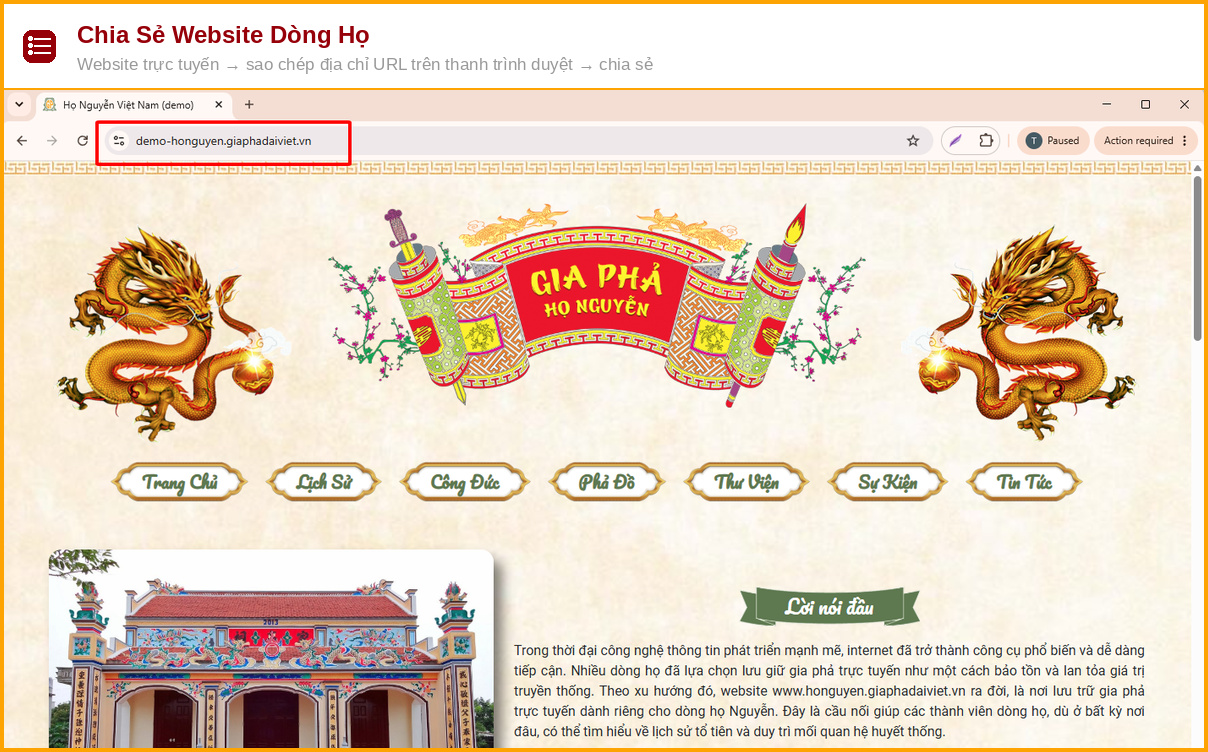
📌 Thao tác: Website trực tuyến → sao chép địa chỉ URL trên thanh trình duyệt → chia sẻ
2.7.4 Chia sẻ bài viết cụ thể
Bước 1: Vào Website trực tuyến.
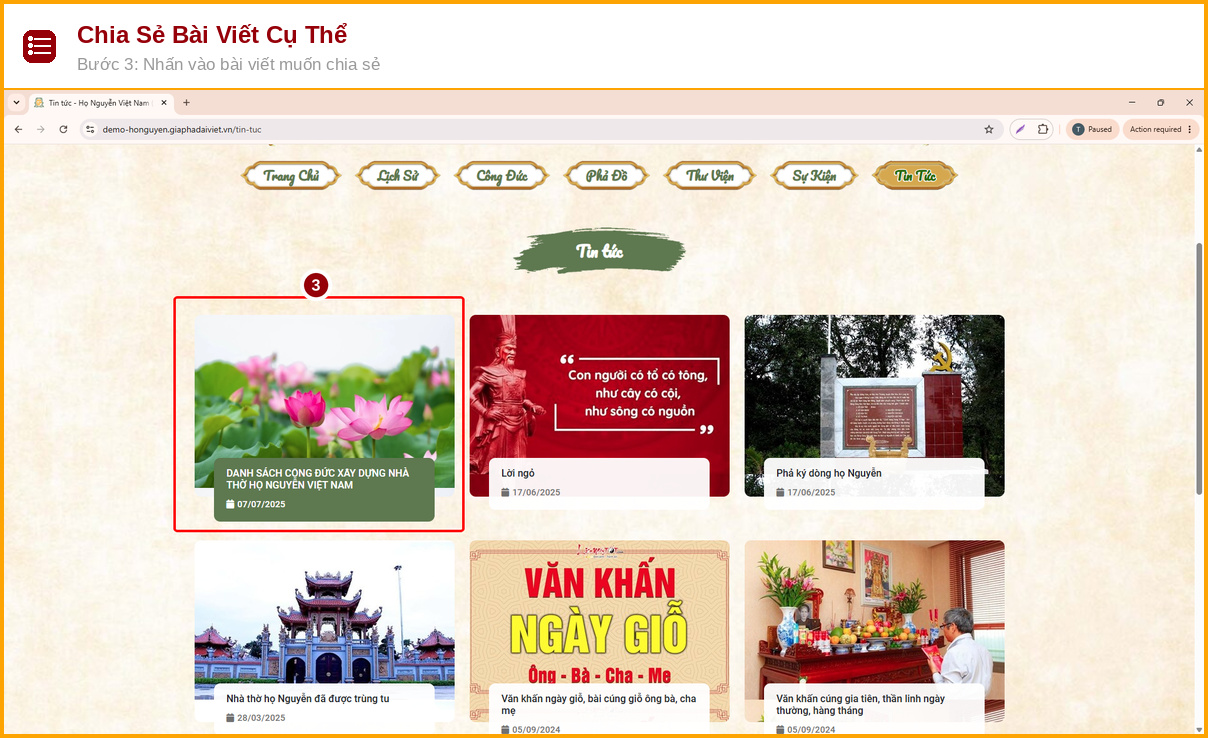
Bước 2: Vào chuyên mục chứa bài viết muốn chia sẻ (Tin tức, Phả ký…).

Bước 3: Nhấn vào bài viết muốn chia sẻ.
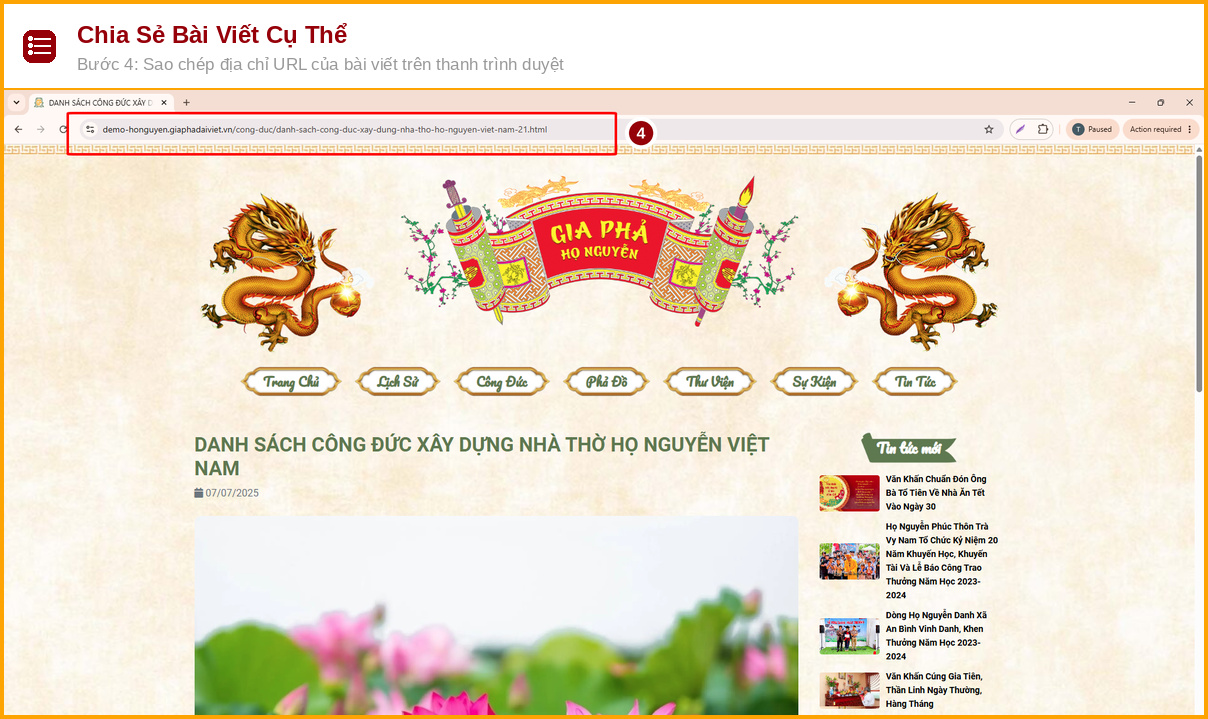
Bước 4: Sao chép địa chỉ URL của bài viết trên thanh trình duyệt.
Bước 5: Chia sẻ link qua Zalo, Facebook hoặc bất kỳ kênh nào.
📌 Thao tác: Website trực tuyến → vào chuyên mục → chọn bài viết → Copy đường link bài viết → chia sẻ
Nhóm 3 – Nội dung, sự kiện & thư viện ảnh
Phần này hướng dẫn bạn đăng bài, tổ chức sự kiện giỗ chạp họp họ và lưu ảnh, video của dòng họ để hiện trên website.
3.1 Viết và đăng bài
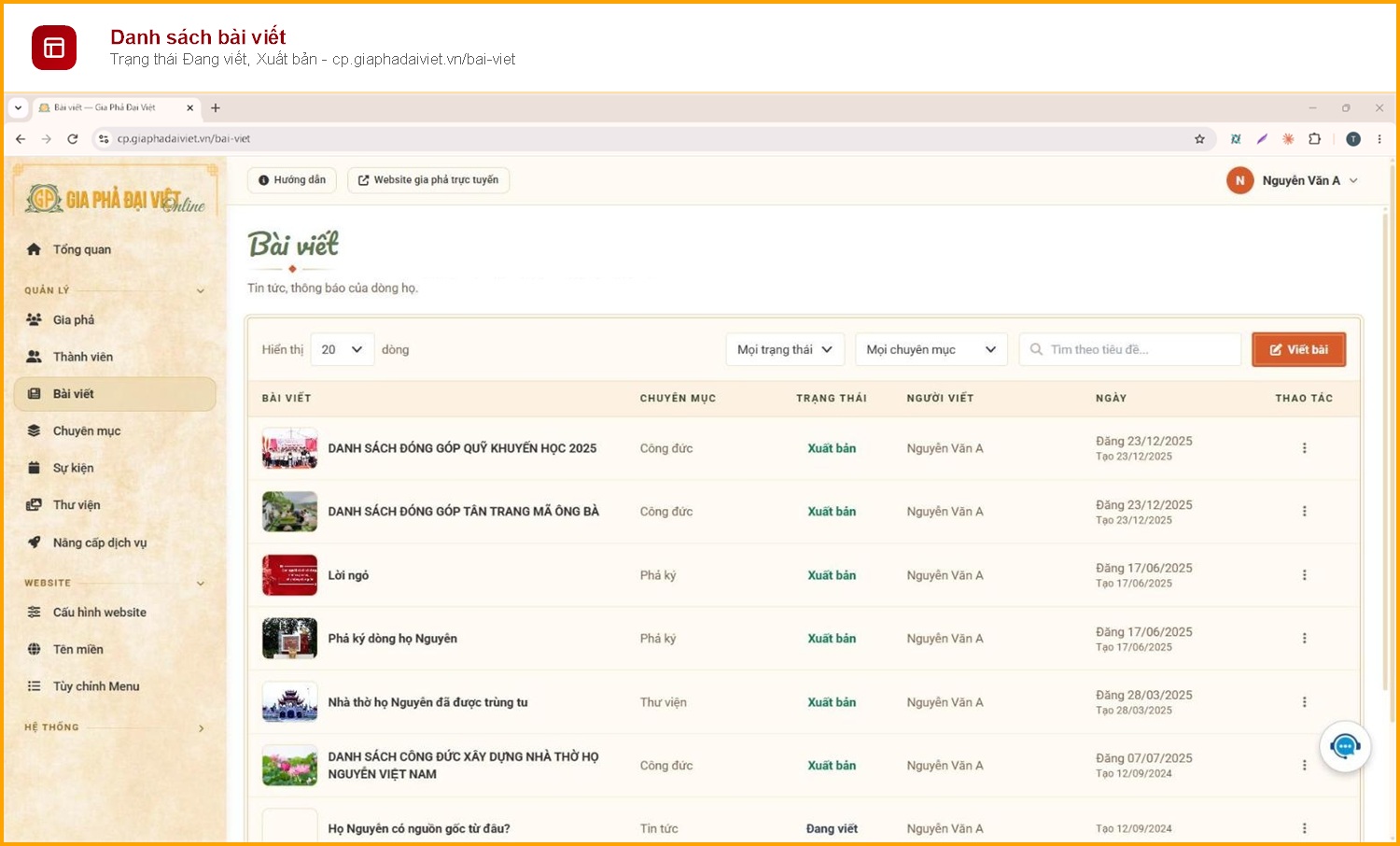
Trang Bài viết là nơi quản lý tin tức, thông báo của dòng họ. Mỗi bài thuộc một chuyên mục và có hai trạng thái: Đang viết (chưa hiện trên website) và Xuất bản (đã hiện trên website).
Bước 1: Ở menu bên trái, nhấn Bài viết, rồi nhấn nút Viết bài.
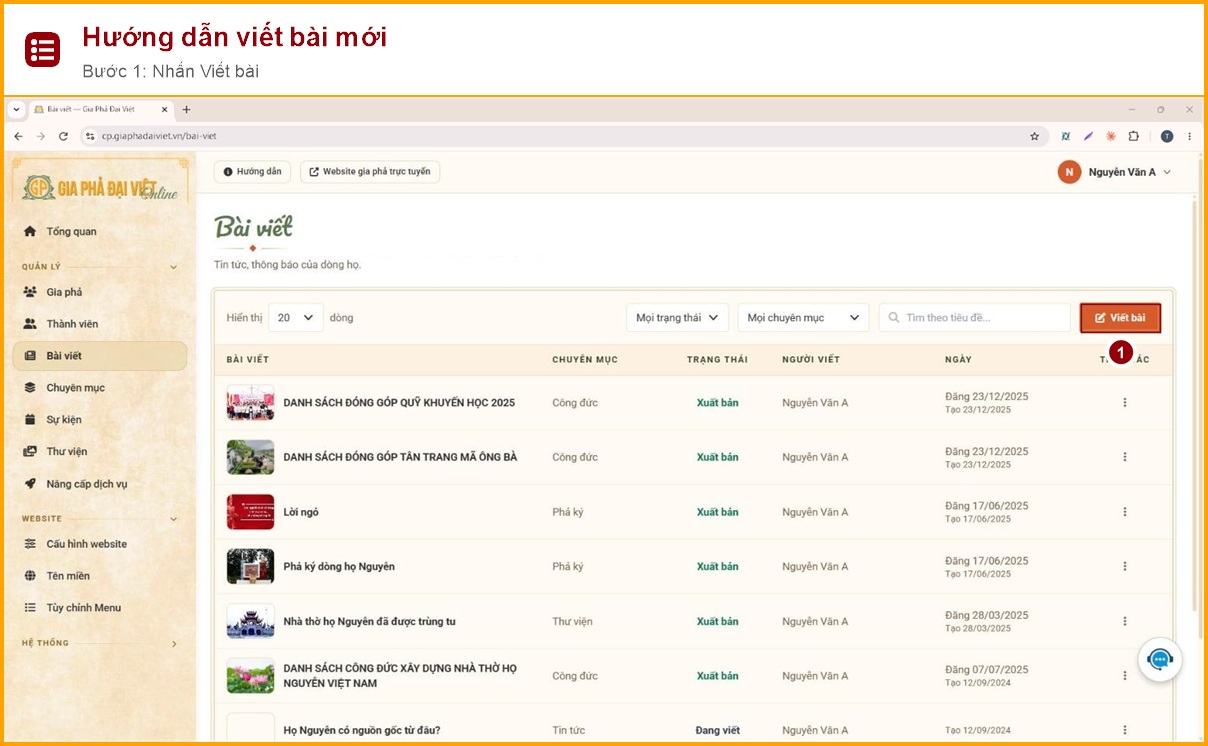
Bước 2: Nhập Tiêu đề chính (ô bắt buộc).
Bước 3: Soạn Nội dung (ô bắt buộc) trong khung soạn thảo. Thanh công cụ cho bạn chèn ảnh, video, liên kết, bảng và định dạng chữ.
Bước 4: Ở cột bên phải, chọn Chuyên mục (bắt buộc). Chưa có chuyên mục phù hợp thì nhấn Thêm để tạo. Bạn có thể chọn Ảnh bìa (nhấn Chọn ảnh hoặc Dán địa chỉ ảnh) và nhập Tóm tắt (vài câu giới thiệu, hiện ở danh sách bài trên website).
Bước 5: Nhấn Lưu lại.
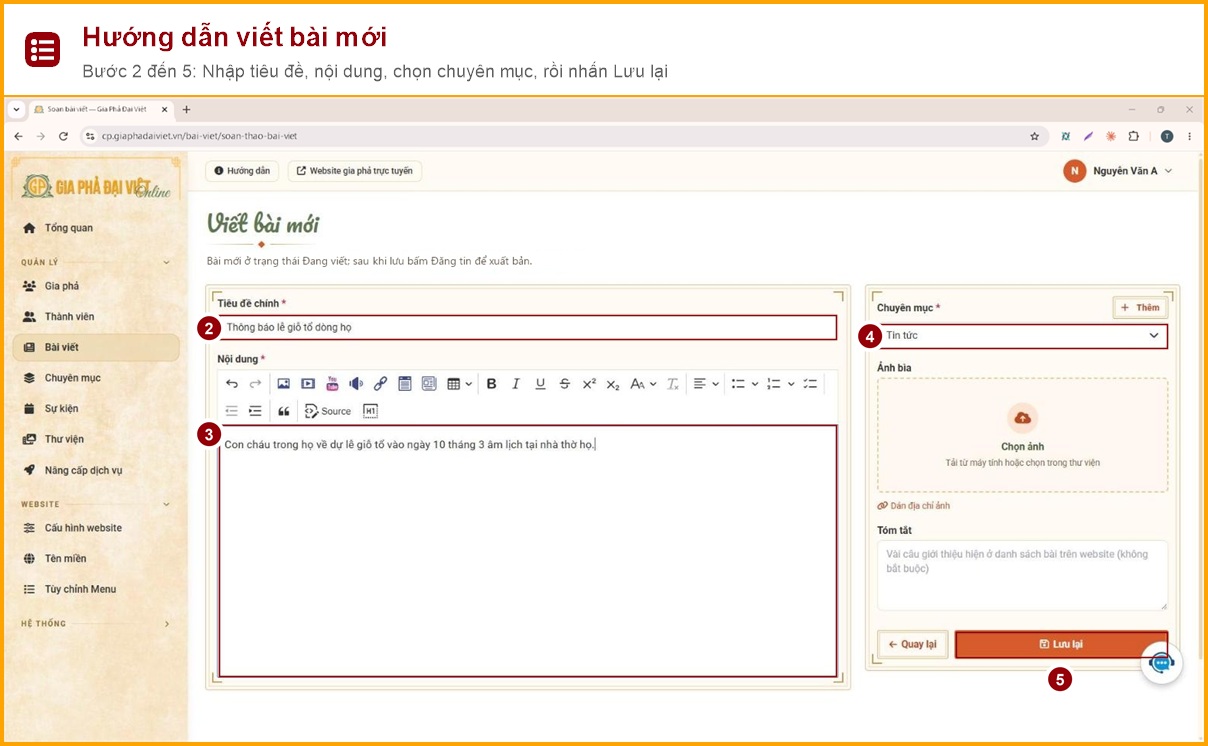
Bài mới ở trạng thái Đang viết, chưa hiện trên website.
Bước 6: Sau khi lưu, trang Chi tiết bài viết hiện ra. Nhấn Đăng tin để xuất bản bài lên website.
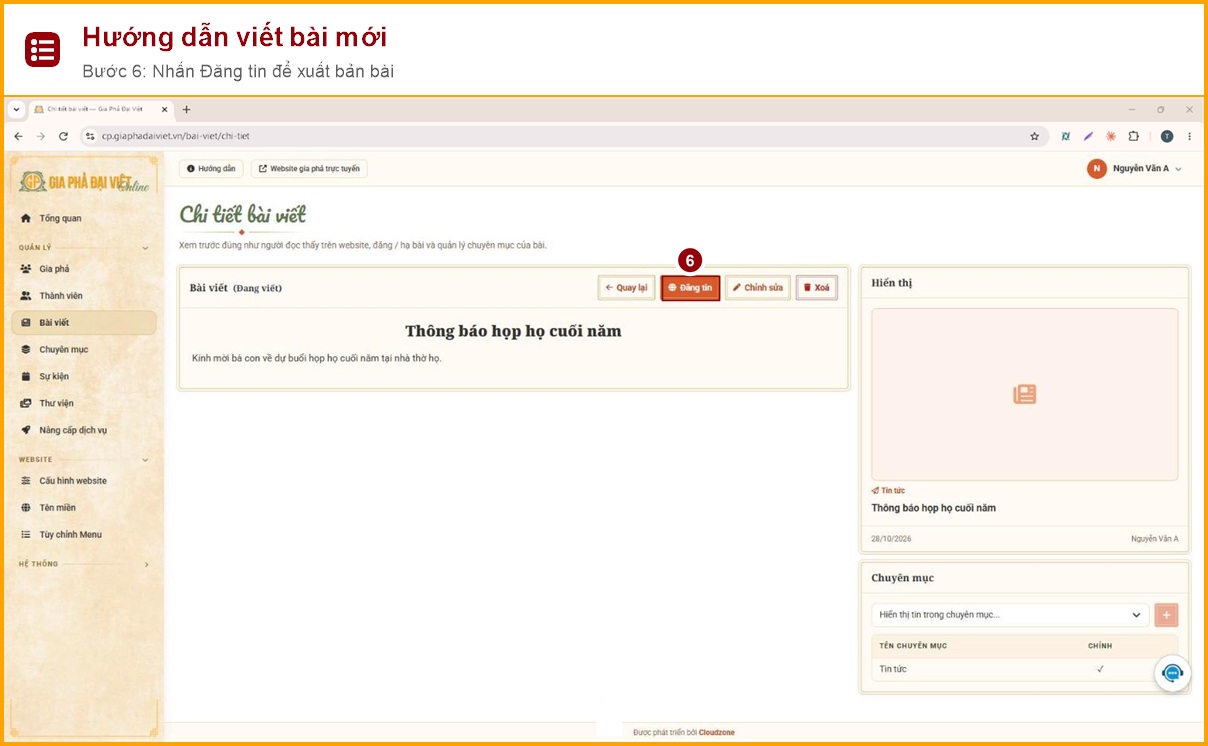
Ở trang danh sách, bạn lọc bài theo trạng thái và chuyên mục, tìm theo tiêu đề. Biểu tượng ba chấm ở cuối dòng cho các lựa chọn Xem, Chỉnh sửa và Xoá.
📌 Thao tác nhanh: Bài viết → Viết bài → nhập tiêu đề, nội dung, chọn chuyên mục → Lưu lại → Đăng tin
3.1.1 Hạ tin bài đã đăng
Khi muốn gỡ một bài khỏi website nhưng chưa muốn xóa, bạn hạ tin: bài trở về trạng thái Đang viết và người xem không còn thấy bài trên website.
Bước 1: Ở menu bên trái, nhấn Bài viết, rồi nhấn vào tiêu đề bài đang ở trạng thái Xuất bản để mở trang Chi tiết bài viết.
Bước 2: Nhấn Hạ tin. Bài được hạ ngay, không hỏi xác nhận, và hệ thống báo “Gỡ bài viết thành công”.
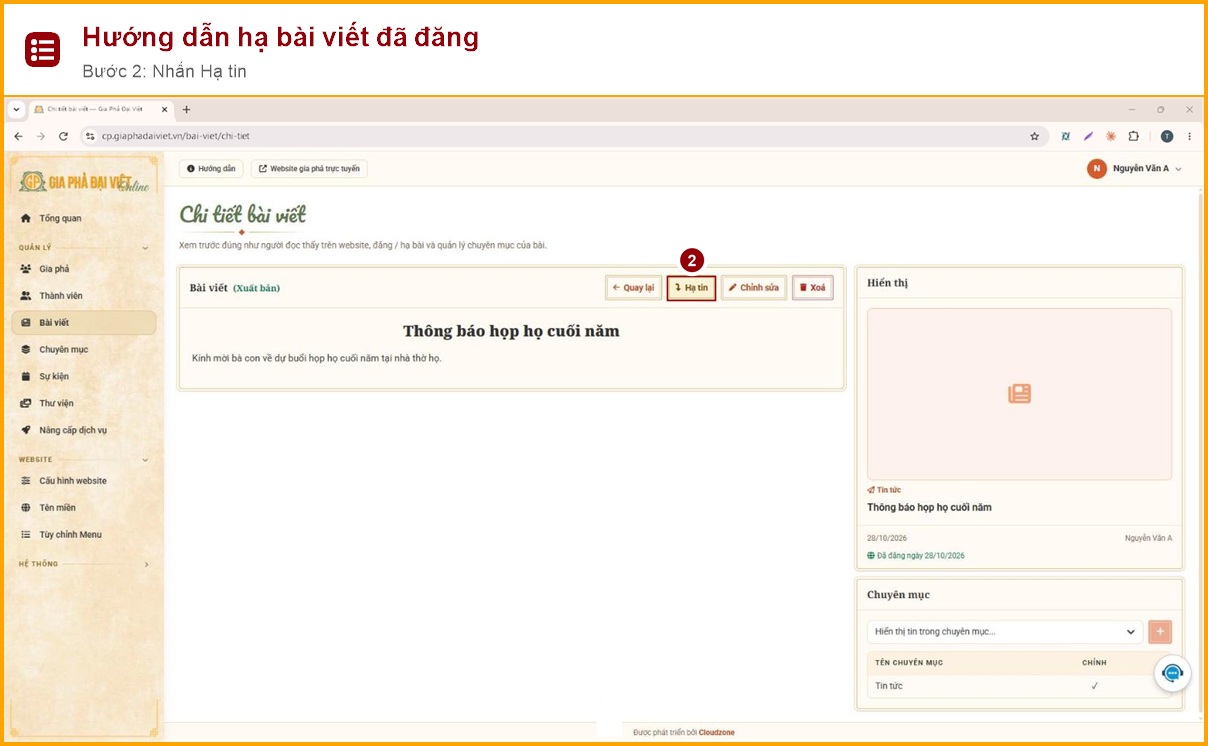
Muốn đăng lại, mở bài đó và nhấn Đăng tin. Trên trang này còn có nút Chỉnh sửa để sửa nội dung và nút Xoá để xóa hẳn bài.
📌 Thao tác nhanh: Bài viết → bấm vào bài đã xuất bản → Hạ tin
3.2 Tạo và quản lý chuyên mục bài viết
Chuyên mục dùng để nhóm các bài viết, ví dụ Tin tức, Phả ký, Công đức. Chuyên mục được bật hiển thị mới hiện trên website công khai.
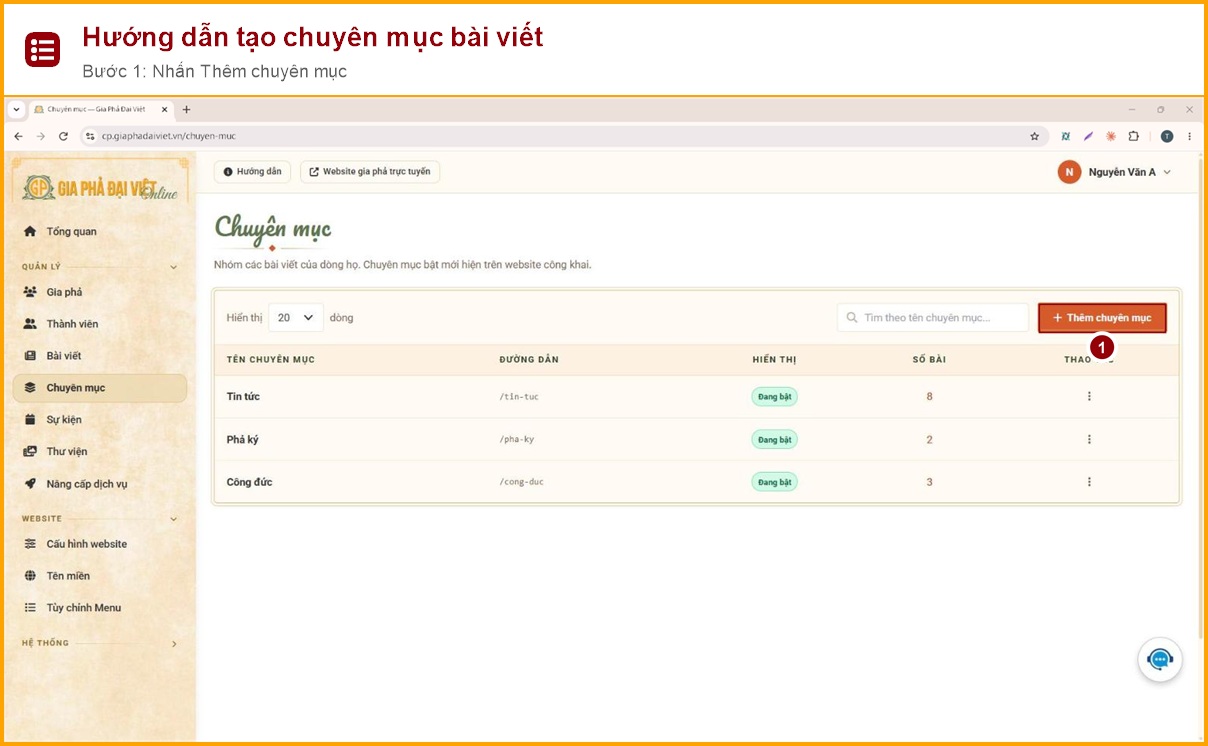
Bước 1: Ở menu bên trái, nhấn Chuyên mục, rồi nhấn Thêm chuyên mục.
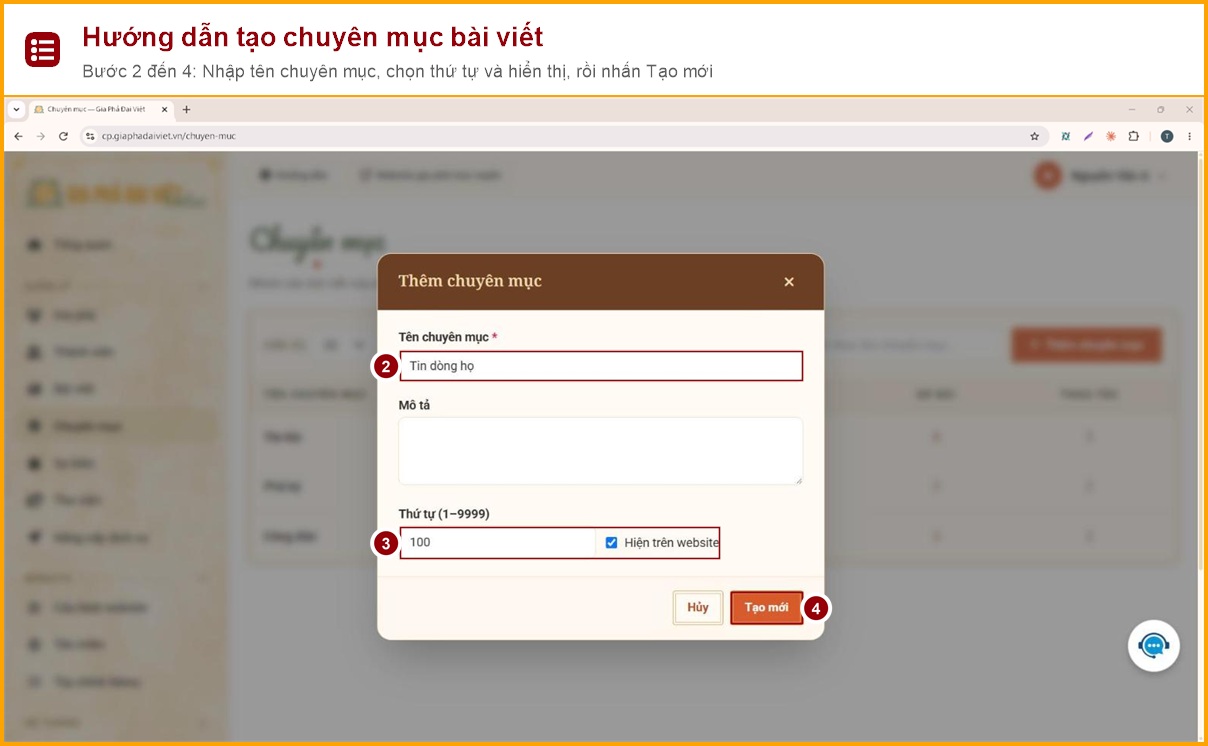
Bước 2: Nhập Tên chuyên mục (ô bắt buộc). Ô Mô tả có thể để trống.
Bước 3: Chọn Thứ tự (số từ 1 đến 9999, số nhỏ hiện trước) và để dấu chọn Hiện trên website nếu muốn chuyên mục hiện ngay.
Bước 4: Nhấn Tạo mới.
Bảng danh sách cho biết tên, đường dẫn, trạng thái hiển thị và số bài của từng chuyên mục. Muốn chuyên mục hiện trên thanh menu website, vào Tùy chỉnh Menu rồi thêm chuyên mục đó (xem mục 2.2).
📌 Thao tác nhanh: Chuyên mục → Thêm chuyên mục → nhập tên → Tạo mới
3.3 Tạo và quản lý sự kiện dòng họ
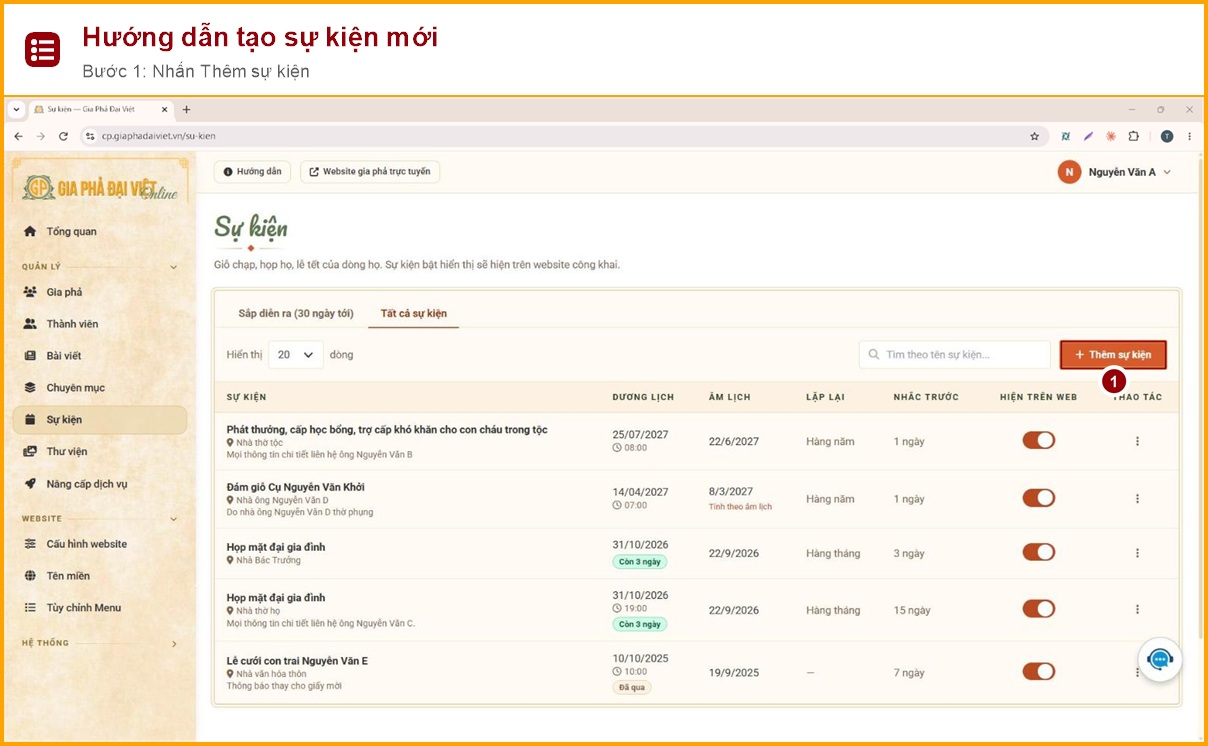
Trang Sự kiện dùng cho giỗ chạp, họp họ, lễ tết. Sự kiện bật hiển thị sẽ hiện trên website công khai. Có hai tab: Sắp diễn ra (30 ngày tới) và Tất cả sự kiện.
Bước 1: Ở menu bên trái, nhấn Sự kiện, rồi nhấn Thêm sự kiện.
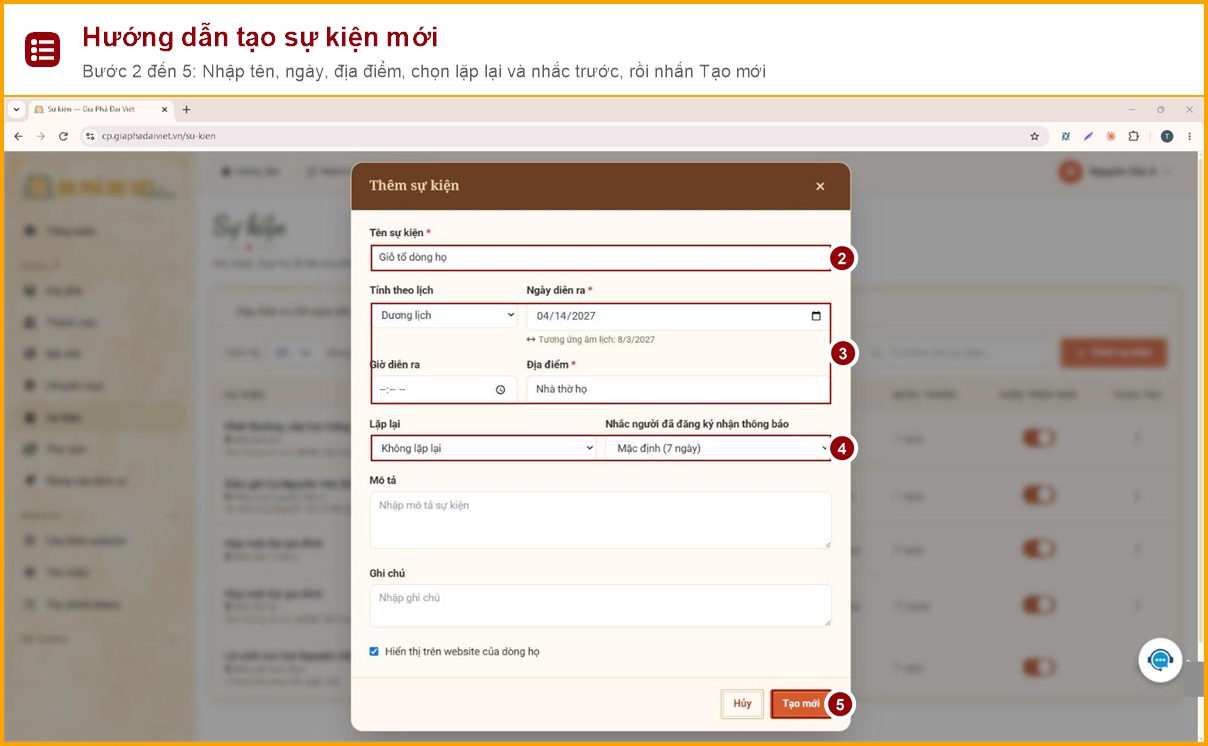
Bước 2: Nhập Tên sự kiện (ô bắt buộc), ví dụ “Giỗ tổ dòng họ”.
Bước 3: Chọn Tính theo lịch (dương lịch hoặc âm lịch), nhập Ngày diễn ra, Giờ diễn ra và Địa điểm (ô bắt buộc). Hệ thống hiện ngày âm lịch tương ứng ngay bên dưới ô ngày.
Bước 4: Chọn Lặp lại (không lặp lại, hàng tháng hoặc hàng năm) và Nhắc người đã đăng ký nhận thông báo (mặc định 7 ngày, hoặc trước 1, 3, 5, 7, 15 ngày, 1 tháng). Có thể thêm Mô tả và Ghi chú.
Bước 5: Giữ dấu chọn Hiển thị trên website của dòng họ nếu muốn sự kiện hiện công khai, rồi nhấn Tạo mới.
Ở danh sách, mỗi dòng cho biết ngày dương lịch, ngày âm lịch, kiểu lặp lại và số ngày nhắc trước. Cột Hiện trên web có công tắc bật hoặc tắt việc hiển thị sự kiện trên website. Cột Thao tác có biểu tượng ba chấm để sửa hoặc xóa sự kiện.
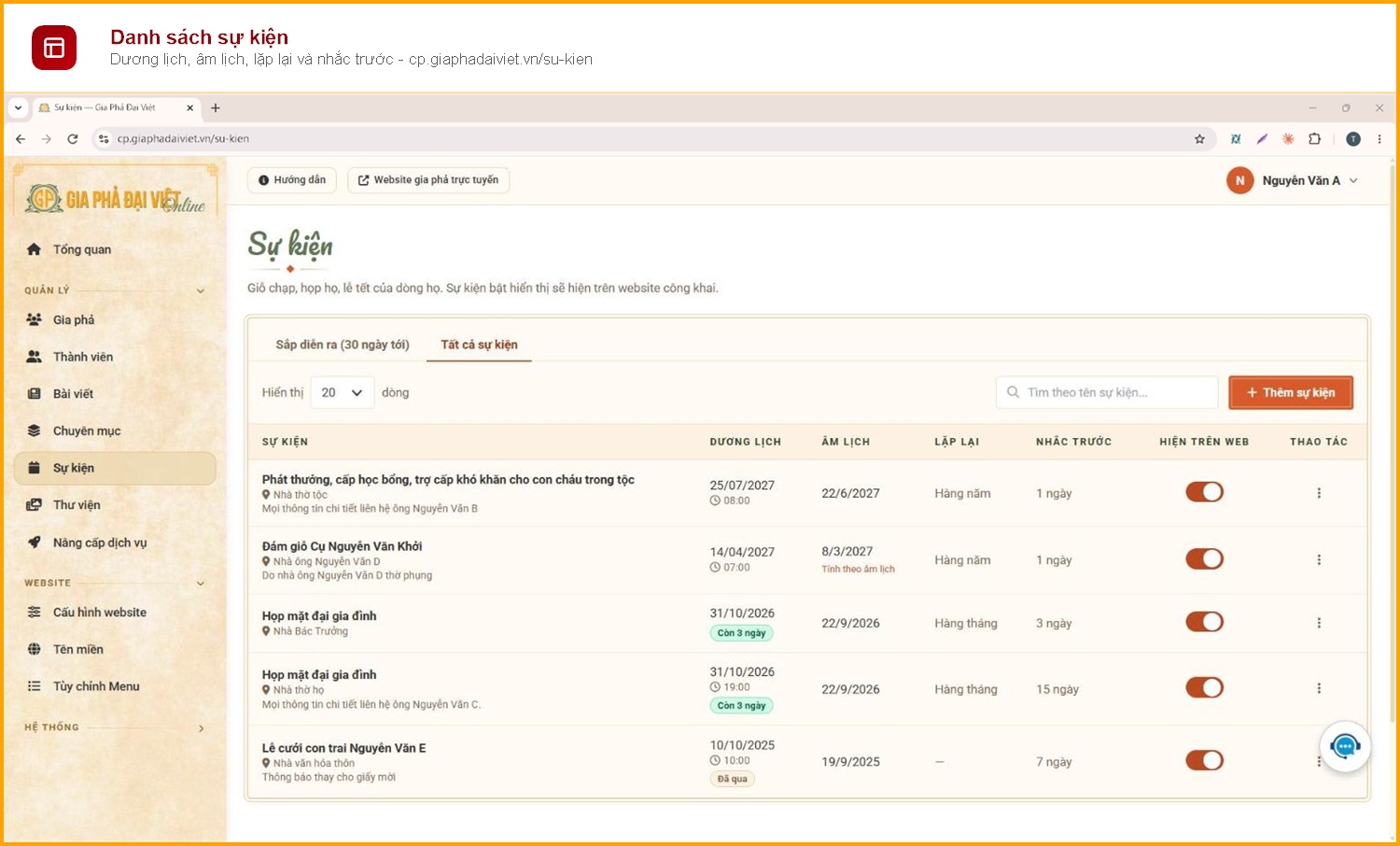
📌 Thao tác nhanh: Sự kiện → Thêm sự kiện → nhập tên, ngày, địa điểm → chọn lặp lại và nhắc trước → Tạo mới
3.3.1 Sửa sự kiện
Dùng khi cần đổi tên, ngày, địa điểm, kiểu lặp lại hoặc số ngày nhắc của một sự kiện đã tạo.
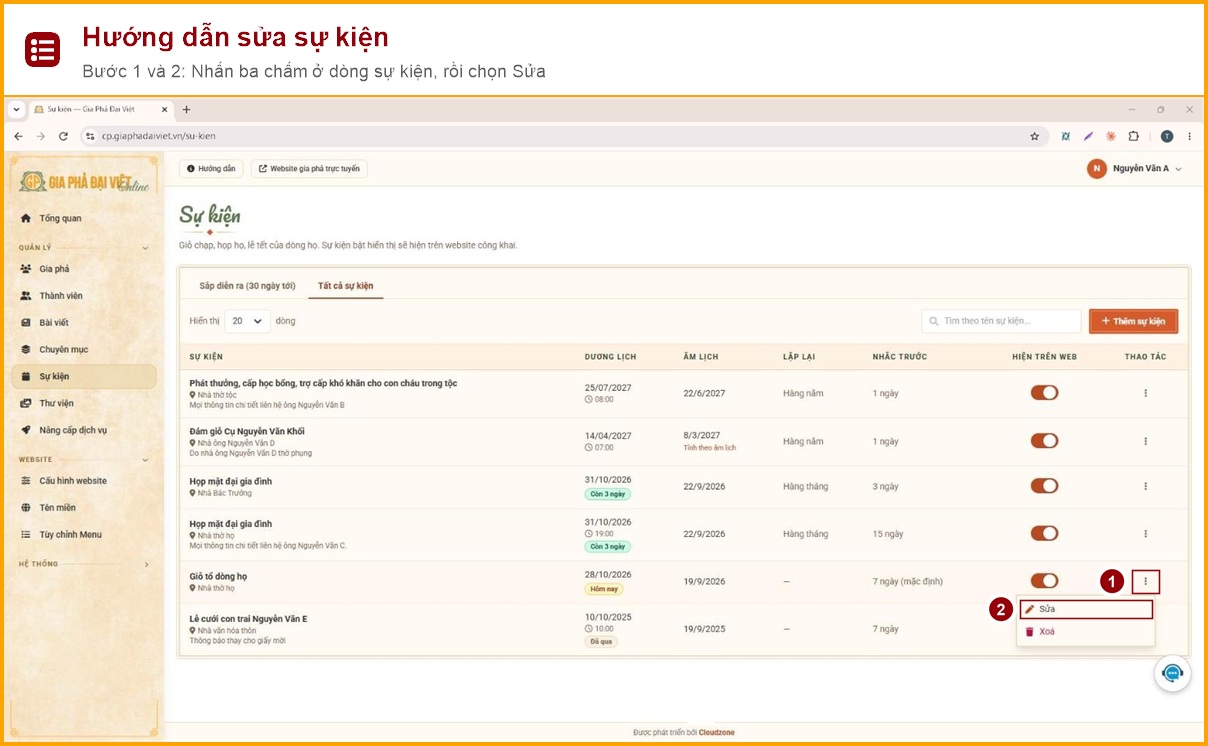
Bước 1: Ở trang Sự kiện, nhấn biểu tượng ba chấm ở cuối dòng của sự kiện cần sửa.
Bước 2: Chọn Sửa.
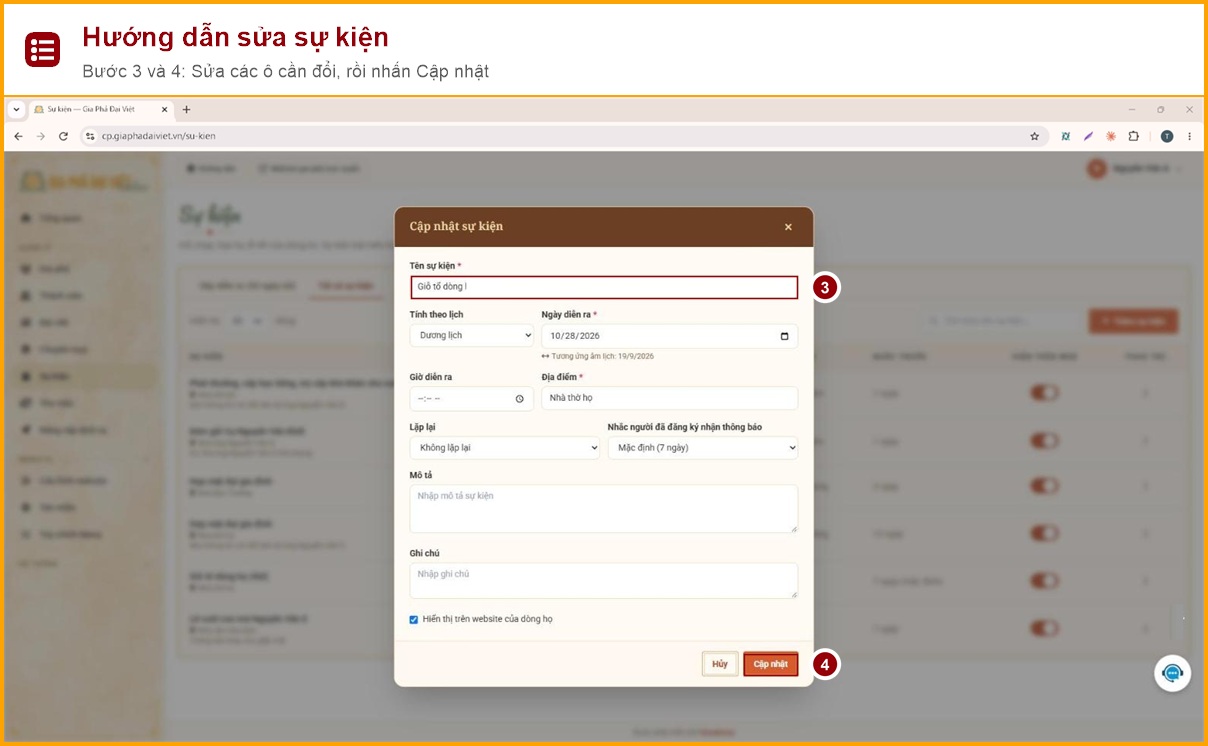
Bước 3: Hộp thoại Cập nhật sự kiện hiện ra với thông tin đã nhập. Sửa các ô cần đổi, cách nhập giống lúc tạo sự kiện ở mục 3.3.
Bước 4: Nhấn Cập nhật để lưu. Nhấn Hủy nếu không muốn lưu.
3.3.2 Ẩn hoặc hiện sự kiện trên website
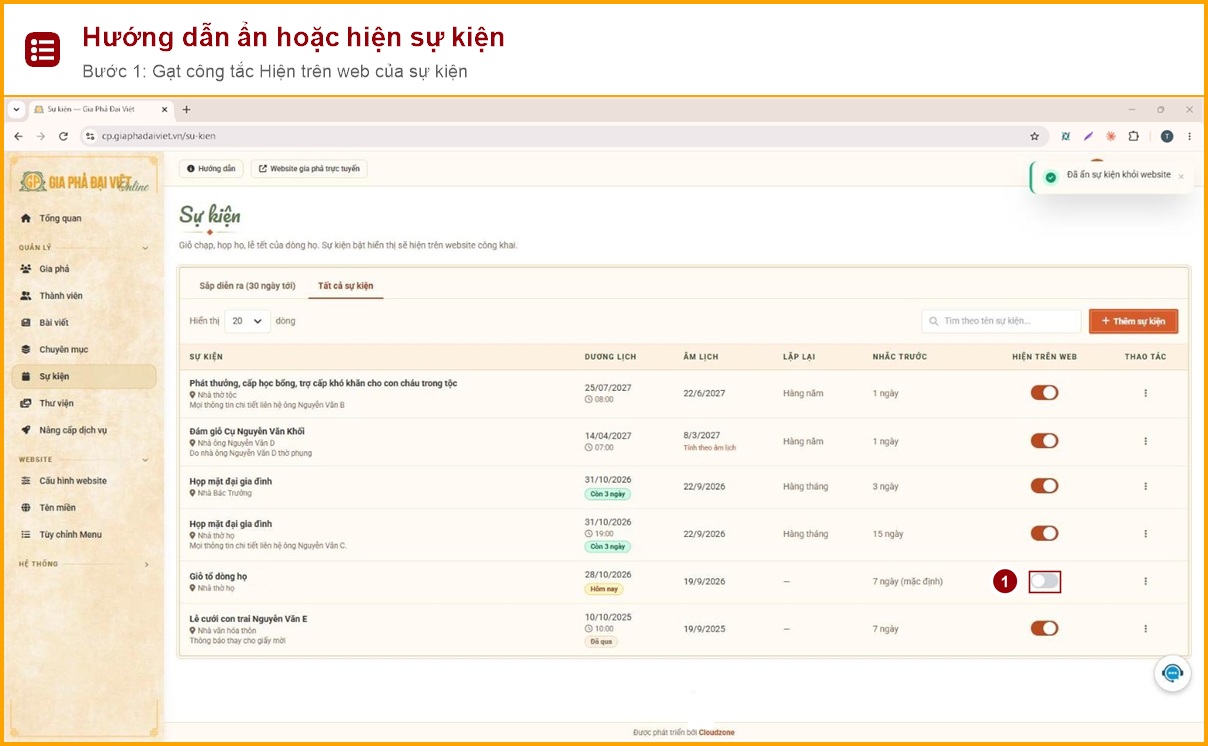
Ẩn sự kiện khi chưa muốn người xem thấy, ví dụ sự kiện đang chuẩn bị. Sự kiện bị ẩn vẫn còn trong danh sách và bạn bật lại bất cứ lúc nào.
Bước 1: Ở trang Sự kiện, gạt công tắc ở cột Hiện trên web của sự kiện. Công tắc chuyển sang màu xám là đã ẩn, hệ thống báo “Đã ẩn sự kiện khỏi website”. Gạt lần nữa để hiện lại.
3.3.3 Xóa sự kiện
Xóa khi sự kiện nhập nhầm hoặc không còn cần. Sự kiện đã xóa sẽ không còn hiện trên website.
Bước 1: Ở trang Sự kiện, nhấn biểu tượng ba chấm ở cuối dòng của sự kiện cần xóa.
Bước 2: Chọn Xoá.
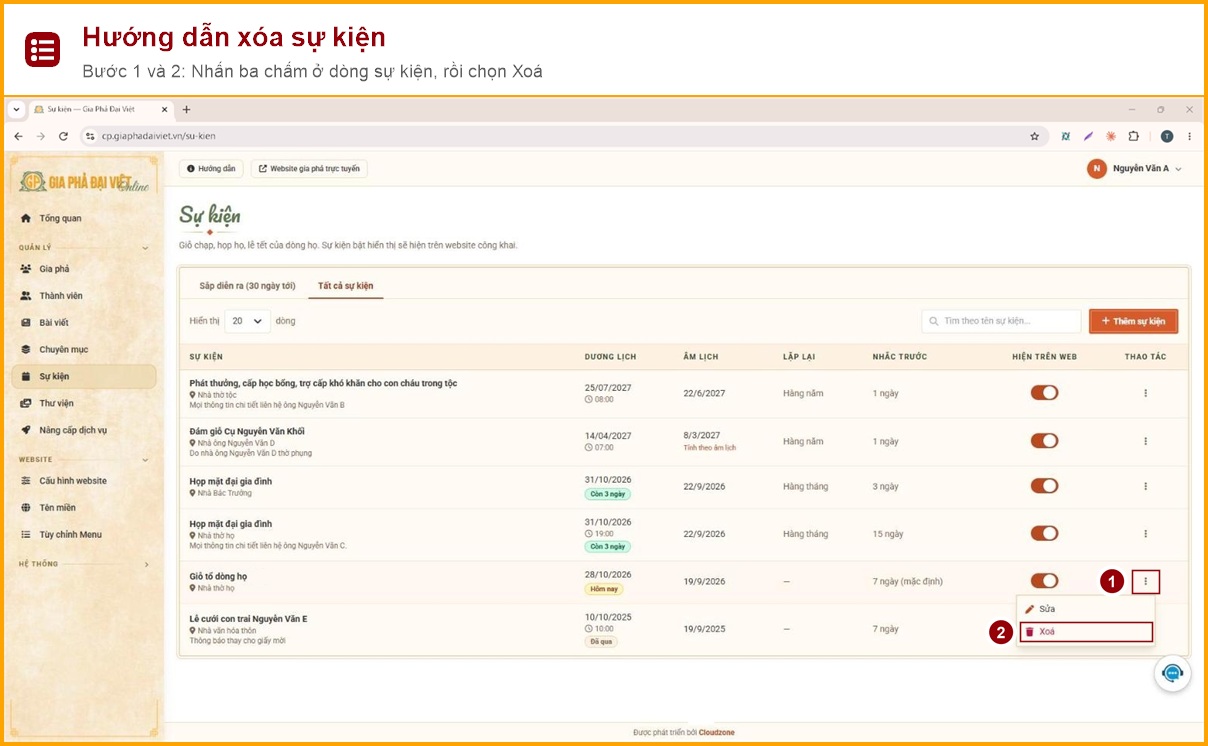
Bước 3: Hộp thoại Xoá sự kiện hỏi lại tên sự kiện. Nhấn Xoá để xác nhận, hoặc nhấn Hủy nếu bạn đổi ý.
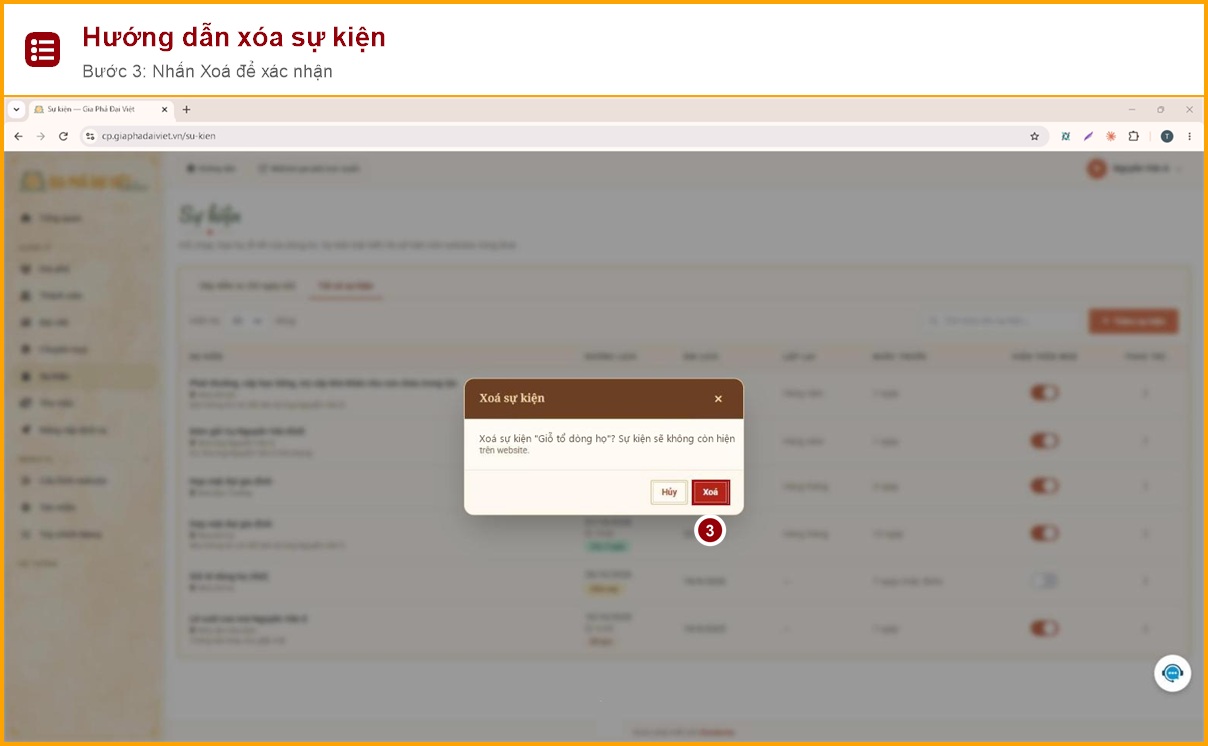
Lưu ý
Xóa sự kiện không hoàn tác được. Nếu chỉ muốn tạm thời không cho người xem thấy, hãy ẩn sự kiện (mục 3.3.2) thay vì xóa.
3.4 Email gửi thông báo sự kiện
Người xem đã đăng ký nhận thông báo sẽ được nhắc qua email trước ngày diễn ra sự kiện. Bạn không cần cấu hình gì: nếu để trống phần email riêng, hệ thống gửi thư bằng email chung. Chỉ khi muốn thư gửi đi từ chính email của dòng họ, bạn mới cấu hình thêm.
Bước 1: Mở Cấu hình website, kéo xuống phần Email gửi thư.
Bước 2: Nhập Tên hiển thị, Email gửi thư, Mật khẩu, Máy chủ (host) và Cổng (thường là 587).
Bước 3: Nếu dùng Gmail, hãy dùng mật khẩu ứng dụng do Google tạo, không phải mật khẩu đăng nhập Gmail. Cách tạo mật khẩu ứng dụng được hướng dẫn từng bước ở mục 3.4.1 ngay bên dưới.
Bước 4: Nhập một email vào ô Gửi thử đến email và nhấn Gửi thử để kiểm tra, rồi nhấn Lưu lại.
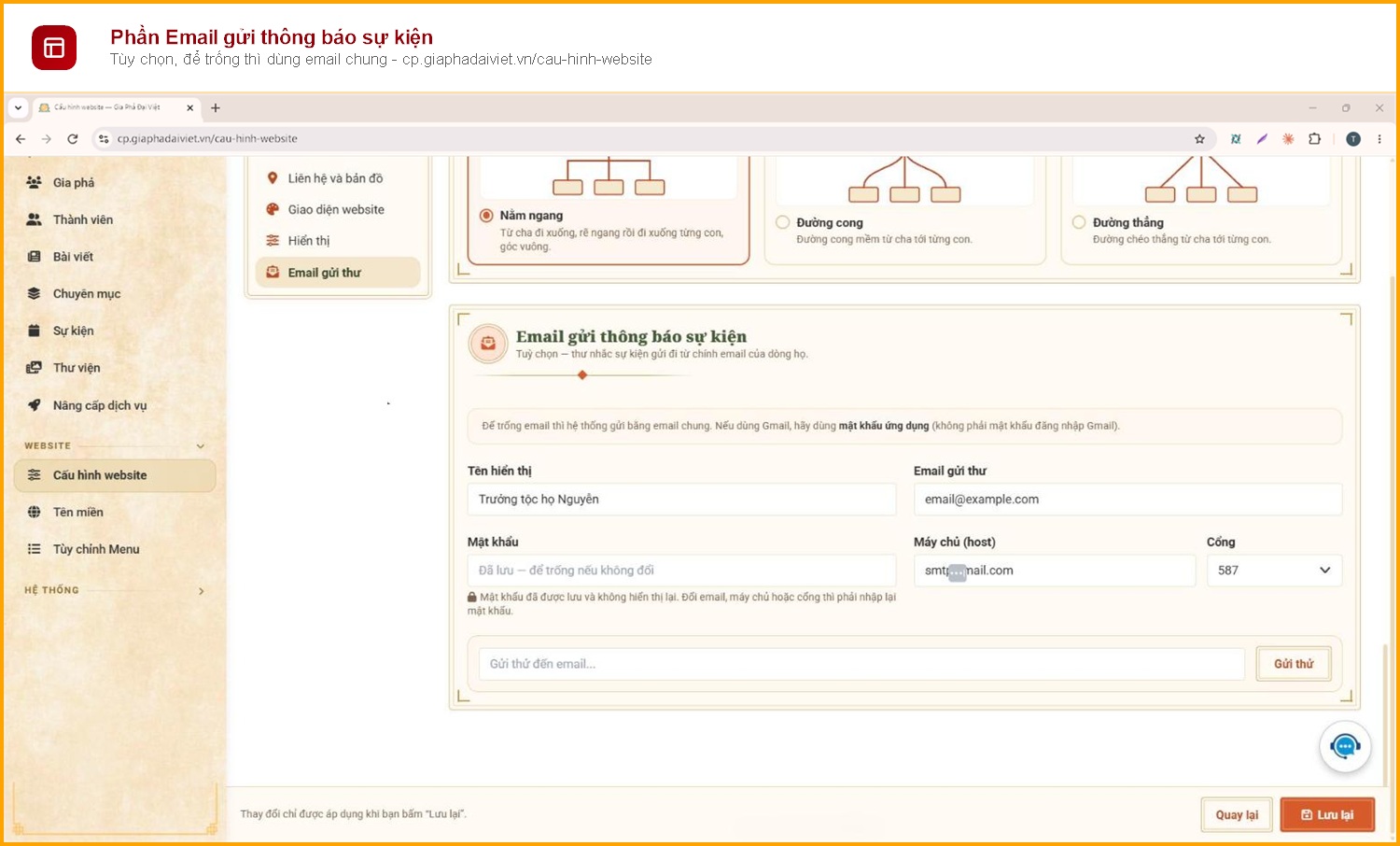
Lưu ý
Mật khẩu đã lưu không hiện lại trên màn hình. Nếu đổi email, máy chủ hoặc cổng, bạn cần nhập lại mật khẩu.
3.4.1 Tạo mật khẩu ứng dụng Gmail
Để hệ thống tự động gửi email nhắc sự kiện cho các thành viên, dòng họ có thể cấu hình một địa chỉ Gmail dùng làm email gửi đi. Vì lý do bảo mật, Google không cho dùng mật khẩu đăng nhập Gmail thông thường mà yêu cầu tạo một “mật khẩu ứng dụng” riêng. Các bước dưới đây hướng dẫn tạo mật khẩu ứng dụng Gmail, sau đó nhập vào phần mềm.
Bước 1: Đăng nhập vào tài khoản Gmail mà bạn muốn dùng để gửi thông báo.
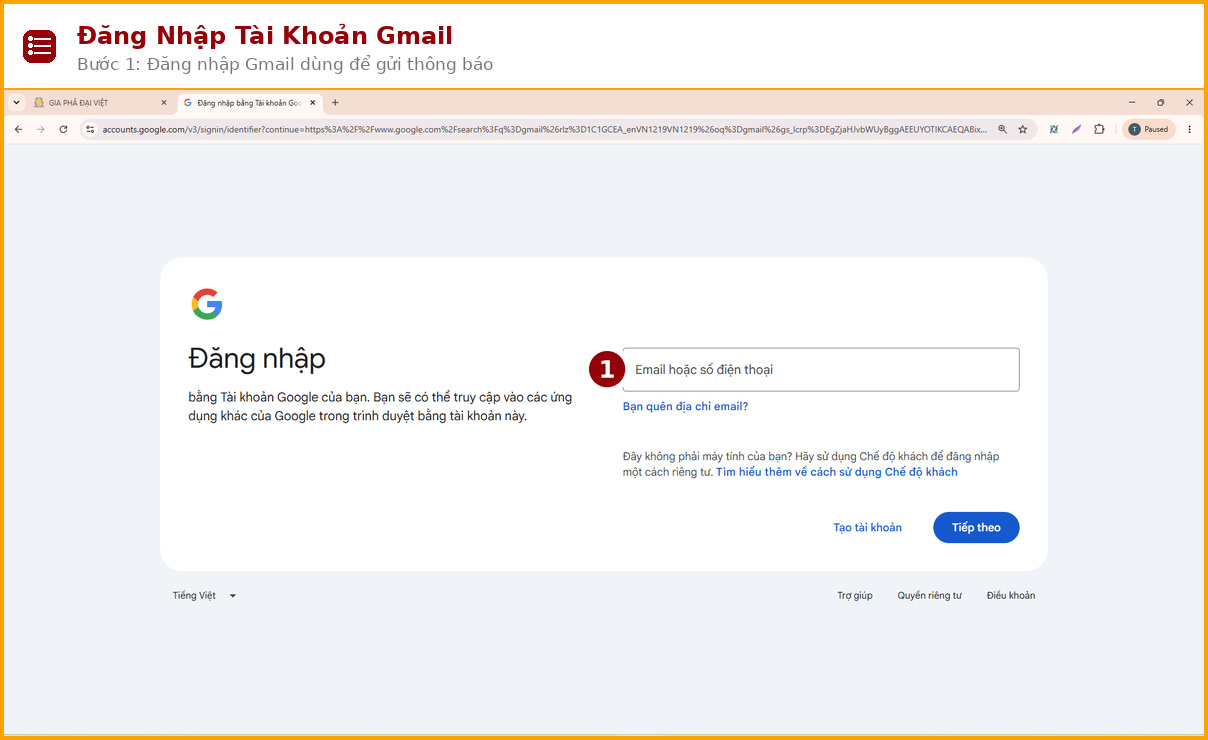
Bước 2: Nhấn “Tài Khoản” để vào trang Quản lý Tài khoản Google
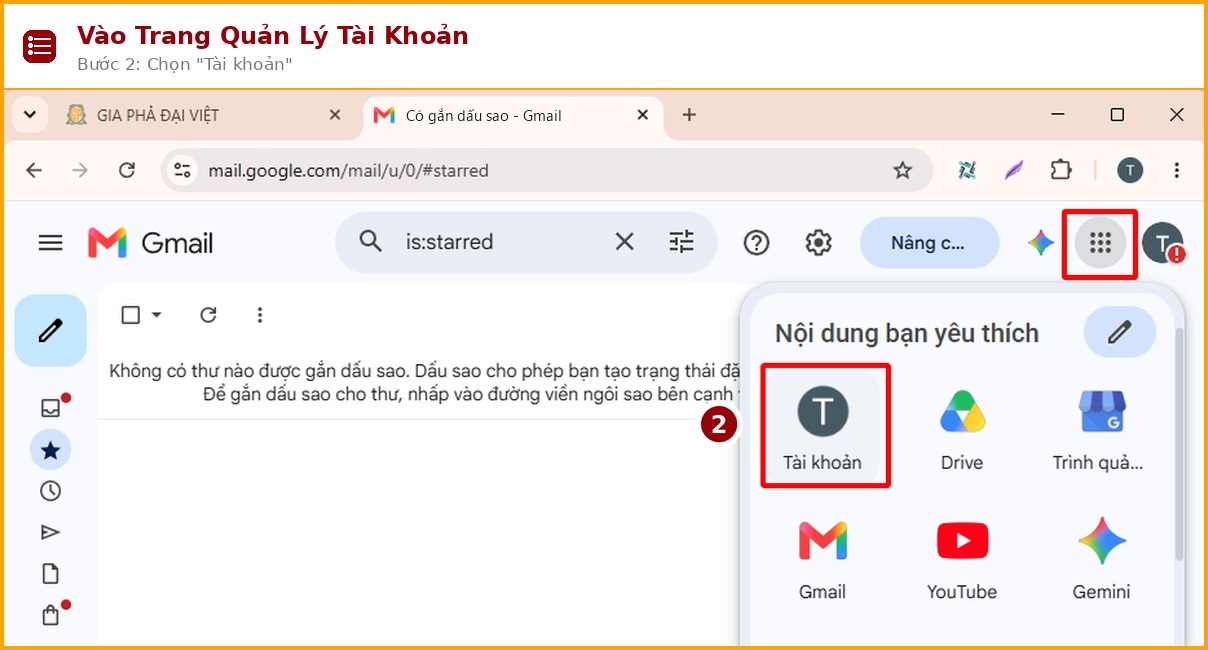
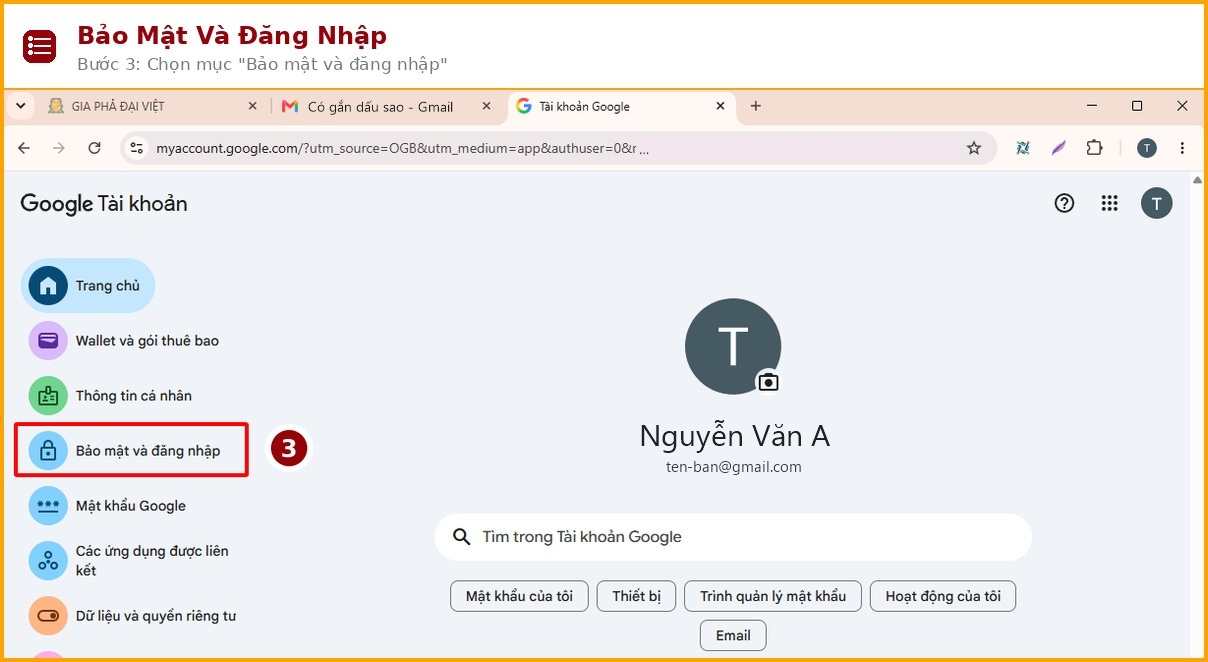
Bước 3: Chọn mục “Bảo mật và Đăng nhập” ở menu bên trái.
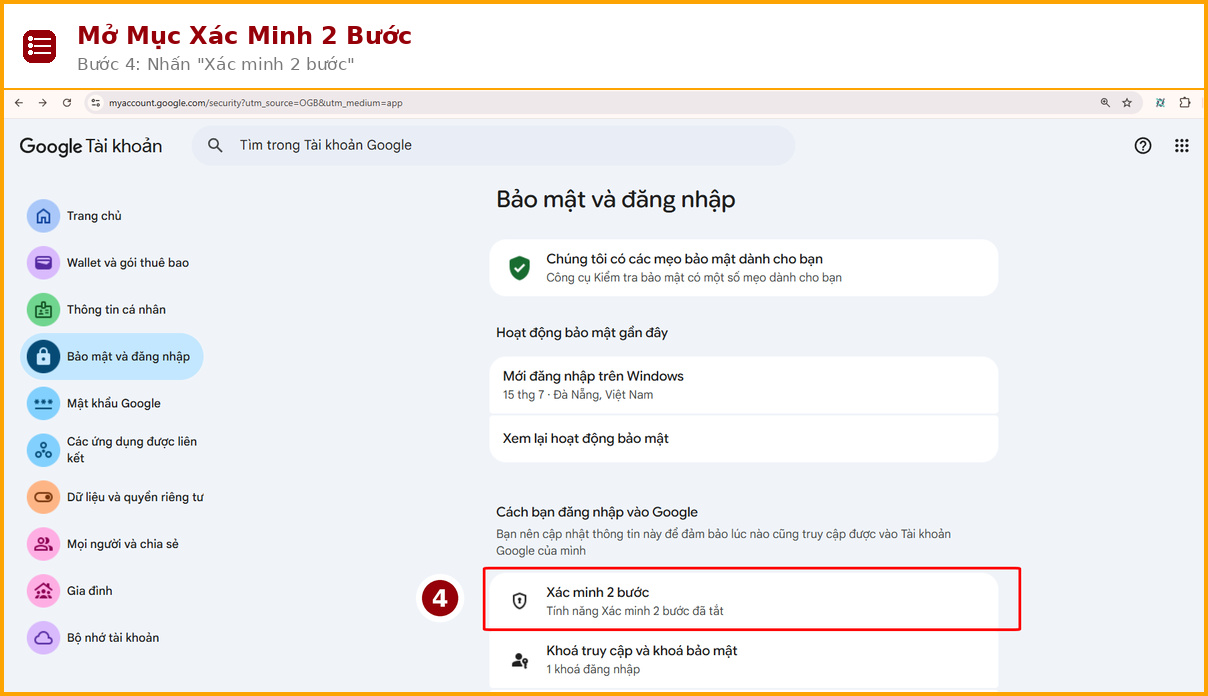
Bước 4: Nếu bạn chưa BẬT tính năng xác minh 2 bước, hãy BẬT lên trước.
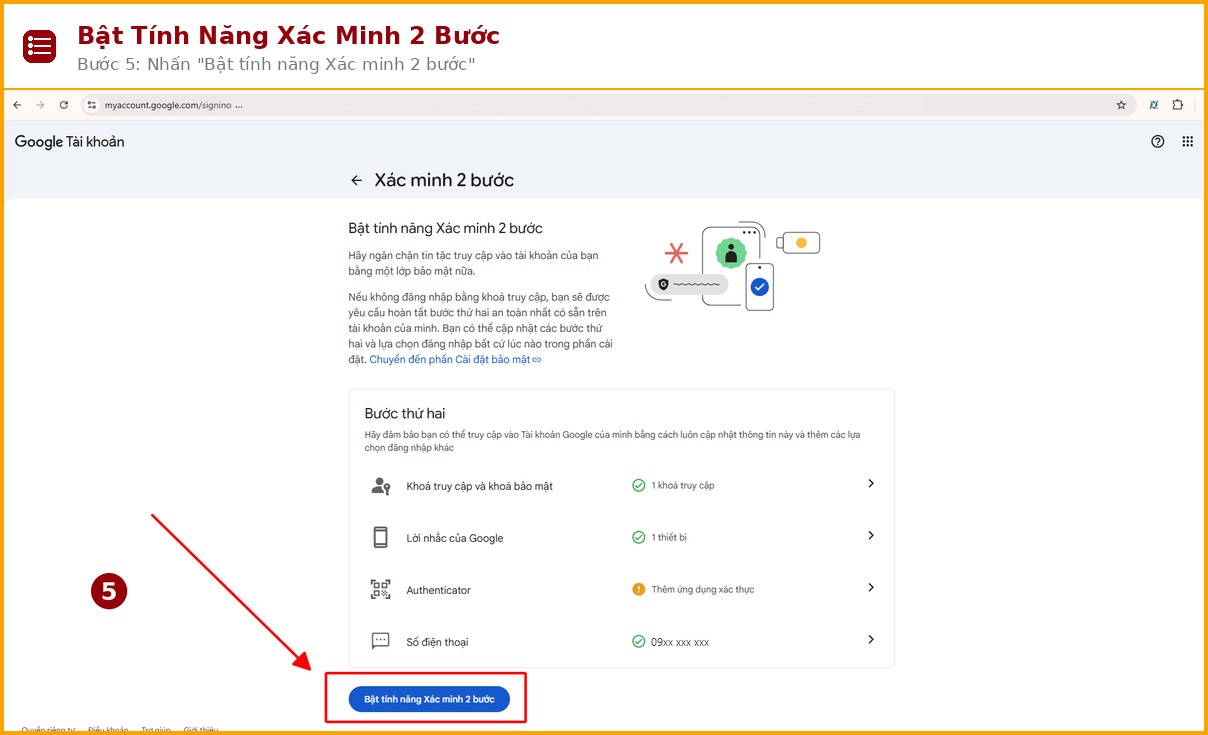
Bước 5: Nhấn “Bật tính năng xác minh 2 bước” và làm theo hướng dẫn để hoàn tất.
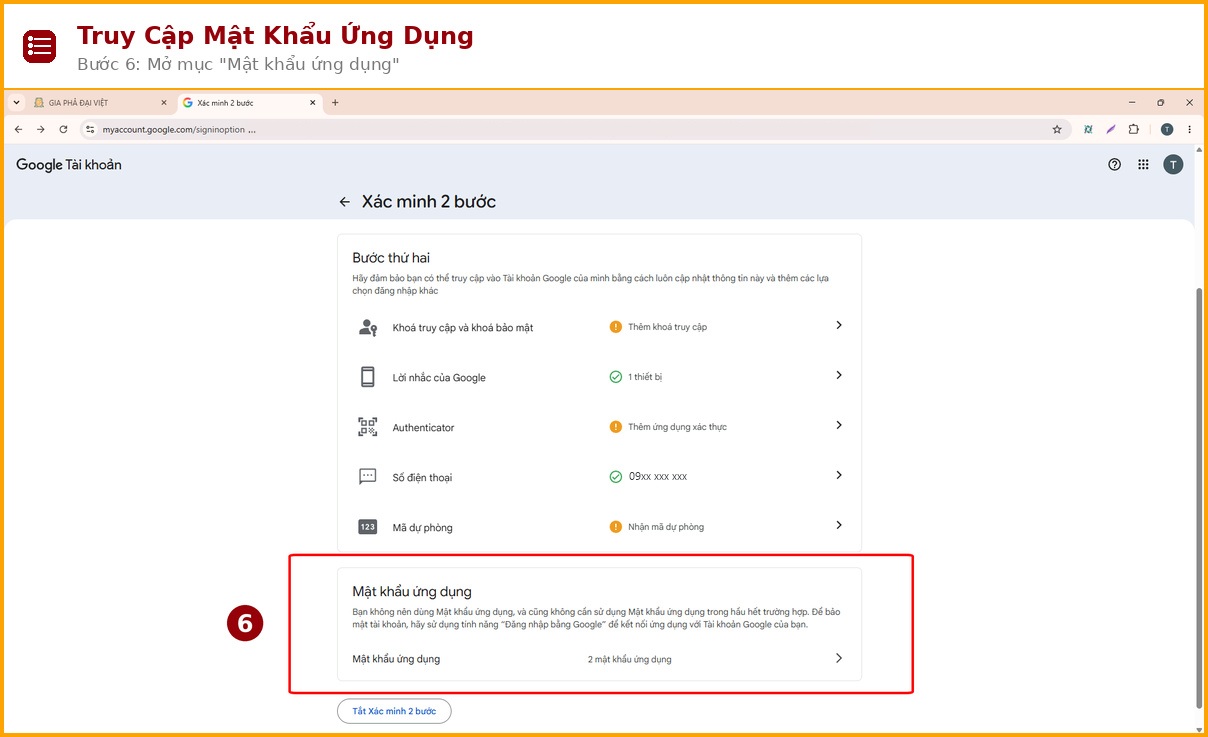
Bước 6: Sau khi bật Xác minh 2 bước, mục “Mật khẩu ứng dụng” sẽ xuất hiện. Nhấn vào đây để bắt đầu tạo. Nếu không thấy mục này xuất hiện hãy truy cập trực tiếp bằng đường link này: (myaccount.google.com/apppasswords)
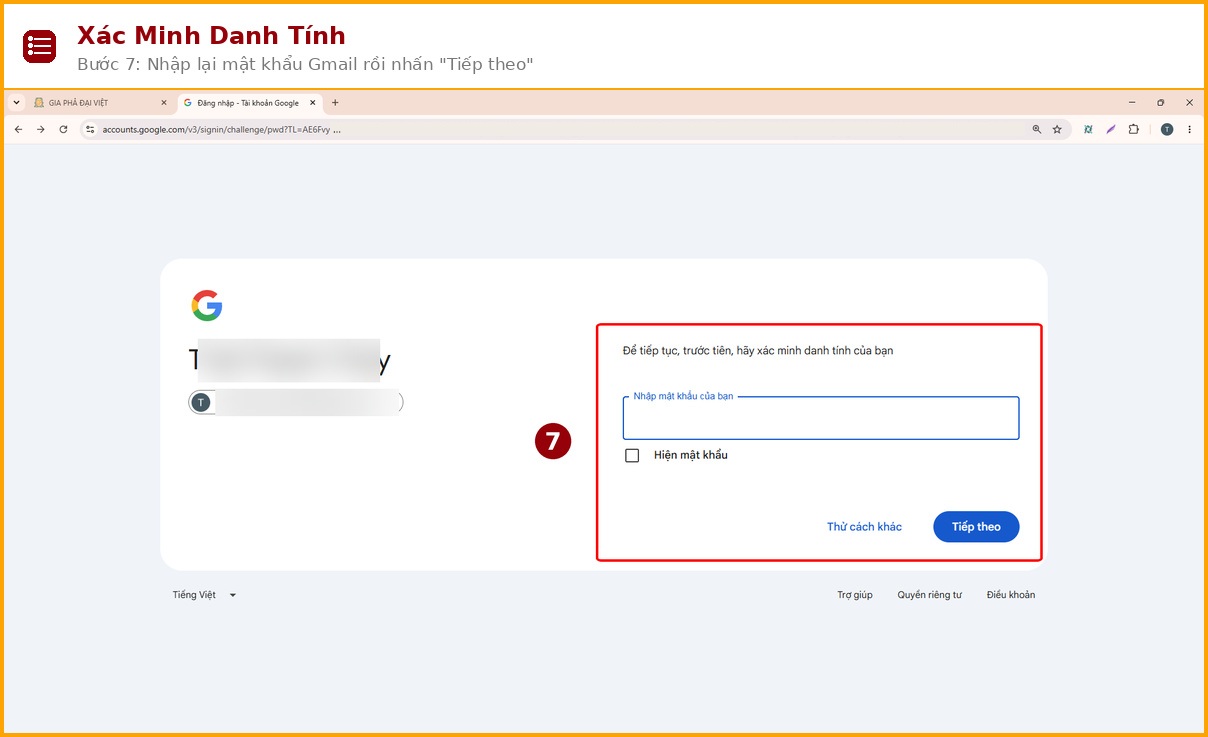
Bước 7: Nhập lại mật khẩu Gmail để xác minh danh tính, rồi nhấn “Tiếp theo”.
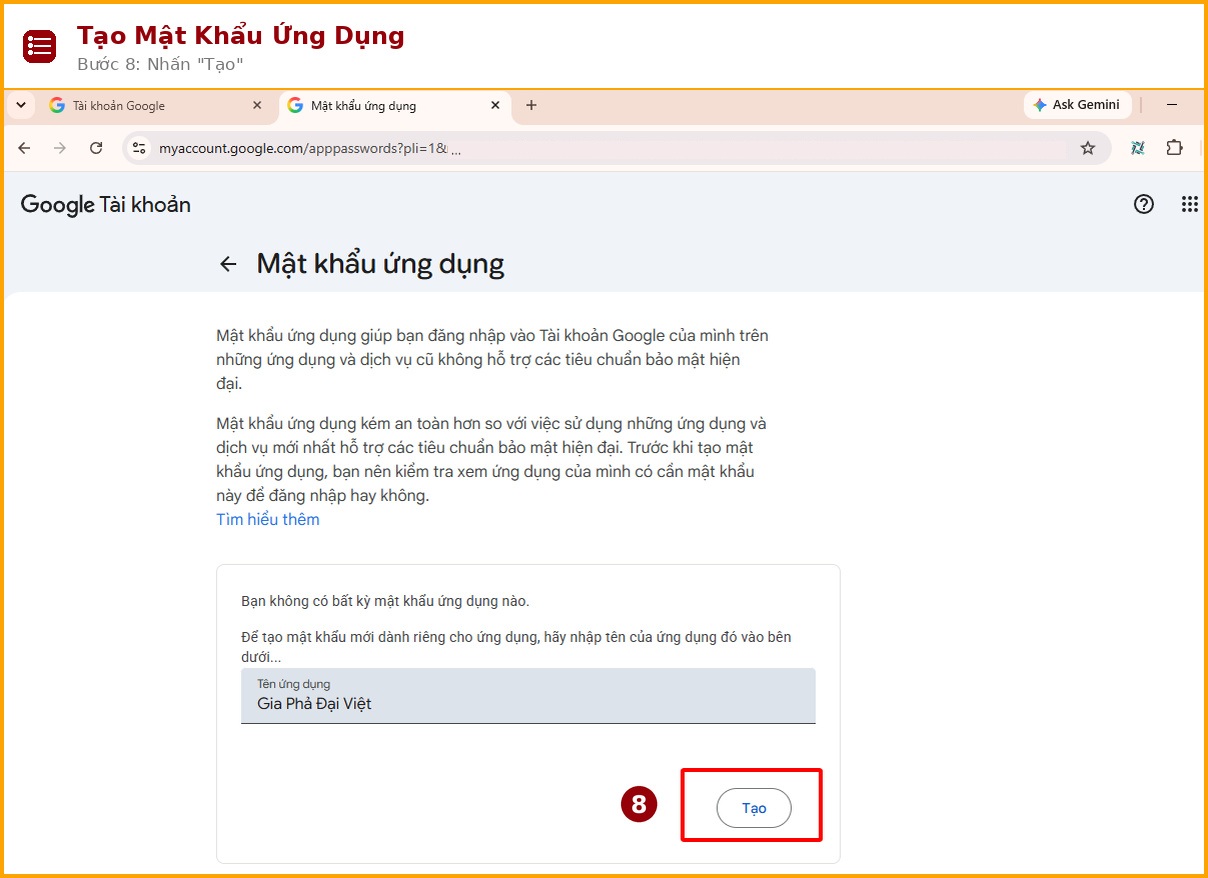
Bước 8: Đặt tên cho ứng dụng/thiết bị (ví dụ: “Gia Phả Đại Việt”) rồi nhấn “Tạo”.
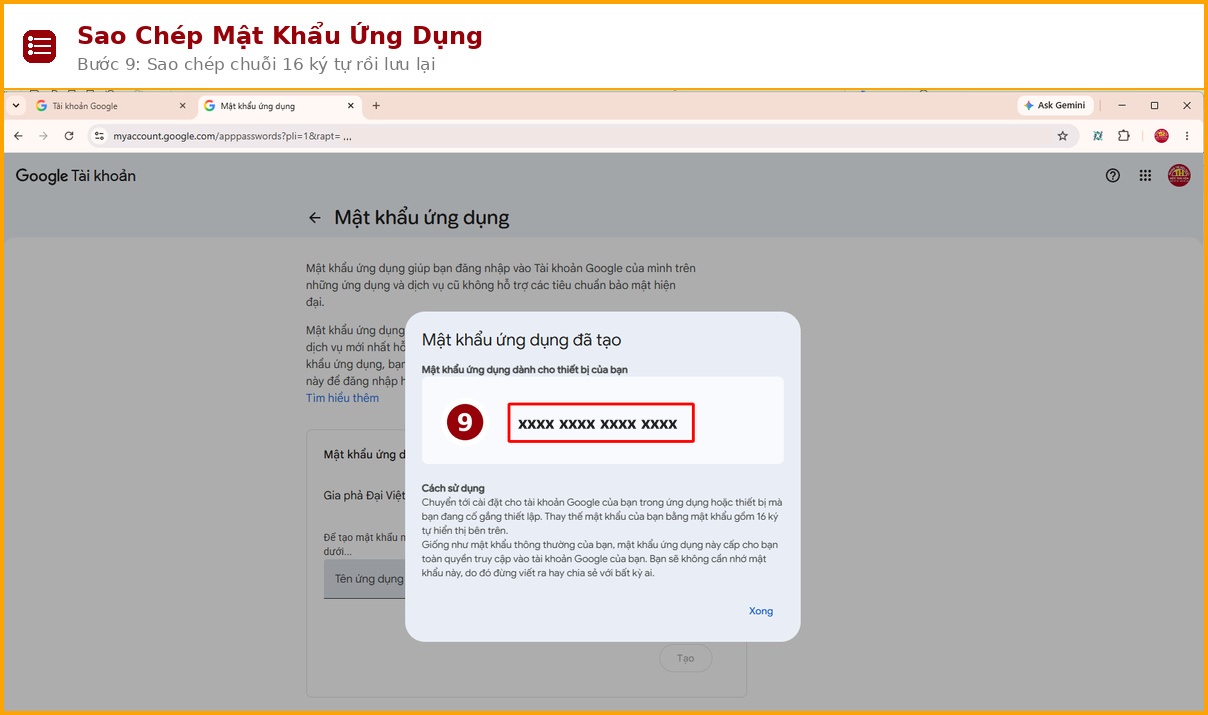
Bước 9: Một chuỗi ký tự (chính là mật khẩu ứng dụng) sẽ hiện ra – hãy sao chép và lưu lại, sau đó nhấn “Xong”.
Sau khi có mật khẩu ứng dụng, quay lại mục 3.4 và dán vào ô Mật khẩu trong phần Email gửi thư (Máy chủ thường là smtp.gmail.com, cổng 587). Nhấn Gửi thử để kiểm tra, rồi nhấn Lưu lại.
Lưu ý
Mật khẩu ứng dụng chỉ hiển thị một lần khi tạo. Nếu làm mất, bạn chỉ cần tạo lại mật khẩu ứng dụng mới theo các bước trên.
3.5 Đăng ký nhận email thông báo sự kiện
Các bước dưới đây dành cho người xem website. Bạn có thể gửi cho con cháu trong họ để cùng làm.
Bước 1: Mở website của dòng họ, vào mục Sự kiện.
Bước 2: Nhấn nút Nhận thông báo sự kiện qua email và nhập email của mình.
Bước 3: Mở email xác nhận do hệ thống gửi tới và nhấn xác nhận. Từ đó, người đăng ký sẽ nhận thư nhắc trước các sự kiện của dòng họ.
Trang Email trong phần Hệ thống (mục 4.5) ghi lại thư xác nhận này để bạn đối chiếu.
3.6 Tạo thư viện ảnh và video
Trang Thư viện gồm các album ảnh và video của dòng họ, hiện trên website công khai. Mỗi album cho biết số ảnh, số video và có ba nút Chi tiết, Sửa, Xoá.
Bước 1: Ở menu bên trái, nhấn Thư viện, rồi nhấn Thêm album.
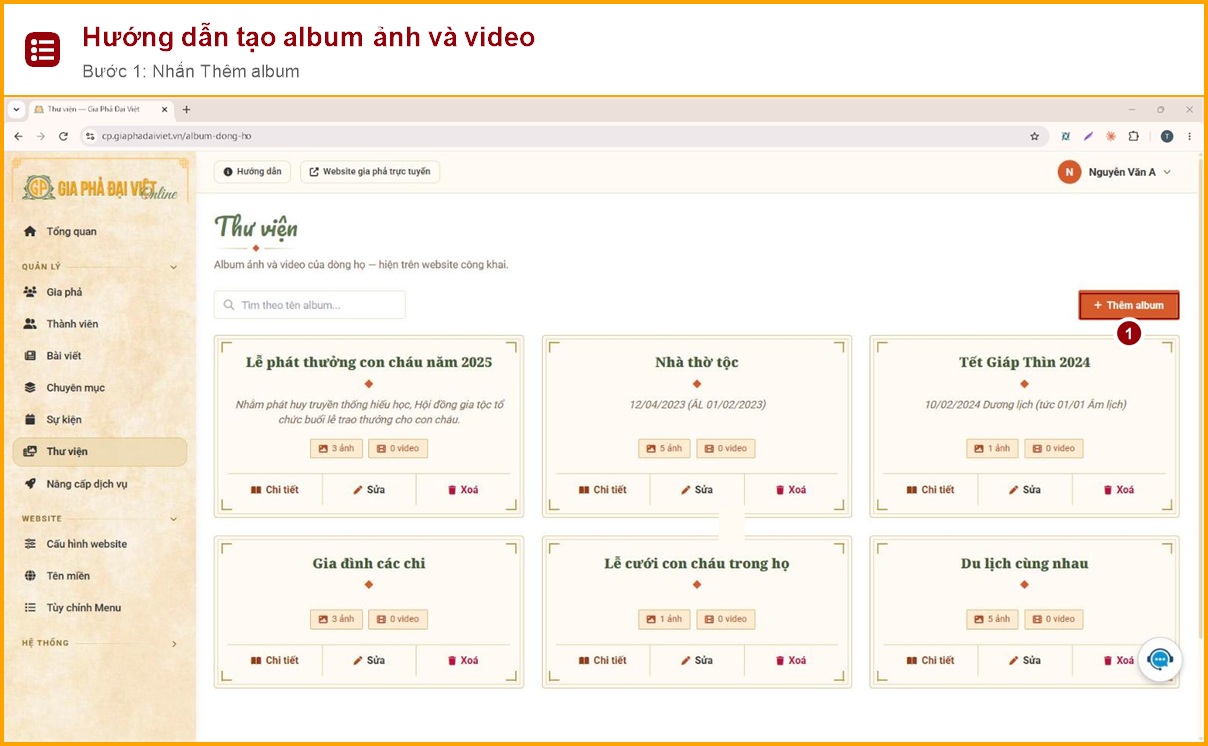
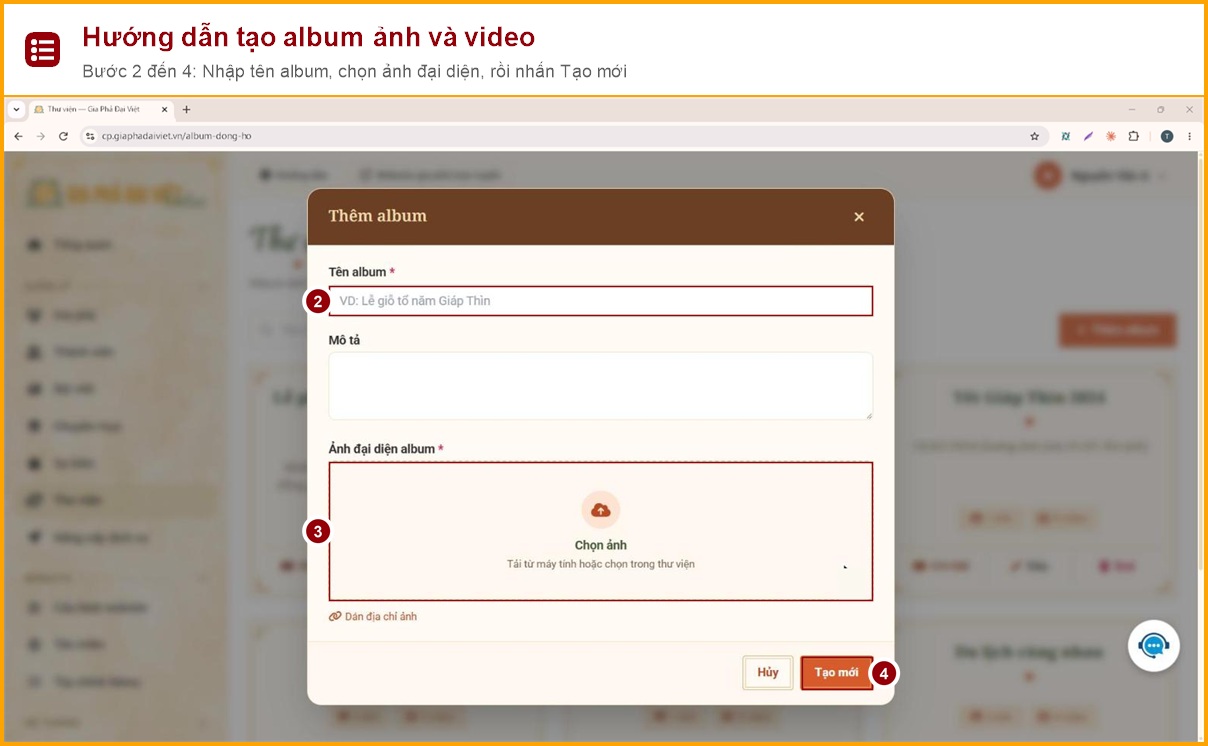
Bước 2: Nhập Tên album (ô bắt buộc), ví dụ “Lễ giỗ tổ năm Bính Ngọ”. Ô Mô tả có thể để trống.
Bước 3: Chọn Ảnh đại diện album (ô bắt buộc): nhấn Chọn ảnh để tải từ máy tính hoặc chọn trong thư viện, hoặc nhấn Dán địa chỉ ảnh.
Bước 4: Nhấn Tạo mới.
Muốn thêm ảnh hoặc video vào album, nhấn Chi tiết ở album đó, chọn tab Ảnh hoặc Video, nhấn nút thêm và chọn một hoặc nhiều file từ máy tính cùng lúc.
📌 Thao tác nhanh: Thư viện → Thêm album → nhập tên, chọn ảnh đại diện → Tạo mới → Chi tiết → thêm ảnh hoặc video
Nhóm 4 – Quản trị & bảo mật
Phần này hướng dẫn bạn quản lý người cùng chăm sóc phả đồ, xem nhật ký thao tác, bảo mật tài khoản và gói dịch vụ. Các mục nằm ở nhóm Hệ thống trong menu bên trái (nhấn tiêu đề Hệ thống để mở).
4.1 Thêm quản trị viên phụ
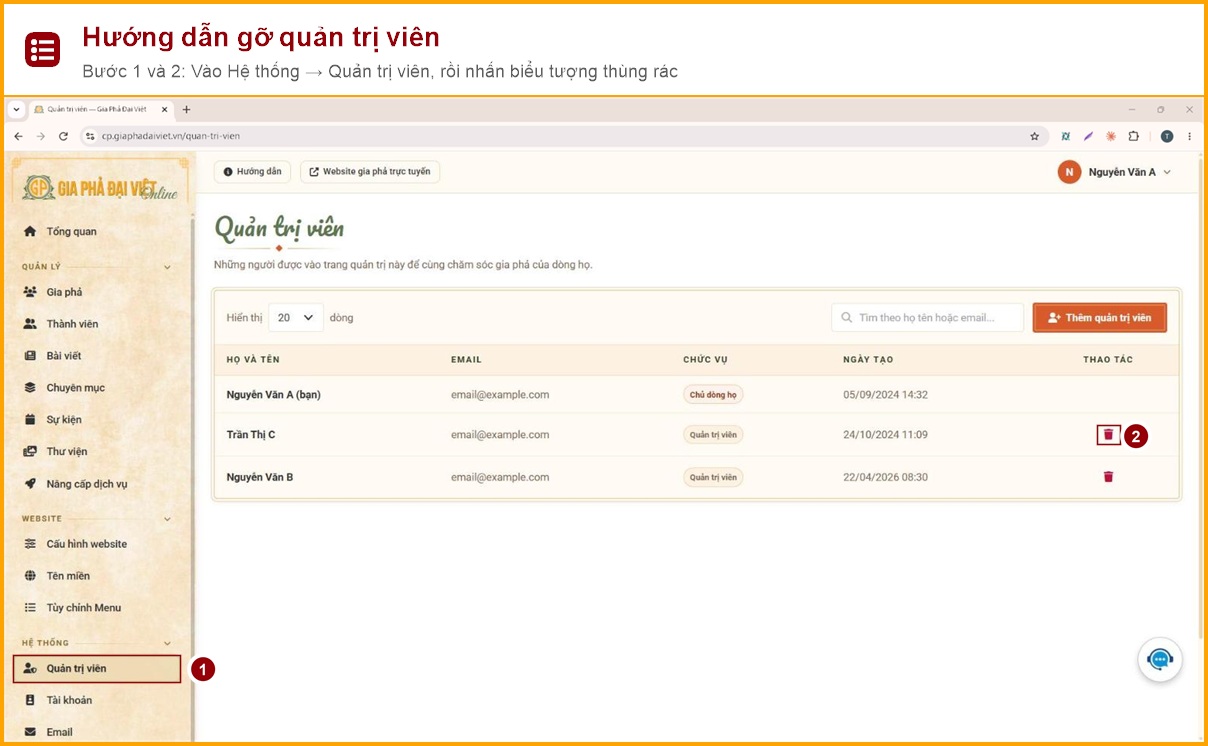
Quản trị viên là những người được vào trang quản trị để cùng chăm sóc phả đồ. Số quản trị viên tối đa phụ thuộc gói dịch vụ. Trang Quản trị viên liệt kê họ tên, email, chức vụ (Chủ dòng họ hoặc Quản trị viên) và ngày tạo.
Bước 1: Vào Hệ thống → Quản trị viên, nhấn Thêm quản trị viên.
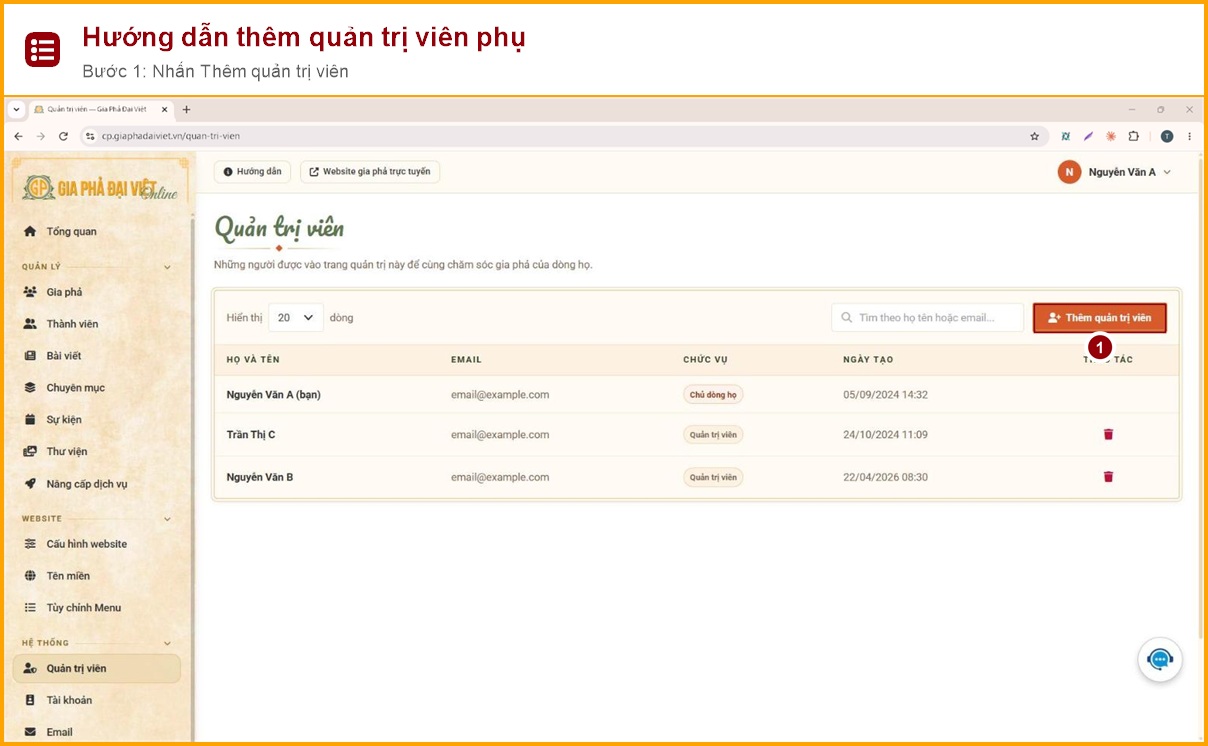
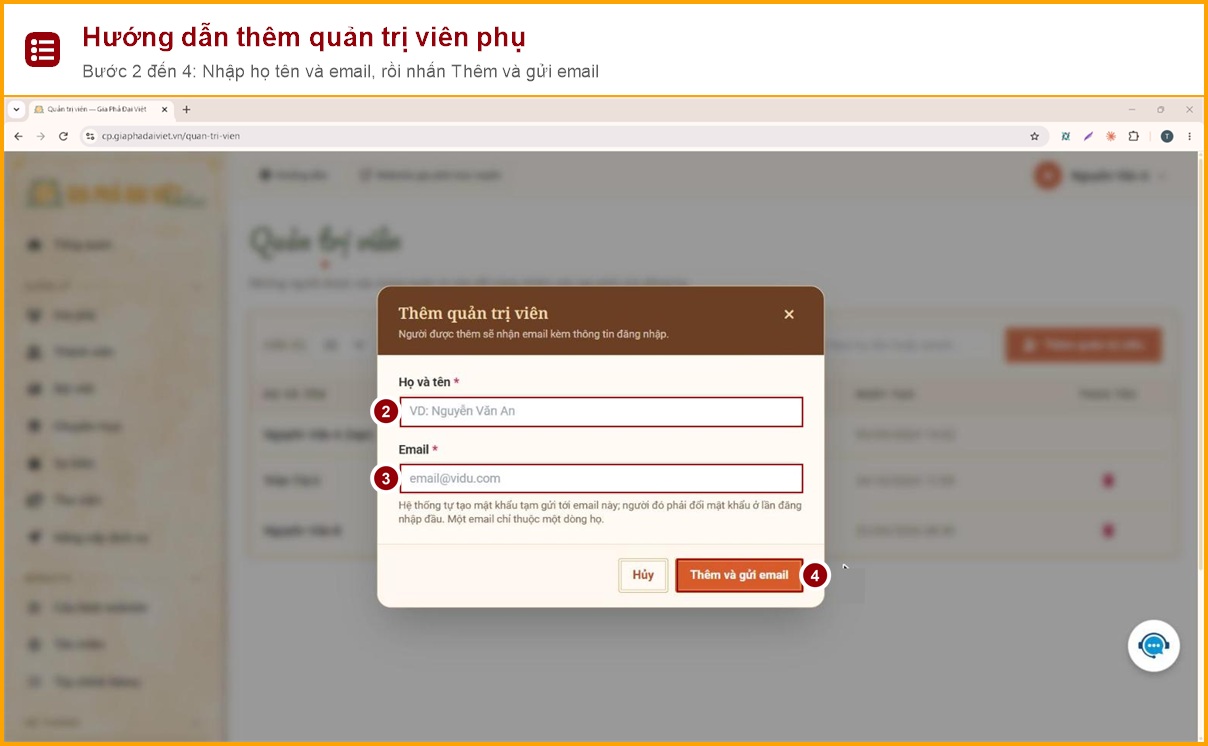
Bước 2: Nhập Họ và tên (ô bắt buộc).
Bước 3: Nhập Email (ô bắt buộc). Một email chỉ thuộc một dòng họ.
Bước 4: Nhấn Thêm và gửi email. Hệ thống tự tạo mật khẩu tạm và gửi tới email này; người được thêm phải đổi mật khẩu ở lần đăng nhập đầu.
📌 Thao tác nhanh: Hệ thống → Quản trị viên → Thêm quản trị viên → nhập họ tên, email → Thêm và gửi email
4.2 Gỡ quản trị viên
Khi một người không còn tham gia quản trị, bạn gỡ họ khỏi danh sách.
Bước 1: Vào Hệ thống → Quản trị viên.
Bước 2: Nhấn biểu tượng thùng rác ở dòng người cần gỡ rồi xác nhận.
Lưu ý
Dòng của chủ dòng họ không có biểu tượng thùng rác, nên không gỡ được.
4.3 Xem nhật ký truy cập
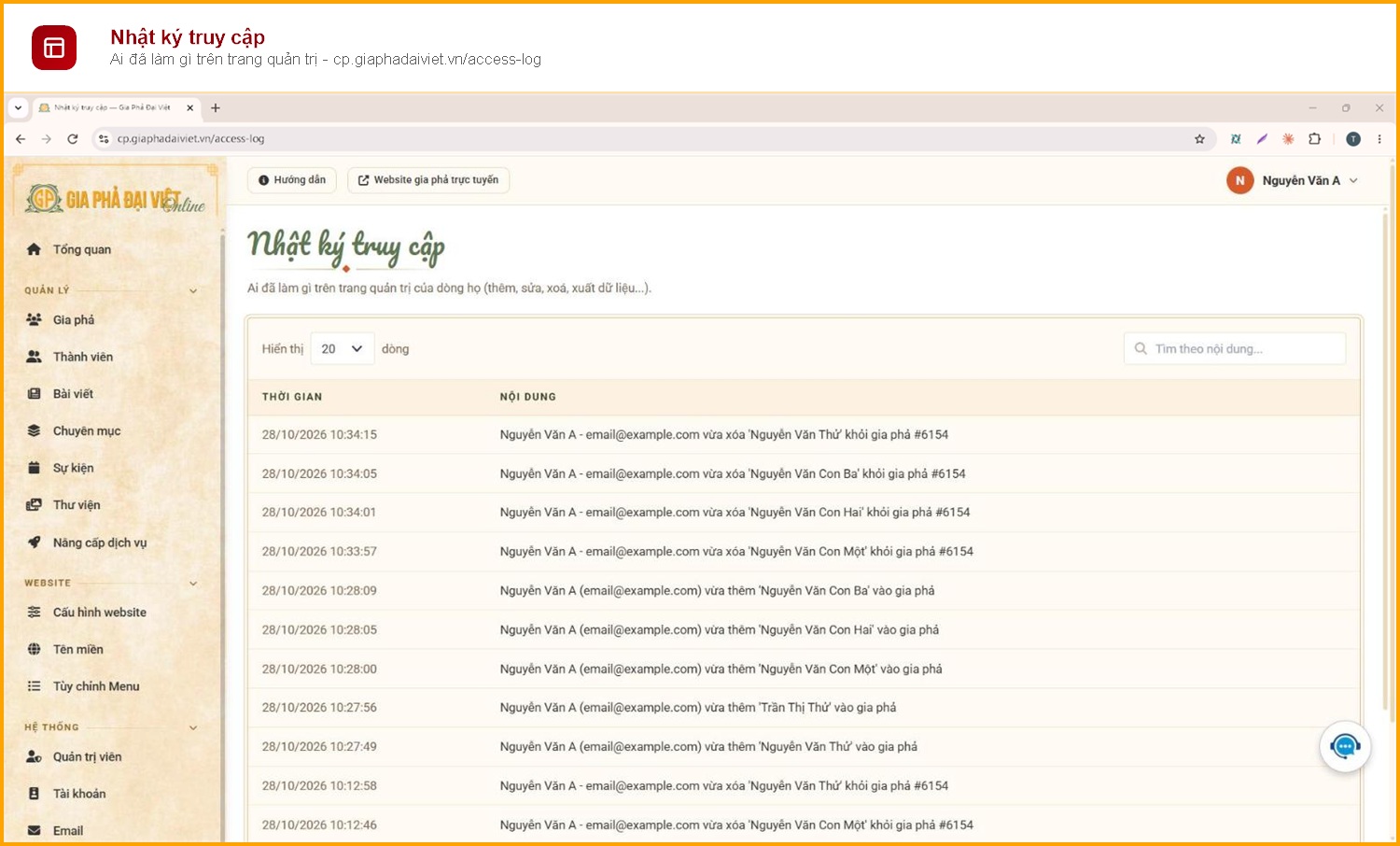
Trang Nhật ký truy cập ghi lại ai đã làm gì trên trang quản trị của dòng họ: thêm, sửa, xóa thành viên, nhập Excel, cập nhật cấu hình… Mỗi dòng có thời gian, tên và email người thực hiện. Bạn dùng ô tìm kiếm để lọc theo nội dung.
Bước 1: Vào Hệ thống → Nhật ký truy cập.
Bước 2: Đọc danh sách theo thứ tự mới nhất ở trên. Dùng ô Tìm theo nội dung để tìm một thao tác cụ thể.
Lưu ý
Nhật ký giúp phát hiện thao tác lạ kịp thời. Nếu thấy hoạt động bạn không nhận ra, hãy đổi mật khẩu ngay (xem mục 4.4).
4.4 Tài khoản và đổi mật khẩu
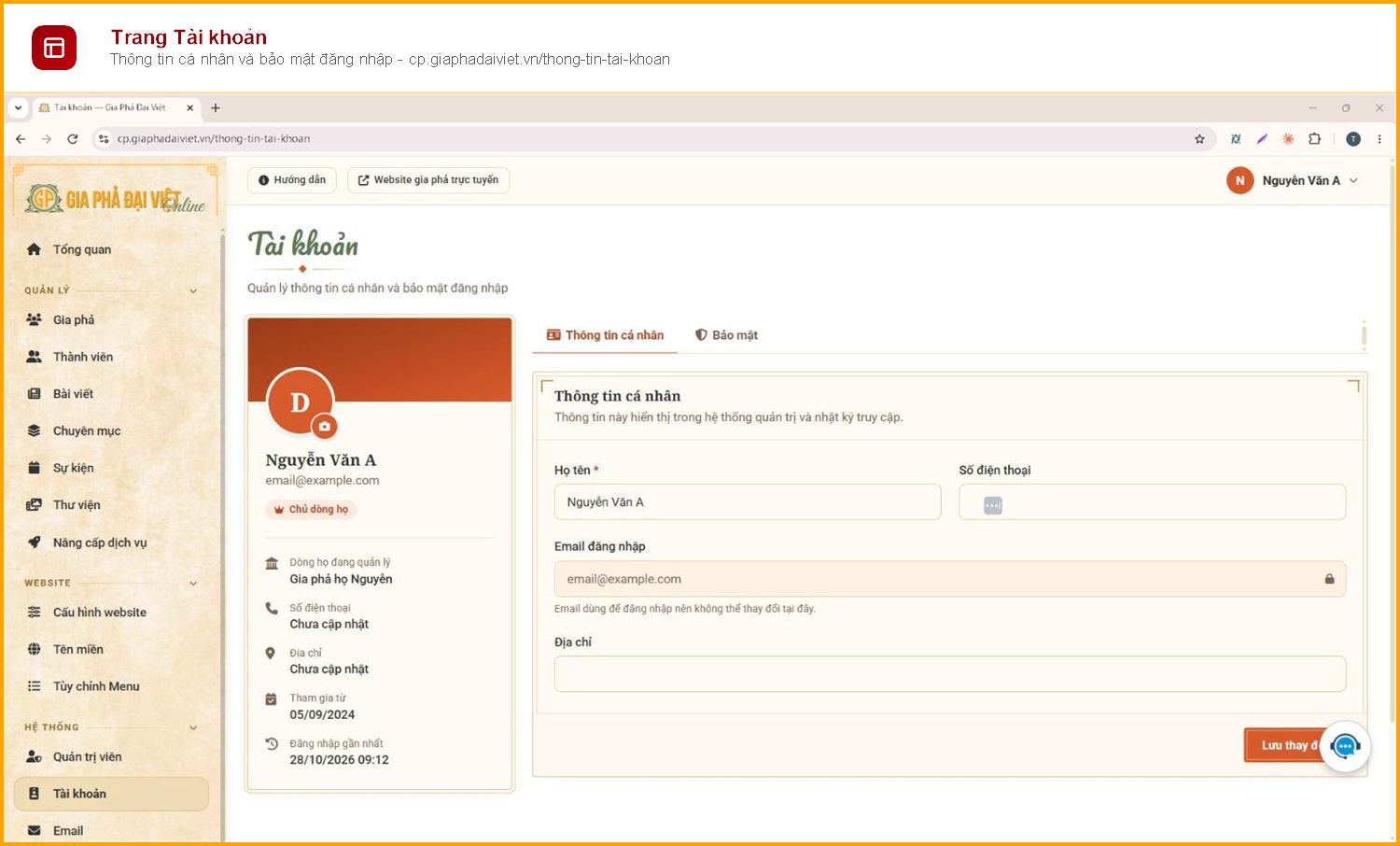
Trang Tài khoản có hai tab: Thông tin cá nhân (họ tên, số điện thoại, địa chỉ; email đăng nhập không đổi được) và Bảo mật (đổi mật khẩu). Bên trái hiện dòng họ đang quản lý, ngày tham gia và lần đăng nhập gần nhất.
Cách đổi mật khẩu:
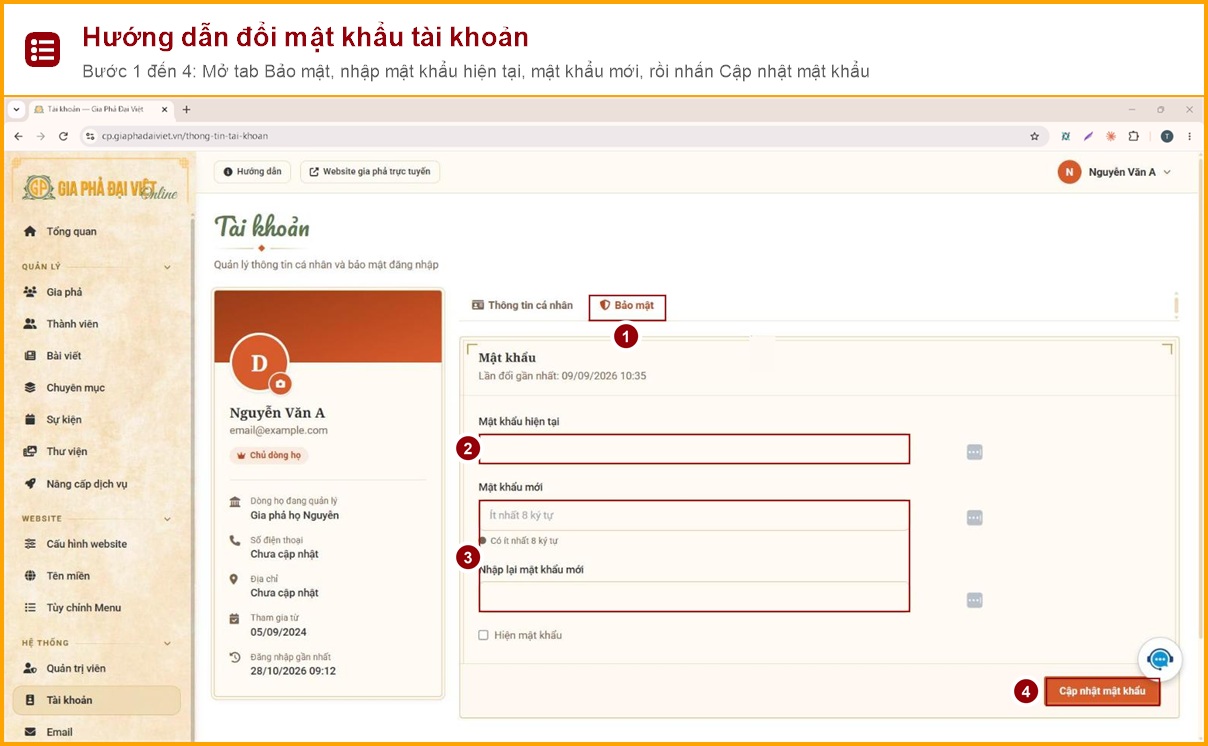
Bước 1: Vào Hệ thống → Tài khoản, chọn tab Bảo mật.
Bước 2: Nhập Mật khẩu hiện tại.
Bước 3: Nhập Mật khẩu mới (ít nhất 8 ký tự) và nhập lại ở ô Nhập lại mật khẩu mới. Chọn Hiện mật khẩu nếu muốn xem lại những gì đã gõ.
Bước 4: Nhấn Cập nhật mật khẩu.
Nếu bạn quên mật khẩu hiện tại, vẫn lấy lại được tài khoản bằng email đăng nhập, không cần nhớ mật khẩu cũ. Làm theo các bước sau:
Bước 1: Ở trang đăng nhập, nhấn liên kết quên mật khẩu để mở trang Quên mật khẩu.
Bước 2: Nhập Email đăng nhập của tài khoản.
Bước 3: Nhấn Gửi liên kết đặt lại mật khẩu.
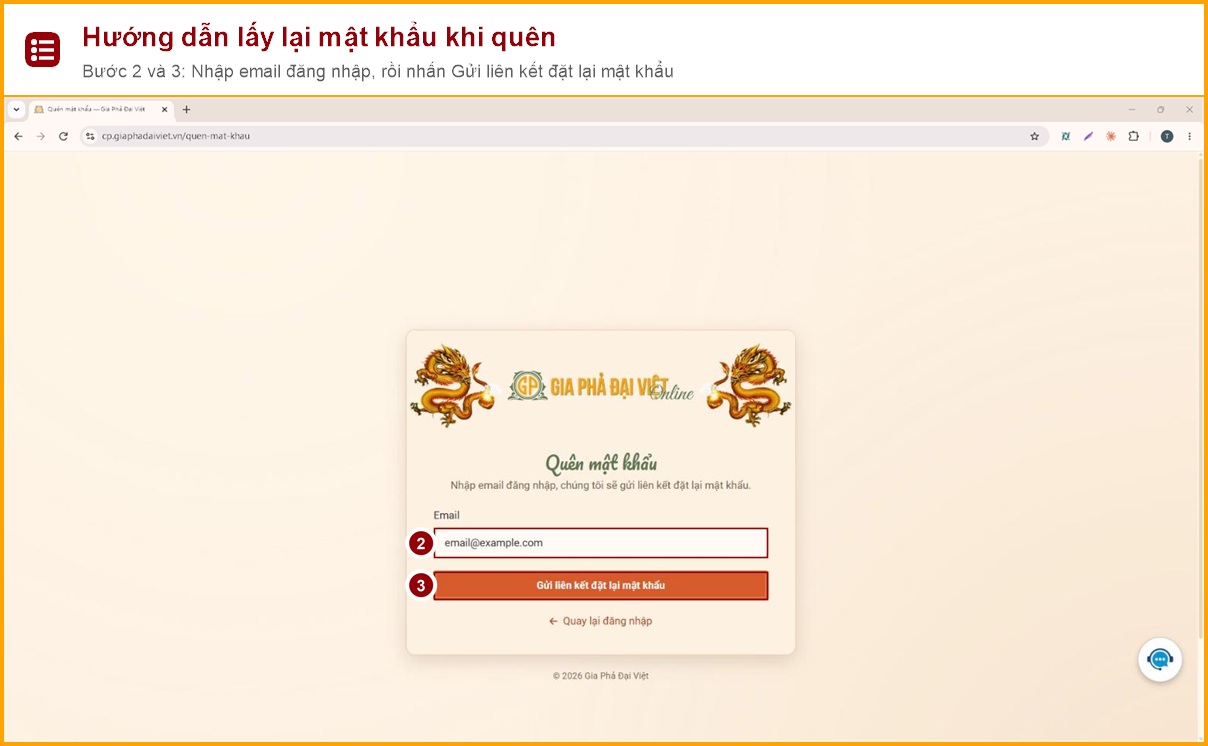
Bước 4: Mở hộp thư, tìm email có tiêu đề “Đặt lại mật khẩu Gia Phả Đại Việt”, nhấn vào liên kết trong thư rồi nhập mật khẩu mới. Dùng mật khẩu mới này để đăng nhập.
Lưu ý
Nếu không thấy email, hãy kiểm tra mục thư rác. Các email đặt lại mật khẩu đã gửi cũng được ghi trong trang Email ở nhóm Hệ thống (xem mục 4.5). Nếu vẫn nhớ mật khẩu hiện tại, bạn chỉ cần đổi ở tab Bảo mật như hướng dẫn phía trên.
📌 Thao tác nhanh: Hệ thống → Tài khoản → Bảo mật → nhập mật khẩu hiện tại và mật khẩu mới → Cập nhật mật khẩu
4.5 Email hệ thống và Hòm thư Ban tộc biểu
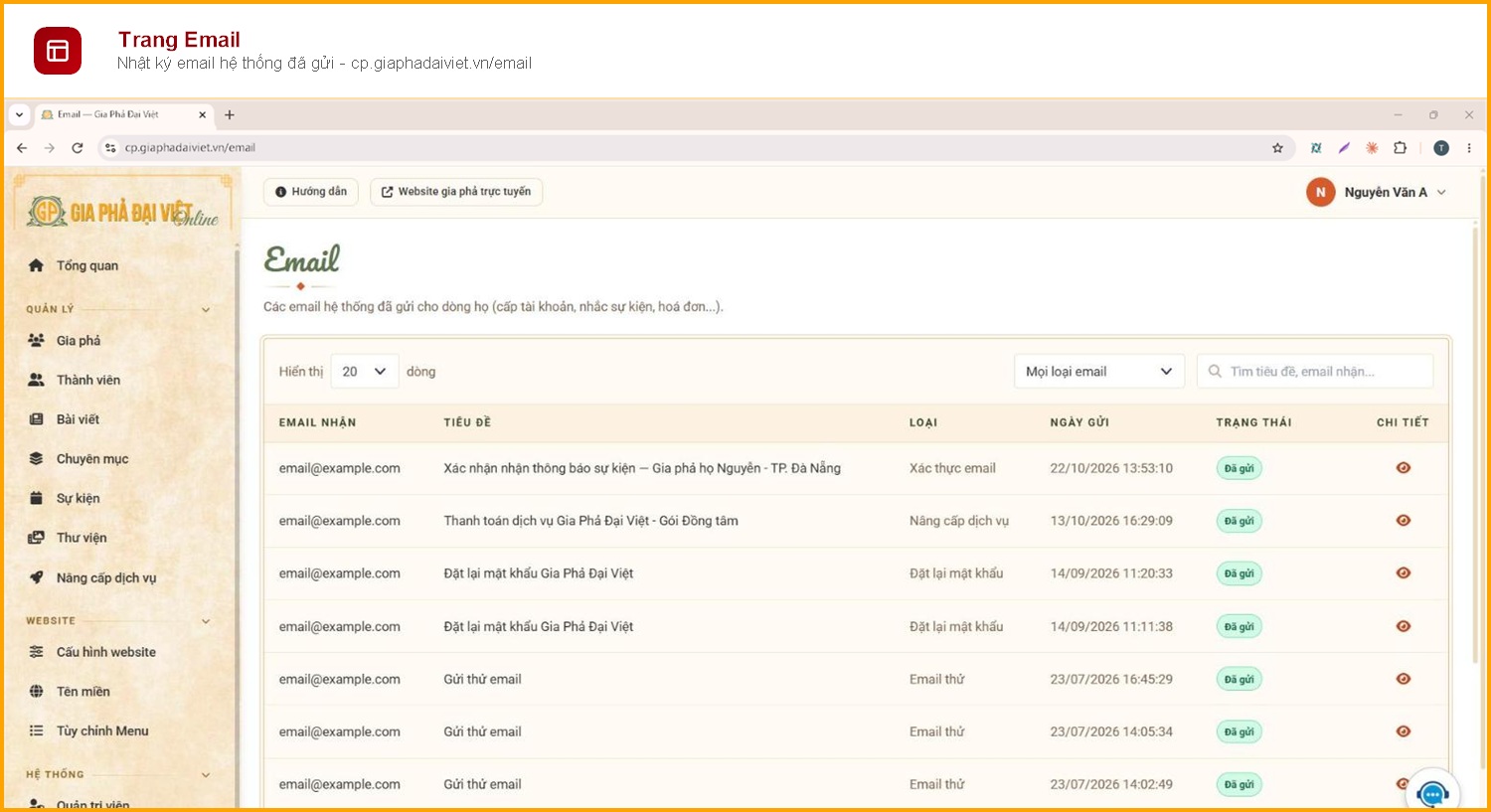
Trang Email liệt kê các email hệ thống đã gửi cho dòng họ: cấp tài khoản, đặt lại mật khẩu, xác thực email, nâng cấp dịch vụ, thông báo sự kiện, thanh toán, email thử, vượt dung lượng, đổi tên miền và nhắc hết hạn. Bạn lọc theo loại, tìm theo tiêu đề hoặc email nhận, và nhấn biểu tượng con mắt để xem chi tiết một thư.
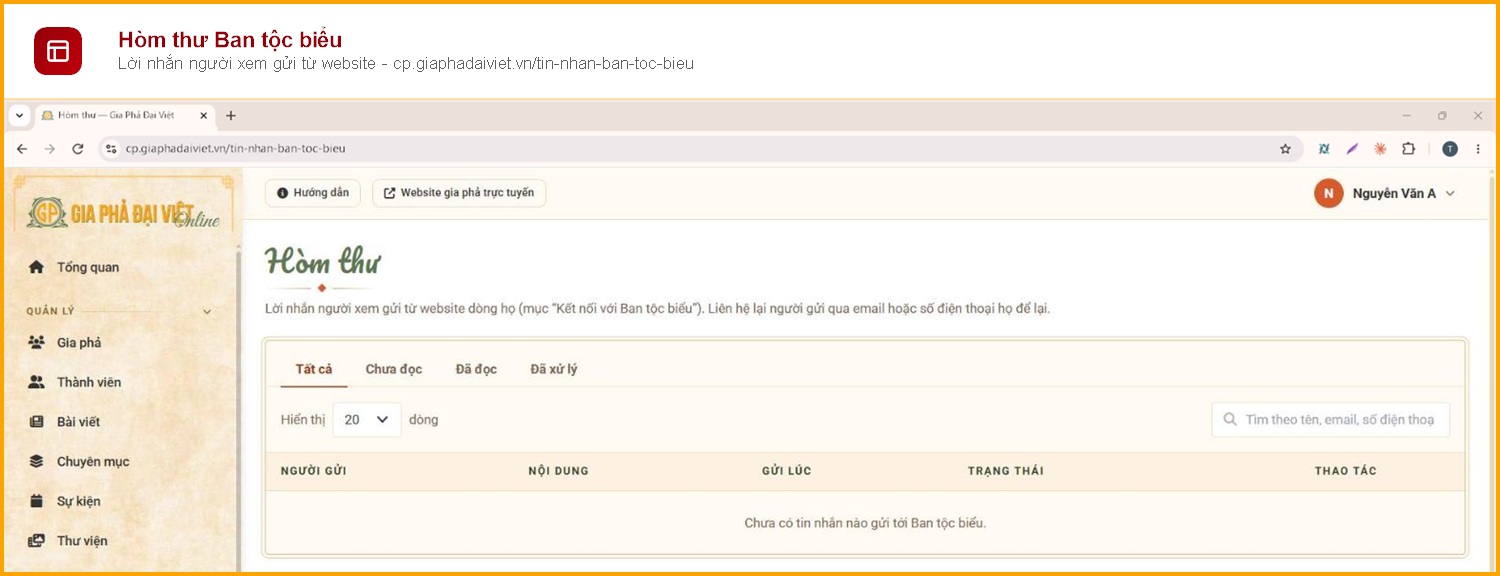
Trang Hòm thư nhận lời nhắn của người xem gửi từ khung “Kết nối với Ban tộc biểu” trên website. Bạn lọc theo Chưa đọc, Đã đọc, Đã xử lý, rồi liên hệ lại người gửi qua email hoặc số điện thoại họ để lại.
4.6 Nâng cấp gói và xem lịch sử thanh toán
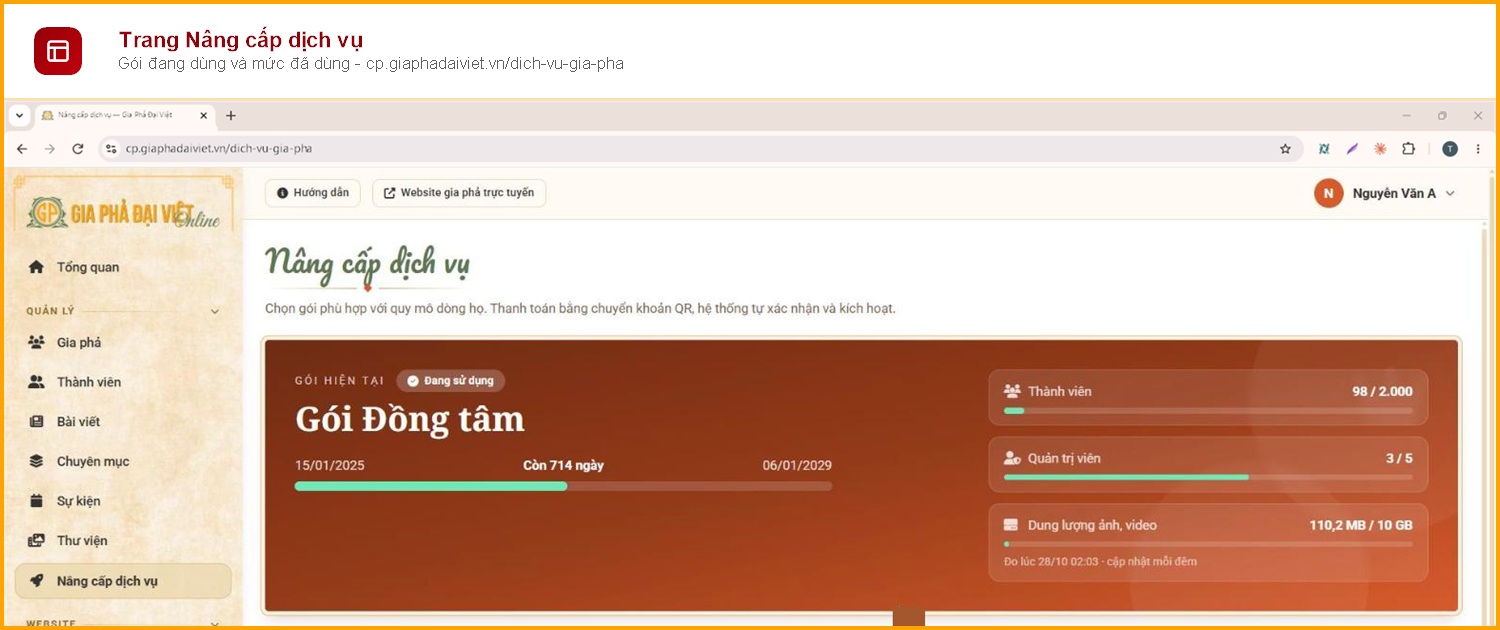
Trang Nâng cấp dịch vụ cho biết gói hiện tại, ngày bắt đầu, ngày kết thúc và mức đang dùng: số thành viên, số quản trị viên và dung lượng ảnh, video (cập nhật mỗi đêm). Bảng giá các gói xem ở phần giới thiệu sản phẩm.
Bước 1: Vào Nâng cấp dịch vụ, chọn gói phù hợp với quy mô dòng họ và nhấn Nâng cấp ngay.
Bước 2: Quét mã QR bằng ứng dụng ngân hàng để chuyển khoản. Số tiền và nội dung đã được điền sẵn.
Bước 3: Hệ thống nhận được tiền sẽ tự kích hoạt gói, không cần chờ duyệt.
Nâng cấp giữa kỳ chỉ phải trả phần chênh lệch theo số tháng còn lại của gói cũ.
Trang Lịch sử thanh toán (nhấn Lịch sử thanh toán ngay trong trang Nâng cấp, hoặc vào menu Hệ thống) liệt kê các đơn nâng cấp và gia hạn. Bạn lọc theo trạng thái Chưa thanh toán hoặc Đã thanh toán. Với đơn chưa thanh toán, nhấn biểu tượng mã QR để mở lại mã chuyển khoản, hoặc nhấn dấu x để hủy đơn.
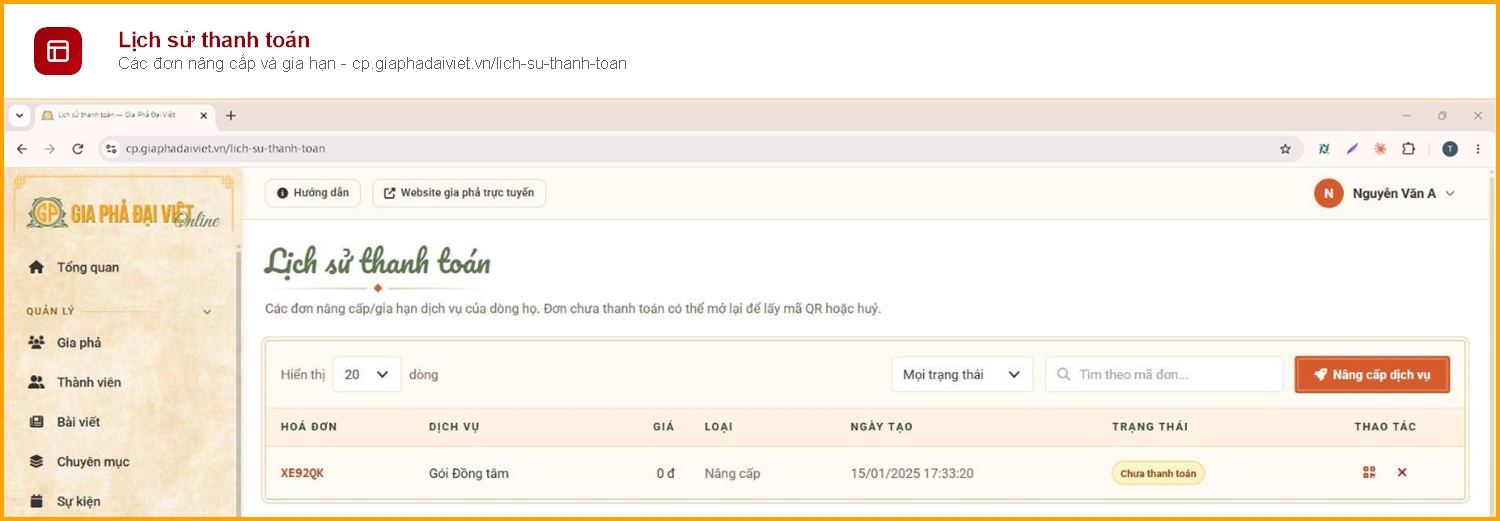
📌 Thao tác nhanh: Nâng cấp dịch vụ → chọn gói → Nâng cấp ngay → quét mã QR; xem đơn tại Lịch sử thanh toán
III. Câu hỏi thường gặp
1. Gia Phả Đại Việt Online có thực sự miễn phí không?
Gói Khởi đầu hoàn toàn miễn phí và không giới hạn thời gian: bạn tạo được phả đồ đến 50 thành viên, dùng 1 GB lưu trữ, có đầy đủ website gia phả dòng họ với 6 mẫu giao diện và gắn được tên miền riêng. Khi dòng họ phát triển cần mở rộng, bạn nâng cấp lên gói trả phí bất kỳ lúc nào.
2. Tôi không giỏi công nghệ, có tự dùng được không?
Hoàn toàn có thể. Phần mềm được thiết kế cho người dùng phổ thông, ai biết dùng Facebook cơ bản là có thể tự thêm thành viên và đăng bài viết. Nếu dòng họ đã có sẵn danh sách trên Excel, bạn nhập cả danh sách bằng một file Excel mà không cần thêm từng người (xem mục 1.9).
3. Thông tin dòng họ có bị lộ ra ngoài không?
Không, nếu bạn đặt phả đồ ở chế độ Riêng tư. Khi đó chỉ những ai có mật khẩu của phả đồ mới xem được (xem mục 1.7). Hệ thống còn có nhật ký truy cập để bạn theo dõi ai đã làm gì trên trang quản trị (xem mục 4.3).
4. Một tài khoản có thể quản lý nhiều nhánh họ không?
Có. Mỗi tài khoản tạo được tối đa 5 phả đồ riêng biệt, rất tiện cho dòng họ có nhiều chi nhánh: mỗi chi có thể có phả đồ riêng nhưng vẫn nằm chung trong một tài khoản quản lý.
5. Nếu ngừng đăng ký dịch vụ, dữ liệu có bị mất không?
Gia Phả Đại Việt lưu trữ an toàn dữ liệu và hạn chế tối đa nguy cơ thất lạc. Khi hết hạn gói, website sẽ tạm khóa. Để chủ động bảo vệ dữ liệu, bạn nên xuất danh sách thành viên ra Excel và xuất phả đồ ra PNG, SVG hoặc PDF định kỳ để có bản sao trên máy tính của mình (xem mục 1.8 và 1.10).
6. Mật khẩu phả đồ có thể thay đổi được không?
Có. Bạn mở lại hộp thoại Riêng tư / Công khai, nhập mật khẩu mới rồi nhấn Lưu; mật khẩu cũ hết hiệu lực ngay. Bạn cũng có thể chuyển phả đồ trở về chế độ Công khai khi không cần bảo mật nữa.
7. Nhập thành viên từ Excel có làm mất dữ liệu đang có không?
Không. Nhập Excel không bao giờ xóa ai. Dòng có cột ID chỉ cập nhật người đã có, dòng không có ID là người mới. Nếu có một dòng sai, hệ thống chưa nhập gì cả và chỉ ra từng dòng cần sửa (xem mục 1.9).
8. Nâng cấp gói giữa chừng (chưa hết hạn) có mất tiền gói cũ không?
Không. Khi nâng cấp giữa kỳ, hệ thống tính chi phí chênh lệch dựa trên thời gian còn lại của gói cũ, bạn chỉ trả phần chênh lệch. Số tiền cụ thể hiện trên màn hình trước khi bạn thanh toán.
9. Dòng họ đông hơn giới hạn của gói thì làm thế nào?
Bạn có thể mua thêm addon +100 thành viên với giá 100.000 đ/năm mà không cần đổi gói. Addon chỉ áp dụng cho gói trả phí, mua được nhiều lần, tính theo năm và gia hạn cùng gói; mua giữa kỳ thì tính theo số tháng còn lại.
10. Có bao nhiêu người có thể cùng quản lý một gia phả?
Số quản trị viên tùy theo gói dịch vụ và đã bao gồm chủ tài khoản. Bạn xem mức hiện tại ở trang Nâng cấp dịch vụ (dòng Quản trị viên, ví dụ 3 / 5) và thêm người ở mục 4.1.
11. Email nhắc sự kiện có bắt buộc phải cấu hình Gmail không?
Không. Nếu để trống phần email riêng, hệ thống gửi thư nhắc bằng email chung. Bạn chỉ cấu hình khi muốn thư gửi đi từ chính email của dòng họ (xem mục 3.4).
12. Người xem muốn nhắn tin cho Ban tộc biểu thì làm thế nào?
Người xem điền họ tên, email hoặc số điện thoại và nội dung ở khung Kết nối với Ban tộc biểu trên website. Lời nhắn sẽ chuyển về Hòm thư trong trang quản trị để bạn liên hệ lại (xem mục 4.5).
13. Mã QR thành viên có hoạt động khi phả đồ đang ở chế độ riêng tư không?
Người quét mã QR sẽ được dẫn đến website dòng họ. Nếu phả đồ ở chế độ riêng tư, họ vẫn phải nhập mật khẩu của phả đồ mới xem được thông tin chi tiết, nên thông tin vẫn được bảo vệ dù họ vào bằng đường nào (xem mục 2.7).
14. Xuất phả đồ ra ảnh JPG được không?
Hiện phần mềm xuất phả đồ ra PNG, SVG, PDF hoặc in trực tiếp. Nếu cần ảnh thông thường, bạn dùng PNG (xem mục 1.10).
Phụ lục: Bảng thao tác nhanh toàn bộ tính năng
Tổng hợp đường dẫn thao tác chính xác cho tất cả tính năng trong phần mềm Gia Phả Đại Việt Online.
| Nhóm chức năng | Tính năng | Thao tác trong phần mềm | Mục |
|---|---|---|---|
| Bắt đầu | Đăng nhập trang quản trị | Truy cập cp.giaphadaiviet.vn → nhập email và mật khẩu được cấp qua email → Đăng nhập | II |
| Bắt đầu | Mở nhóm Hệ thống | Menu bên trái → nhấn tiêu đề Hệ thống để mở | II |
| Nhóm 1 Phả đồ & quản lý thành viên |
Tạo cây gia phả mới | Gia phả → Tạo gia phả → điền tên → Tạo mới | 1.1 |
| Nhóm 1 Phả đồ & quản lý thành viên |
Sửa, soi lại dòng máu, xóa phả đồ | Gia phả → ba chấm trên thẻ phả đồ → chọn mục cần dùng | 1.1.1 |
| Nhóm 1 Phả đồ & quản lý thành viên |
Làm việc trên phả đồ | Gia phả → Phả đồ → bấm vào một người → chọn nút ở bảng bên phải | 1.2 |
| Nhóm 1 Phả đồ & quản lý thành viên |
Thêm người đầu tiên | Phả đồ còn trống → Thêm người đầu tiên → nhập họ tên, giới tính → Thêm vào gia phả | 1.3.1 |
| Nhóm 1 Phả đồ & quản lý thành viên |
Thêm vợ/chồng | Bấm vào người → Thêm vợ / chồng → nhập họ tên → Thêm vào gia phả | 1.3.2 |
| Nhóm 1 Phả đồ & quản lý thành viên |
Thêm con | Bấm vào cha hoặc mẹ → Thêm con → nhập họ tên, giới tính, thứ tự → Thêm vào gia phả | 1.3.3 |
| Nhóm 1 Phả đồ & quản lý thành viên |
Thêm tổ tiên phía trên | Phả đồ → Thêm tổ tiên → nhập họ tên người trong tộc và vợ/chồng → Thêm vào gia phả | 1.3.4 |
| Nhóm 1 Phả đồ & quản lý thành viên |
Hiện liên kết cha/mẹ ngoài tộc | Phả đồ → Liên kết cha/mẹ ngoài tộc | 1.3.5 |
| Nhóm 1 Phả đồ & quản lý thành viên |
Xem, sửa thông tin thành viên | Bấm vào người → Xem / sửa thông tin → Chỉnh sửa → sửa → Cập nhật | 1.4 |
| Nhóm 1 Phả đồ & quản lý thành viên |
Đổi thân sinh (cha mẹ) | Bấm vào người → Xem / sửa thông tin → Chỉnh sửa → mục Thân sinh → chọn lại mẹ → Cập nhật | 1.4.2 |
| Nhóm 1 Phả đồ & quản lý thành viên |
Đổi đời người đứng đầu | Bấm vào người đứng đầu → Xem / sửa thông tin → Chỉnh sửa → mục Thân sinh → sửa Số đời của người đứng đầu → Cập nhật | 1.4.3 |
| Nhóm 1 Phả đồ & quản lý thành viên |
Xóa thành viên | Bấm vào người → Xoá khỏi gia phả → Xoá | 1.5 |
| Nhóm 1 Phả đồ & quản lý thành viên |
Đổi thứ tự vợ/chồng, anh chị em | Bấm vào người → Xem / sửa thông tin → Chỉnh sửa → sửa ô Thứ tự → Cập nhật | 1.4.1, 1.6 |
| Nhóm 1 Phả đồ & quản lý thành viên |
Đặt phả đồ riêng tư | Phả đồ → Riêng tư / Công khai → chọn Riêng tư → nhập mật khẩu → Lưu | 1.7 |
| Nhóm 1 Phả đồ & quản lý thành viên |
Danh sách thành viên, xuất Excel | Thành viên → chọn phả đồ → Xuất Excel | 1.8 |
| Nhóm 1 Phả đồ & quản lý thành viên |
Nhập, cập nhật từ Excel | Thành viên → Tải mẫu Excel (hoặc Xuất Excel) → điền file → Nhập từ Excel → Chọn tệp → Nhập vào gia phả | 1.9 |
| Nhóm 1 Phả đồ & quản lý thành viên |
Xuất ảnh, in phả đồ | Phả đồ → Xuất ảnh / In → chọn tùy chọn → Tải ảnh xuống → PNG, SVG, PDF hoặc In trực tiếp | 1.10 |
| Nhóm 2 Website gia phả dòng họ |
Cấu hình tên, banner, logo, liên hệ, bản đồ nhà thờ, giao diện | Cấu hình website → chọn phần ở cột Các phần → sửa → Lưu lại | 2.1 |
| Nhóm 2 Website gia phả dòng họ |
Tùy chỉnh menu website | Tùy chỉnh Menu → thêm mục → kéo thả sắp xếp → sửa hoặc xóa | 2.2 |
| Nhóm 2 Website gia phả dòng họ |
Đổi tên miền | Tên miền → nhập tên miền mới → Kiểm tra → làm theo hướng dẫn | 2.3 |
| Nhóm 2 Website gia phả dòng họ |
Xem quan hệ xưng hô giữa hai thành viên | Website trực tuyến → Phả đồ → Quan hệ xưng hô → chọn 2 thành viên | 2.5 |
| Nhóm 2 Website gia phả dòng họ |
Hiển thị đường nối hôn phối đến con | Website trực tuyến → Phả đồ → tick Hiển thị đường nối hôn phối đến con | 2.6 |
| Nhóm 2 Website gia phả dòng họ |
Mã QR, chia sẻ thông tin thành viên | Website trực tuyến → Phả đồ → chọn thành viên → Xem thông tin chi tiết → Tải mã QR hoặc sao chép link | 2.7 |
| Nhóm 3 Nội dung, sự kiện & thư viện ảnh |
Viết và đăng bài | Bài viết → Viết bài → nhập tiêu đề, nội dung, chọn chuyên mục → Lưu lại → Đăng tin | 3.1 |
| Nhóm 3 Nội dung, sự kiện & thư viện ảnh |
Hạ tin bài đã đăng | Bài viết → bấm vào bài đã xuất bản → Hạ tin | 3.1.1 |
| Nhóm 3 Nội dung, sự kiện & thư viện ảnh |
Tạo chuyên mục | Chuyên mục → Thêm chuyên mục → nhập tên → Tạo mới | 3.2 |
| Nhóm 3 Nội dung, sự kiện & thư viện ảnh |
Tạo sự kiện | Sự kiện → Thêm sự kiện → nhập tên, ngày, địa điểm → chọn lặp lại và nhắc trước → Tạo mới | 3.3 |
| Nhóm 3 Nội dung, sự kiện & thư viện ảnh |
Sửa sự kiện | Sự kiện → ba chấm ở dòng sự kiện → Sửa → sửa thông tin → Cập nhật | 3.3.1 |
| Nhóm 3 Nội dung, sự kiện & thư viện ảnh |
Ẩn hoặc hiện sự kiện | Sự kiện → gạt công tắc Hiện trên web ở dòng sự kiện | 3.3.2 |
| Nhóm 3 Nội dung, sự kiện & thư viện ảnh |
Xóa sự kiện | Sự kiện → ba chấm ở dòng sự kiện → Xoá → Xoá | 3.3.3 |
| Nhóm 3 Nội dung, sự kiện & thư viện ảnh |
Email gửi thông báo sự kiện | Cấu hình website → Email gửi thư → nhập thông tin → Gửi thử → Lưu lại | 3.4 |
| Nhóm 3 Nội dung, sự kiện & thư viện ảnh |
Đăng ký nhận email sự kiện (người xem) | Website dòng họ → Sự kiện → Nhận thông báo sự kiện qua email | 3.5 |
| Nhóm 3 Nội dung, sự kiện & thư viện ảnh |
Tạo album thư viện | Thư viện → Thêm album → nhập tên, chọn ảnh đại diện → Tạo mới → Chi tiết → thêm ảnh hoặc video | 3.6 |
| Nhóm 4 Quản trị & bảo mật |
Thêm quản trị viên | Hệ thống → Quản trị viên → Thêm quản trị viên → nhập họ tên, email → Thêm và gửi email | 4.1 |
| Nhóm 4 Quản trị & bảo mật |
Gỡ quản trị viên | Hệ thống → Quản trị viên → biểu tượng thùng rác ở dòng người cần gỡ | 4.2 |
| Nhóm 4 Quản trị & bảo mật |
Xem nhật ký truy cập | Hệ thống → Nhật ký truy cập | 4.3 |
| Nhóm 4 Quản trị & bảo mật |
Đổi mật khẩu tài khoản | Hệ thống → Tài khoản → Bảo mật → nhập mật khẩu → Cập nhật mật khẩu | 4.4 |
| Nhóm 4 Quản trị & bảo mật |
Email hệ thống, Hòm thư | Hệ thống → Email hoặc Hòm thư | 4.5 |
| Nhóm 4 Quản trị & bảo mật |
Nâng cấp gói, lịch sử thanh toán | Nâng cấp dịch vụ → chọn gói → Nâng cấp ngay; xem đơn tại Hệ thống → Lịch sử thanh toán | 4.6 |
“Con người có tổ, có tông – Như cây có cội, như sông có nguồn.”
Gia Phả Đại Việt Online – Giữ gìn cội nguồn cho muôn đời con cháu

giaphadaiviet.vn · Hotline/Zalo: 0965.323.336 · hotro@giaphadaiviet.vn